- La banda de 2,4 GHz ofrece mayor alcance y mejor penetración en paredes, mientras que 5 GHz proporciona más velocidad pero menos cobertura.
- Los canales y su ancho (20, 40, 80, 160 MHz) determinan cuánto espectro se usa y cuánto influyen las interferencias y la saturación.
- En hogares con vecinos es más estable usar 20 MHz en 2,4 GHz (canales 1, 6 u 11) y 40-80 MHz en 5 GHz, priorizando canales poco congestionados.
- Analizar los canales con apps WiFi y ajustar router, banda y ancho de canal permite mejorar notablemente la calidad del streaming.
Cuando conectas tu tele o cualquier dispositivo de streaming al router, una de las primeras dudas suele ser a qué red engancharlo: ¿WiFi de 2,4 GHz o de 5 GHz?. No es una cuestión menor, porque de esa elección depende que puedas maratonear tu serie favorita sin cortes o que acabes desesperado con tirones, pausas eternas y el temido buffering.
Mucha gente asume que como 5 GHz “suena más moderno” será siempre la mejor opción, pero la realidad es que cada banda de frecuencia tiene sus ventajas y sus pegas. Una ofrece más velocidad, la otra llega más lejos y atraviesa mejor paredes. Además, entran en juego otros conceptos como los canales WiFi, el ancho de canal o la congestión con las redes de los vecinos, que también influyen muchísimo en la calidad del streaming.
2,4 GHz vs 5 GHz: qué banda elegir para ver streaming
La diferencia entre una red WiFi de 2,4 GHz y otra de 5 GHz está en la frecuencia a la que emiten las ondas de radio. Ese número indica cuántos ciclos electromagnéticos se completan cada segundo, y aunque a nivel técnico hay mucha miga, en la práctica se traduce sobre todo en dos cosas: alcance y velocidad.
La banda de 2,4 GHz suele tener más alcance y mejor capacidad de penetración a través de paredes, techos y puertas. Es la que históricamente se ha usado más, así que es muy resistente a la distancia y en casas grandes o con muchas habitaciones suele dar una cobertura más uniforme.
A cambio, la red de 2,4 GHz suele ser más lenta y mucho más propensa a interferencias. La usan multitud de dispositivos (otros routers, Bluetooth, aparatos domóticos, cámaras, etc.) y eso hace que, sobre todo en pisos con muchos vecinos, esté bastante saturada. Para ver streaming puede ir bien, pero si la zona está muy congestionada notarás caídas de velocidad y pequeñas interrupciones.
La banda de 5 GHz apuesta claramente por la velocidad. Permite tasas de transferencia muy superiores, ideales para streaming en alta definición, 4K e incluso para varios dispositivos reproduciendo a la vez. Eso sí, sus ondas penetran peor en paredes y obstáculos, así que el alcance efectivo suele ser menor que el de 2,4 GHz.
Lo práctico es quedarnos con esta idea: 5 GHz es la banda rápida y 2,4 GHz es la banda todoterreno. Si la tele está a pocos metros del router y más o menos en visión directa, 5 GHz suele ser lo ideal. Si está en otra habitación, otra planta o muy lejos, 2,4 GHz suele aguantar mejor y ofrecer una experiencia más estable.
Cuándo usar 2,4 GHz y cuándo 5 GHz para Netflix, Disney+ y compañía
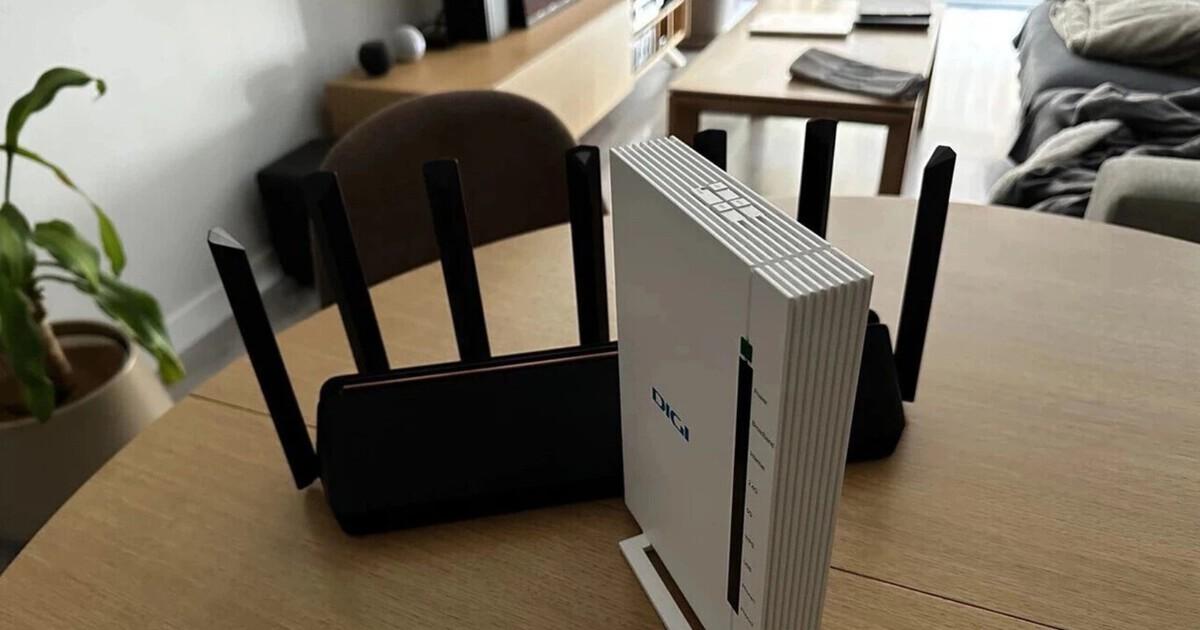
Si quieres una regla simple para no complicarte la vida, puedes seguir esta: cerca del router, 5 GHz; lejos del router, 2,4 GHz. Con eso ya vas a acertar en la mayoría de casos para ver contenidos en streaming.
Por ejemplo, si tienes el router en el salón prácticamente al lado de la tele, de la consola o del reproductor multimedia, lo suyo es conectar esos equipos a la red WiFi de 5 GHz para exprimir la máxima velocidad disponible
En cambio, si tienes una segunda tele en el dormitorio, en otra planta o al fondo del piso, es muy posible que con 5 GHz la señal llegue débil y empieces a notar parones, pixelaciones o bajadas de calidad automática en las apps de streaming. En esos casos, suele ser bastante mejor opción enganchar la tele a 2,4 GHz, aunque sobre el papel sea una banda más lenta.
Una forma sencilla de verlo es pensar que 5 GHz suele ser la banda más rápida, pero 2,4 GHz muchas veces acaba siendo la más fiable. Y para ver streaming, la fiabilidad es casi más importante que la velocidad teórica pura, porque necesitas un flujo constante de datos sin interrupciones.
No hay, por tanto, una respuesta universal válida para todos. Cada casa es un mundo: cambia la distribución, los materiales, la distancia y hasta las redes de los vecinos. Lo que en un piso pequeño funciona perfecto con 5 GHz, en un chalet con dos plantas puede ir fatal si pretendes cubrirlo todo solo con esa banda.
Qué son exactamente las bandas y los canales WiFi
Cuando ves que tu red es de 2,4 GHz o 5 GHz estás mirando la banda de frecuencia general en la que trabaja el WiFi. Dentro de cada banda, el espectro se divide en trozos más pequeños llamados canales, que son como carriles dentro de una autopista por los que circulan los datos.
Un canal WiFi no es más que la identificación concreta de qué rango de frecuencias está usando tu router para emitir. Por ejemplo, tu Mac puede indicar que está conectado en «Canal 40 (5 GHz)». El 5 GHz es la banda general y el canal 40 es la “porción” específica de frecuencia dentro de esa banda.
El estándar WiFi nació usando solo la banda de 2,4 GHz, pero conforme el número de dispositivos y redes fue creciendo, se quedó claramente corto. Para ganar espacio y velocidad se incorporaron después la banda de 5 GHz y más recientemente la de 6 GHz (WiFi 6E y WiFi 7), lo que ha multiplicado el número de canales disponibles y el ancho de banda utilizable.
Cada banda tiene un ancho total limitado, así que el estándar define una serie de canales de 20 MHz de base. A partir de ahí, la tecnología WiFi moderna permite “unir” varios de estos canales básicos para crear canales más anchos de 40, 80, 160 e incluso 320 MHz en WiFi 7. Cuanto mayor es el ancho de canal, mayor volumen de datos podrás transmitir simultáneamente.
La contrapartida es que al ampliar el ancho de canal ocupas más espectro y tienes más probabilidades de pisarte con redes vecinas o sufrir interferencias. Elegir bien tanto el canal como su ancho es clave para que el WiFi funcione fino y que el streaming vaya como debe.
Canales WiFi en 2,4 GHz, 5 GHz y 6 GHz: qué cambia entre ellos
En la banda de 2,4 GHz, al menos en la mayor parte del mundo, tienes 13 canales numerados que, a nivel de espectro real, están separados solo 5 MHz entre sí. Como cada canal WiFi necesita unos 20 MHz para transmitir datos más una banda de guarda, al final muchos canales se solapan.
Eso significa que si pones un punto de acceso en canal 1 y otro en canal 2, en la práctica están compartiendo parte del mismo espacio de frecuencias y generando interferencias entre sí. Para evitar este solapamiento se suelen usar exclusivamente los canales 1, 6 y 11, que sí están lo suficientemente separados como para no molestarse.
Por eso, en despliegues grandes de WiFi en 2,4 GHz, lo típico era ir alternando 1, 6 y 11 a lo largo del espacio para que los puntos de acceso no se solaparan. Japón tiene además un canal extra, el 14, por normativas locales, pero es un caso particular.
En cambio, en 5 GHz y 6 GHz el espectro es mucho más amplio y los canales de 20 MHz se han espaciado de forma que no se solapan entre sí si se usan “de uno en uno”. Esto reduce bastante los problemas de interferencias directas, aunque cuando se agrupan varios canales para formar uno de 40, 80 o 160 MHz sí puedes acabar pisando canales adyacentes.
Con la llegada de WiFi 5, WiFi 6 y WiFi 7, el número de canales disponibles, sobre todo en banda de 5 y 6 GHz, ha crecido muchísimo. Eso permite buscar «huecos libres» donde colocar tu red para evitar saturación, algo muy importante si vives en un edificio lleno de vecinos con sus propios routers.
Ancho de canal WiFi: qué es y cómo afecta al streaming
El ancho de canal es, básicamente, cuánto espectro de frecuencia ocupa tu red en un mismo “carril”. El básico son 20 MHz, pero los estándares modernos te permiten agrupar 2, 4, 8 o incluso 16 canales de 20 MHz para conseguir 40, 80, 160 o 320 MHz de ancho.
Con WiFi 6, un solo canal de 20 MHz bien aprovechado puede alcanzar alrededor de 143,4 Mbps en condiciones ideales. Si duplicas el ancho a 40 MHz, puedes duplicar también la capacidad teórica, y así sucesivamente. Si encima el router tiene varias antenas (MIMO), cada flujo adicional multiplica todavía más la velocidad máxima teórica.
Por ejemplo, si un router trabaja con canales de 40 MHz y 3 flujos MIMO, puede anunciar fácilmente velocidades en torno a los 860 Mbps en la banda de 2,4 GHz sobre el papel. Sin embargo, una cosa son las cifras teóricas de marketing y otra muy distinta lo que verás realmente en un test de velocidad.
La velocidad efectiva suele quedarse en torno a la mitad de la teórica o menos. Hay varios motivos: el WiFi funciona en modo half-duplex (solo se comunica en una dirección a la vez), los protocolos introducen overhead, hay interferencias y retransmisiones, y todos los dispositivos que comparten el canal dividen entre ellos el ancho de banda disponible.
Además, a medida que ensanchas el canal, la señal se debilita algo más: cada vez que doblas el ancho del canal pierdes en torno a 3 dB de cobertura. Si tu casa es grande o la señal ya va justa, intentar usar canales muy anchos solo para ganar velocidad puede perjudicar al alcance y a la estabilidad del streaming.
Por qué los 40 MHz en 2,4 GHz y los 160 MHz en 5 GHz casi nunca compensan
En la teoría, configurar el router con un ancho de 40 MHz en 2,4 GHz o de 160 MHz en 5 GHz suena a idea brillante para multiplicar la velocidad. En la práctica, en la mayoría de hogares esto es poco realista y tiende a complicar más que ayudar.
La banda de 2,4 GHz es especialmente delicada. Históricamente está dividida en 13 canales de 5 MHz, pero como hemos visto, solo hay tres canales realmente “limpios”: 1, 6 y 11. Cuando llegó el estándar 802.11n (WiFi 4), se permitió unir dos canales de 20 MHz para crear uno de 40 MHz y doblar así el ancho.
El problema es que un solo router trabajando con 40 MHz en 2,4 GHz puede acaparar prácticamente la mitad del espectro utilizable. Esto dispara las probabilidades de interferir con redes vecinas y de que tu propia red sufra cortes y bajadas de rendimiento por culpa de esos solapamientos.
Para limitar el desastre, el estándar obliga a que los routers arranquen por defecto en 20 MHz y que, incluso si configuras 40 MHz, puedan reducirse automáticamente a 20 MHz cuando detectan que hay otras redes ocupando el canal secundario. Este mecanismo, conocido como coexistencia 20/40 BSS, hace que en entornos con vecinos sea casi imposible mantener de manera estable un canal de 40 MHz en 2,4 GHz.
Solo en casas aisladas o chalets sin muchas redes alrededor tiene sentido probar los 40 MHz en 2,4 GHz. En un bloque de pisos típico, lo más inteligente suele ser quedarse en 20 MHz, elegir bien el canal (1, 6 u 11) y priorizar estabilidad frente a velocidad bruta.
En 5 GHz, algo parecido pasa con los canales de 160 MHz. WiFi 6 permite unir 8 canales de 20 MHz, pero en la práctica solo hay un gran canal de 160 MHz realmente «usable» para todo el mundo. El segundo se solapa con la parte del espectro reservada a radares meteorológicos (canales DFS), y eso obliga al router a hacer comprobaciones de hasta 10 minutos antes de usarlos si detecta actividad, algo totalmente impráctico para un usuario doméstico.
La mayoría de fabricantes, sabiendo que casi nadie quiere arriesgarse a esas esperas ni a posibles cortes, ni siquiera activan esos canales “problemáticos” de 160 MHz. Por si fuera poco, muchos móviles, portátiles y dispositivos de consumo tampoco soportan anchos de 160 MHz, quedándose en un máximo de 80 MHz.
Con este panorama, lo más razonable en 5 GHz suele ser quedarse en 80 MHz de ancho de canal, que ofrece un equilibrio muy bueno entre velocidad, estabilidad y compatibilidad de dispositivos. Si tu prioridad es la cobertura y no tanto la velocidad punta, incluso puedes optar sin problema por 40 MHz en esa banda.
Cómo influyen los canales saturados en la calidad del streaming
Incluso si eliges bien la banda (2,4 o 5 GHz) y un ancho de canal sensato, puedes toparte con un problema muy frecuente: la saturación de canales por culpa de otras redes WiFi cercanas. Esto pasa muchísimo en comunidades de vecinos y edificios de oficinas.
Los síntomas más claros de que tu canal está hasta arriba son las velocidades de Internet mucho más bajas de lo habitual, sobre todo en determinadas franjas horarias (cuando todo el mundo está en casa o en el trabajo) y especialmente en WiFi, mientras que por cable la conexión puede funcionar bien.
También es típico notar conexiones inestables, microcortes o desconexiones frecuentes de la red, a pesar de que el nivel de señal sea razonablemente bueno (por encima de -75 dBm). Esa inestabilidad suele venir de interferencias o de que varios puntos de acceso intentan hacerse hueco en el mismo canal.
Otra pista clara es una latencia alta o muy variable, algo que se aprecia enseguida en videollamadas (cortes en audio y vídeo) o juegos online (lag, acciones que llegan tarde, etc.). Para streaming, una latencia muy loca puede traducirse en parones aleatorios o en esos segundos de espera constantes al cambiar de contenido; por eso es útil entender la importancia de la latencia en la experiencia.
En ocasiones, incluso cuesta que nuevos dispositivos se conecten o ni siquiera ven la red de forma constante en la lista de WiFi disponibles. Si el canal está muy saturado o hay interferencias fuertes (microondas, cámaras, otros equipos inalámbricos), las tramas de señalización pueden perderse y complicar el proceso de conexión.
Conviene tener presente que, además de otras redes WiFi, en la banda de 2,4 GHz también operan tecnologías como Bluetooth, Zigbee o ciertos sistemas de videovigilancia. Todo esto suma ruido al mismo tramo de espectro y reduce la calidad de la conexión si coincide justo con el canal que usas para tu streaming.
Cómo analizar los canales WiFi y elegir el mejor para tu casa
Para salir de dudas sobre si tu canal está saturado, lo ideal es usar una herramienta de análisis WiFi. Hay aplicaciones gratuitas para Windows, macOS y Android (como NetSpot o Acrylic Wi-Fi Analyzer, entre muchas otras) que escanean el entorno y te muestran qué redes están emitiendo en cada canal y con qué potencia.
Estas aplicaciones suelen representar las redes en gráficos de barras o de curvas sobre el espectro de canales. De un vistazo puedes ver qué zonas están a tope de redes solapadas y qué canales tienen menos presencia o redes muy débiles que te molestarán poco.
Cuando analices el gráfico, no te fijes solo en el número de redes, sino también en la intensidad de señal (RSSI) de cada una. Tres redes lejanas con -85 dBm en tu mismo canal interferirán menos que una sola red cercana con -60 dBm en un canal adyacente. A veces es mejor convivir con muchas redes flojitas que con una sola muy potente.
La clave está en localizar un «hueco» lo más limpio posible dentro de la banda que quieras usar (2,4 o 5 GHz) y, a ser posible, evitar los canales más típicos que usan todos los routers por defecto. Si la herramienta que usas ofrece recomendaciones automáticas, pueden ser un buen punto de partida, aunque siempre conviene contrastarlas con lo que ves en el gráfico.
En la banda de 2,4 GHz, recuerda que lo más sensato sigue siendo ceñirse a los canales 1, 6 u 11. La app te ayudará a decidir cuál de los tres está menos congestionado en tu entorno concreto. En 5 GHz, si priorizas rendimiento, busca una zona donde puedas usar 80 MHz sin demasiadas redes encima; si priorizas cobertura y tranquilidad, 40 MHz en las zonas altas de la banda suele ir muy bien.
Cómo cambiar de canal y de ancho de banda sin liarte
Una vez decidido a qué canal quieres saltar, cambiarlo en el router es un proceso relativamente sencillo. Lo habitual es acceder a la interfaz web del router escribiendo su IP en el navegador (suelen ser 192.168.1.1 o 192.168.0.1), introducir usuario y contraseña y entrar al menú de configuración inalámbrica.
En la sección WiFi, normalmente verás una pestaña para la banda de 2,4 GHz y otra para la de 5 GHz. Dentro de cada una, deberías encontrar los ajustes de «Canal» y «Ancho de canal» (a veces aparece como “Channel Width” o similar). Antes de tocar nada, conviene anotar cómo estaba para poder volver atrás si algo falla.
Si tu router tiene activada la selección automática de canal, puedes probar primero a desactivarla y fijar manualmente el canal que hayas visto más libre en la herramienta de análisis, manteniendo el mismo ancho de canal que tenías. Después, si todo va bien, podrás experimentar con cambiar también el ancho (por ejemplo de 20 a 40 MHz en 5 GHz).
Cuando hagas cambios, es recomendable que pruebes todos tus dispositivos habituales (teles, smartphones, tablets, portátiles, consolas). Algunos equipos antiguos pueden tener problemas con anchos de canal mayores o no llevarse bien con ciertos canales altos de 5 GHz. Si detectas que alguno deja de conectar bien, quizá convenga ser más conservador. Si encuentras fallos específicos con los puntos de acceso, puede ayudarte consultar guías para solucionar problemas con puntos de acceso WiFi.
En la práctica, muchos routers aplican los cambios de canal sin generar cortes prolongados, aunque puede haber un pequeño reinicio de la interfaz WiFi de unos segundos. No suele ser dramático y compensa si después tu streaming va más fluido y con menos parones.
Cómo saber a qué banda WiFi está conectado tu móvil o tu tele
A veces ni siquiera tenemos claro si el dispositivo de streaming está usando la red de 2,4 GHz o la de 5 GHz, sobre todo cuando el router tiene ambas bandas con el mismo nombre (SSID). Según el sistema operativo, ver esta información es más o menos sencillo.
En iPhone, con versiones recientes de iOS, el sistema no muestra de forma directa la banda de frecuencia en los ajustes de WiFi. Si tu router crea dos redes diferenciadas (“MiRed” y “MiRed_5G”, por ejemplo), la pista suele estar en el propio nombre: la que termina en algo tipo “5G” o “5GHz” suele ser la banda de 5 GHz y la otra la de 2,4 GHz.
Si el router agrupa ambas bandas bajo el mismo SSID, el iPhone elige automáticamente la que crea más adecuada según cobertura y calidad. En ese caso, muchas veces solo puedes comprobar con certeza la banda desde la interfaz del router, donde suele aparecer un listado de dispositivos conectados indicando si van por 2,4 o por 5 GHz.
En Android, en cambio, suele haber más información detallada. Dependiendo del fabricante, en Ajustes > WiFi (o Redes e Internet) puedes tocar sobre la red a la que estás conectado y ver un apartado de “Frecuencia” o “Tipo de red” donde se indica claramente si estás en 2,4 GHz, 5 GHz o incluso 6 GHz en equipos compatibles.
Muchas Smart TV también muestran, en su menú de red, datos como el tipo de conexión, la banda y la potencia de la señal. Echar un vistazo a esta información es útil para confirmar si de verdad estás aprovechando la banda que más te interesa para el streaming.
En general, saber a qué banda estás conectado te ayudará a tomar decisiones más conscientes al reorganizar tu red: puedes reservar la banda rápida de 5 GHz para los dispositivos de streaming principales y dejar 2,4 GHz para móviles, domótica, impresoras y otros aparatos menos sensibles a la latencia.
Con todo esto en mente, la clave para disfrutar del streaming sin cortes es combinar bien elección de banda (2,4 o 5 GHz), canal con poca saturación y un ancho de canal realista para tu entorno. No se trata de perseguir siempre la máxima velocidad teórica, sino de encontrar el punto en el que tu red es estable, con buena cobertura y suficiente ancho de banda para lo que realmente haces: ver series, pelis y directo sin que el buffering te amargue la sesión de sofá.