- Home Assistant es una plataforma domótica open source, local y muy flexible que prioriza la privacidad y la compatibilidad con miles de dispositivos.
- Las automatizaciones, escenas, scripts y ayudantes permiten adaptar el comportamiento del hogar a tus rutinas sin necesidad de programar.
- Una buena organización con áreas, etiquetas, zonas y copias de seguridad facilita el crecimiento seguro y ordenado de la instalación.
- La comunidad y los complementos amplían sin límite las posibilidades de Home Assistant, desde la voz al acceso remoto y la monitorización avanzada.
Si has llegado hasta aquí es porque te ronda la cabeza la idea de montar un hogar inteligente con Home Assistant y no tienes claro por dónde empezar. La buena noticia es que estás a un paso de entender de forma clara cómo funciona la domótica y cómo sacarle partido real en tu día a día, sin morir entre menús, protocolos raros y mil configuraciones.
A lo largo de este artículo vamos a recorrer, con calma pero al detalle, todo lo que necesitas saber para dominar Home Assistant: qué es la domótica, cómo funciona este sistema open source, qué hardware te conviene, cómo se organiza la interfaz, cómo integrar dispositivos y cómo crear tus primeras automatizaciones, escenas, scripts y copias de seguridad. La idea es que al terminar tengas una visión global muy práctica y puedas seguir avanzando con total seguridad.
Qué es realmente la domótica y por qué ahora importa tanto
Cuando hablamos de domótica solemos pensar en luces que se encienden solas o en persianas que bajan automáticamente, pero es algo más amplio. La domótica es el conjunto de tecnologías que permiten gestionar, monitorizar y automatizar una vivienda, controlando aspectos clave como la seguridad, el confort y el consumo energético.
Esto, que dicho así suena un poco técnico, en la práctica se traduce en cosas muy concretas: reducir la factura de la luz ajustando mejor los consumos, vigilar tu casa desde el móvil, preparar escenas para controlar varios dispositivos a la vez o interactuar con tus mascotas mientras estás fuera. Al final no es más que usar la electrónica y la informática para que tu casa trabaje por ti.
Si queremos darle una explicación más cercana, podríamos decir que la domótica consiste en aprovechar los avances tecnológicos para vivir más cómodo en tu propia casa. Que si tienes el sofá en mitad del salón y no llegas al interruptor, puedas apagar la luz desde el móvil o con la voz; que puedas encender el aire acondicionado cuando sales del trabajo para llegar y encontrar la casa fresca; o que todo se apague solo cuando te vas a dormir.
En los últimos años la domótica ha cobrado especial relevancia por varios motivos. La irrupción de la inteligencia artificial ha multiplicado la forma de interactuar con los dispositivos (voz, asistentes inteligentes, rutinas automáticas más complejas…), y las administraciones reconocen ya su valor práctico: la ONCE destaca que la domótica mejora muchísimo la accesibilidad de las viviendas para personas con dificultades sensoriales, y organismos como el IDAE publican guías específicas sobre cómo ahorrar energía instalando sistemas domóticos en casa.
Qué es Home Assistant y cómo encaja en tu hogar
Home Assistant es, a día de hoy, uno de los sistemas de domótica open source más potentes y utilizados del mundo. Es una plataforma que se instala en tu propia red local y que sirve para conectar, controlar y automatizar dispositivos inteligentes de casi cualquier marca.
Su gran diferencia con muchos otros sistemas domóticos es su filosofía: está diseñado para funcionar en local, sin depender de nubes externas ni suscripciones obligatorias. Eso significa que tus datos se quedan en tu casa, que no tienes que mandar la información a servidores de terceros y que el control de tu instalación es 100 % tuyo.
Home Assistant destaca además por ser extremadamente flexible. Puede ser tan sencillo como un panel de control para encender y apagar luces, o tan avanzado como un “cerebro” que coordina cientos de dispositivos, escenas y automatizaciones complejas. Y si eres usuario avanzado, incluso puedes desarrollar tus propias integraciones para ampliar capacidades.
Características principales de Home Assistant
Para que te hagas una idea rápida de lo que ofrece Home Assistant, merece la pena repasar sus puntos fuertes. La combinación de compatibilidad, privacidad y personalización es lo que lo ha convertido en la referencia del mundo open source.
Por un lado, puede integrarse con más de un millar de marcas y servicios diferentes: iluminación, enchufes, sensores, cámaras, altavoces, televisores, dispositivos de energía, servicios online, etc. Lo normal es que si un aparato es mínimamente popular, haya una integración oficial o de la comunidad.
Otro aspecto clave son las automatizaciones. El motor de automatización permite crear reglas muy potentes sin necesidad de saber programar, solo con menús y asistentes visuales. Eso sí, si quieres hilar muy fino, siempre tienes la opción de definir la lógica con YAML o scripts avanzados.
La interfaz de usuario, conocida como Lovelace, es totalmente personalizable. Puedes diseñar varios paneles (dashboards) para ver solo la información que te interesa en cada contexto: un panel rápido en el móvil, otro más completo en la tablet del salón, uno específico para energía, etc.
Por último, Home Assistant incorpora funciones adicionales como su propio asistente de voz, gestión de energía integrada, aplicación móvil oficial, soporte para etiquetas NFC y compatibilidad con Home Assistant Cast para mostrar paneles en cualquier pantalla compatible. Todo esto, conservando la privacidad al almacenar los datos en tu servidor local.
Ventajas de Home Assistant frente a otras soluciones domóticas
En un mercado lleno de hubs, apps de fabricantes y sistemas cerrados, Home Assistant se ha ganado la fama de ser la opción más completa y libre. Sus ventajas frente a otras plataformas comerciales son claras.
La primera es la compatibilidad. Es el sistema doméstico con mayor capacidad de integración del mercado, gracias tanto al equipo de desarrollo como a la comunidad. Da igual si tienes luces de una marca, enchufes de otra y sensores de una tercera: lo normal es que todo se pueda unir bajo el mismo panel.
La segunda gran ventaja es la privacidad y el control. Al ejecutarse en tu propia red, no estás a merced de que una empresa cierre su nube o cambie las condiciones. Tus automatizaciones seguirán funcionando aunque se caiga Internet y tus datos no dependen de nadie más.
Además, ofrece una combinación muy equilibrada entre facilidad y potencia. Un usuario que empieza puede configurar la mayoría de cosas desde la interfaz, sin tocar código, y a la vez los usuarios avanzados pueden crear extensiones propias, automatizaciones complejas y lógicas muy afinadas.
Y no hay que olvidar la comunidad. Home Assistant cuenta con una comunidad extremadamente activa que publica tutoriales, comparte configuraciones y ayuda en foros, Discord y YouTube a diario. Cuando te quedes atascado, casi seguro que alguien ha tenido el mismo problema antes y ha dejado la solución por escrito o en vídeo.
Opciones de instalación recomendadas para principiantes
Antes de empezar a “trastear” con la interfaz, toca decidir dónde va a vivir tu instalación de Home Assistant. Hay varias opciones, todas válidas, pero algunas son mucho más amigables si estás empezando.
La más sencilla es Home Assistant Green. Es un dispositivo de hardware que viene ya preparado y con Home Assistant preinstalado. Lo conectas a la corriente y a la red, lo enciendes y prácticamente estás listo para empezar a configurar. Es ideal si no quieres complicarte con sistemas operativos o flasheos.
Otra opción muy popular son las Raspberry Pi. Estos pequeños ordenadores de placa única son perfectos para ejecutar servicios que no requieren demasiados recursos, como Home Assistant. En este caso, el proceso es del tipo “hazlo tú mismo”: descargas la imagen de Home Assistant OS, la grabas en la tarjeta SD y arrancas la Pi con ese sistema operativo.
Si ya tienes por casa un mini PC o un NAS que no usas demasiado, también puedes aprovecharlo. En estos equipos puedes instalar Home Assistant de dos formas: como contenedor Docker o como sistema operativo dedicado. Son alternativas más avanzadas que las anteriores, pero permiten reutilizar hardware y disponer de más potencia si la instalación crece. Por ejemplo, un mini PC o un NAS bien configurado facilita la gestión de la red y los servicios.
En resumen, para empezar: Home Assistant Green o Raspberry Pi son las vías más directas y amistosas. Los mini PC y NAS están muy bien si ya tienes cierto manejo de sistemas o quieres centralizar varios servicios en la misma máquina.
Primer arranque y configuración básica de Home Assistant
Una vez instalado el sistema, llega el momento de abrir Home Assistant por primera vez desde el navegador. Lo normal es acceder escribiendo en la barra la dirección IP del dispositivo o la URL local que te indique el asistente de instalación.
Lo primero que verás será un asistente guiado de configuración. El primer paso consiste en crear tu “hogar inteligente” dentro de Home Assistant, estableciendo un nombre general para la instalación.
Justo después, tendrás que crear tu primer usuario. Este usuario inicial será el administrador principal del sistema, así que escoge bien el nombre de usuario y una contraseña segura. Más adelante podrás añadir más personas y usuarios con permisos distintos.
Otro punto importante en este asistente es la ubicación. Home Assistant te pedirá la localización de tu vivienda para poder ofrecer servicios dependientes de la posición, como la predicción meteorológica, las horas de amanecer y atardecer o automatizaciones basadas en zonas.
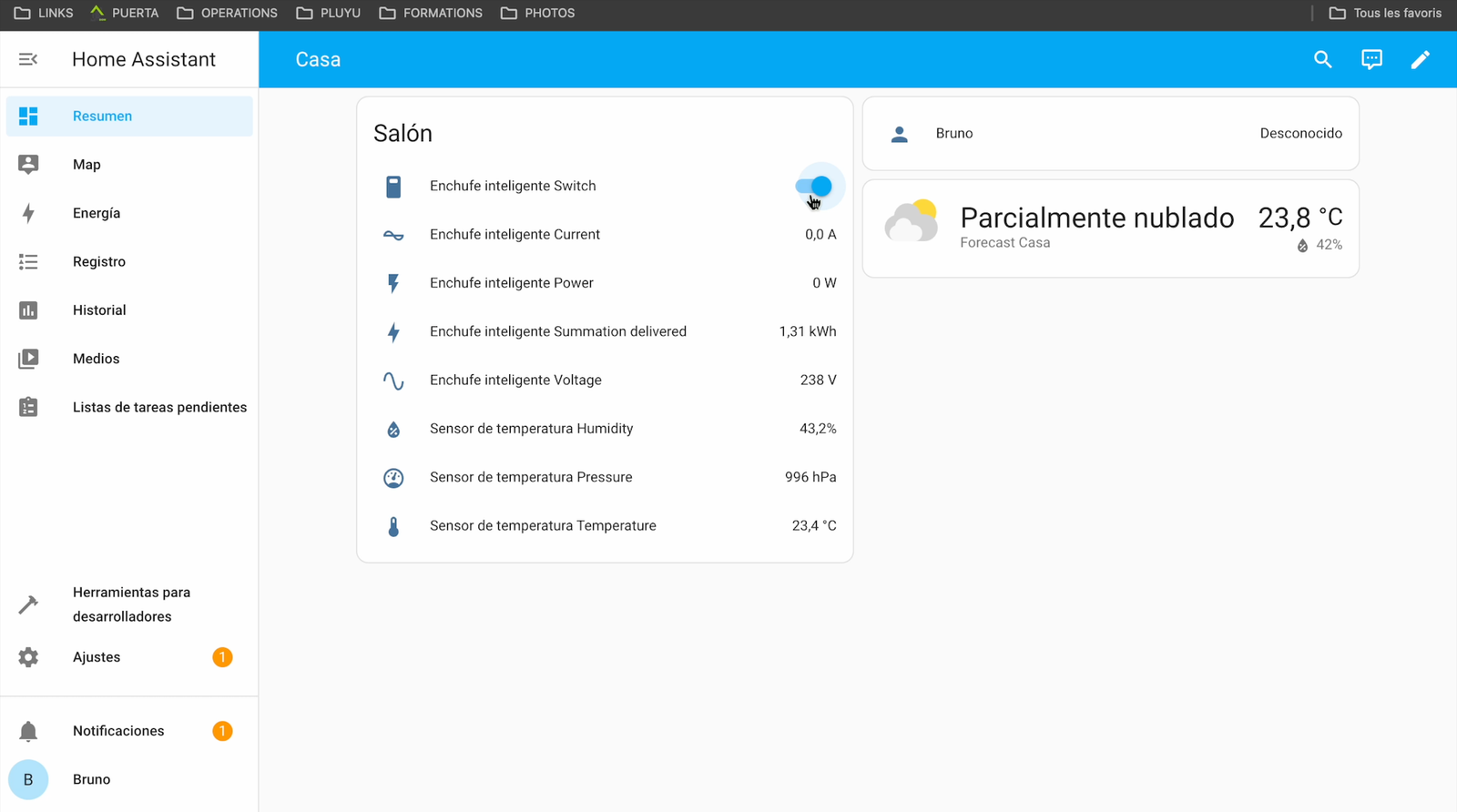
Una vez completados estos pasos, accederás por primera vez a la interfaz principal. Verás en pantalla un panel sencillo con tu usuario, la previsión del tiempo y, en el lateral izquierdo, el famoso Panel Lateral con las secciones básicas como Mapa, Energía, Ajustes y otros menús que irás usando cada vez más.
Panel lateral e interfaz Lovelace: cómo moverte por Home Assistant
El Panel Lateral es la columna vertebral de la navegación en Home Assistant. Desde ahí saltas a las distintas secciones: paneles de control, ajustes, dispositivos, automatizaciones, complementos, etc. Aunque al principio parezca que hay demasiadas opciones, te acostumbrarás rápido.
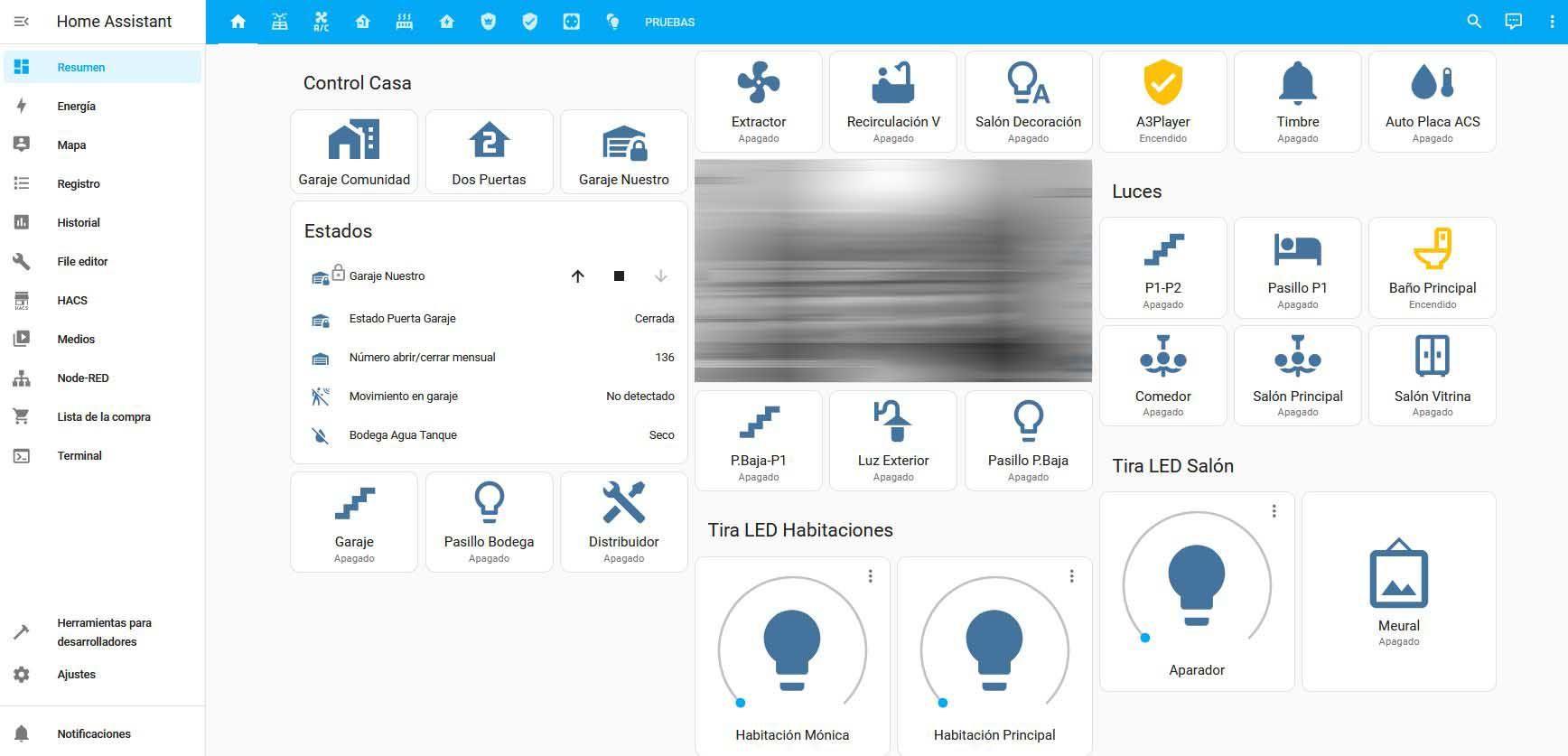
La interfaz que ves en la página principal se llama Lovelace. Es el sistema de paneles de control que te permite crear vistas personalizadas con tarjetas que muestran el estado de tus dispositivos y entidades. Puedes tener un panel general para la casa, otro específico para energía, otro para cámaras, etc.
Una ventaja de Lovelace es que se aprende a base de probar. Es muy recomendable que te animes a crear un panel nuevo, añadir unas cuantas tarjetas y trastear con la disposición. No pasa nada por “romper” algo: siempre se puede volver atrás o borrar tarjetas.
En el día a día, lo normal es que entres a Home Assistant desde varios dispositivos: móvil, ordenador, tablet. La interfaz se adapta a cada pantalla y puedes personalizar opciones específicas del cliente en los ajustes de usuario, como el tema de colores o los elementos visibles en el panel lateral para ese dispositivo.
Además, si activas las funciones avanzadas, verás nuevas opciones orientadas a usuarios con más experiencia. El truco habitual es disponer de al menos dos cuentas: una de administrador con modo avanzado activado, y otra más “normal” para el uso diario y así evitar tocar sin querer alguna configuración delicada.
Configuración de usuario: seguridad, idioma y dispositivo
Dentro del menú lateral, en la parte inferior izquierda, podrás acceder a los ajustes del usuario actual haciendo clic en tu foto o inicial. En esta sección se configuran parámetros personales como el idioma de la interfaz, los formatos de fecha y hora o la zona horaria, entre otros.
Un elemento muy importante aquí es el “Modo avanzado”. Al activarlo se desbloquean opciones más técnicas y sensibles que solo debería manejar un usuario con conocimientos suficientes. Es recomendable habilitarlo únicamente en la cuenta administradora.
Más abajo encontrarás ajustes específicos del cliente desde el que estás usando Home Assistant (por ejemplo, el navegador actual). En este bloque puedes cambiar colores, distribuir u ocultar elementos del panel lateral o ajustar detalles visuales para ese dispositivo. Cada vez que inicies sesión en un nuevo móvil, tablet u ordenador, conviene echar un vistazo a estas opciones.
En el apartado de seguridad podrás cambiar la contraseña, revisar los dispositivos que tienen la sesión iniciada y, sobre todo, activar la autenticación multifactor. Esta capa extra es muy recomendable en todas las cuentas.
La autenticación multifactor funciona con aplicaciones clásicas como Google Authenticator, Authy, Microsoft Authenticator o iCloud Keychain. Solo tendrás que escanear el código QR que te muestre Home Assistant y escribir el código temporal generado por la app. A partir de entonces, cada inicio de sesión requerirá ese segundo factor, aumentando mucho la seguridad de tu instalación.
Sección de Ajustes: corazón de la configuración de Home Assistant
Desde el botón “Ajustes” del panel lateral accedes al centro neurálgico de la configuración. Aquí se gestiona tanto la parte domótica (integraciones, áreas, automatizaciones) como la parte de sistema (actualizaciones, red, copias de seguridad, hardware).
Uno de los primeros apartados que verás es Home Assistant Cloud. Esta sección corresponde a las opciones de pago ofrecidas por Nabu Casa, la empresa detrás del proyecto. Aunque Home Assistant como tal es gratuito, aquí se ofrecen servicios que facilitan mucho la vida a cambio de una cuota mensual.
Concretamente, Home Assistant Cloud permite configurar de forma casi automática el acceso remoto seguro desde fuera de casa y la integración con Google Assistant y Alexa para usar altavoces inteligentes como interfaz de control. Todo esto es posible hacerlo gratis de forma manual, pero requiere conocimientos avanzados de redes, certificados y configuraciones externas.
Si no quieres complicarte, la suscripción de Nabu Casa ofrece todo esto con un par de clics, además de apoyar directamente al desarrollo del proyecto. Es una forma muy cómoda de tener acceso remoto y voz sin meterse en líos técnicos, aunque siempre puedes posponerlo hasta que tengas la base bien montada.
Dispositivos, servicios, entidades y ayudantes
Dentro de Ajustes, la sección “Dispositivos y servicios” es una de las que más vas a usar. Desde aquí verás todas las integraciones que Home Assistant ha descubierto automáticamente, las que ya tienes configuradas y podrás añadir nuevas en cualquier momento.
Hay miles de integraciones disponibles: algunas oficiales, otras desarrolladas por la comunidad. Muchas se configuran directamente desde la interfaz, escogiendo el servicio o fabricante, introduciendo credenciales o pulsando un botón físico de emparejamiento. Las que muestran un icono de cuadrado con flecha suelen requerir configuración mediante código YAML, algo más avanzado que se puede dejar para más adelante.
Cuando añades una integración, esta suele crear uno o varios dispositivos y entidades. Los dispositivos representan aparatos físicos (una bombilla, una cámara, un enchufe), mientras que las entidades son las “piezas” de información o control que los componen, como un sensor de temperatura, un interruptor on/off, un valor de brillo, etc.
En las secciones de Dispositivos y Entidades puedes consultar, filtrar y administrar todo lo que tienes añadido. Es muy útil para localizar rápidamente qué elemento se ha creado tras instalar una integración nueva o para ajustar nombre, icono y área de cada entidad.
Por último, están los Ayudantes (Helpers). Los ayudantes son entidades virtuales que no corresponden a un dispositivo físico, pero que sirven para ampliar funciones: interruptores virtuales, contadores, selecciones, temporizadores, etc. Por ejemplo, puedes crear un ayudante tipo “alternar” que actúe como interruptor lógico, aunque no haya un aparato real detrás, y usarlo en automatizaciones o paneles.
Áreas, etiquetas y zonas: organizar tu hogar inteligente
Conforme tu instalación crece, se hace imprescindible mantener cierto orden. Home Assistant ofrece varias formas de clasificar lo que tienes: áreas, etiquetas y zonas, cada una con su función.
Las áreas están pensadas para representar habitaciones o espacios de tu casa. Puedes crear áreas como “Salón”, “Dormitorio principal”, “Cocina” o “Garaje” y asignar a cada una los dispositivos o entidades correspondientes. Esto simplifica mucho la navegación y te permite controlar estancias completas de un vistazo.
Las etiquetas aportan otra capa de organización más libre. Sirven para agrupar elementos por características comunes, como funcionalidad o tipo de conexión. Por ejemplo, podrías crear etiquetas como “Iluminación”, “Sensores”, “Energía”, o “WiFi”, “Zigbee”, “Cloud”, según te resulte más práctico.
Las zonas, por su parte, son ubicaciones específicas fuera de tu vivienda. Pueden representar la oficina, el colegio de los niños, la casa de un familiar o cualquier sitio relevante. Estas zonas se usan principalmente para automatizaciones basadas en presencia: que se ejecute algo cuando llegues o salgas de un lugar concreto.
Integración de dispositivos: tipos y protocolos compatibles
Una de las grandes bazas de Home Assistant es la enorme variedad de dispositivos que puede controlar. La mayoría de sensores y actuadores del mercado tienen compatibilidad directa o indirecta gracias a integraciones y protocolos estándar.
Si nos centramos en tipos de dispositivos, podemos agruparlos en varias categorías principales. En iluminación entran bombillas inteligentes, tiras LED, interruptores, reguladores y persianas motorizadas, además de sensores de luz ambiental.
En la categoría de movimiento se incluyen sensores que detectan presencia o movimiento y permiten encender luces, avisar de intrusos o activar escenas al pasar por determinadas zonas. Son de los más utilizados en automatizaciones sencillas.
La vigilancia engloba cámaras IP, timbres inteligentes y cerraduras conectadas. Home Assistant puede mostrar la imagen de las cámaras, registrar eventos y, según el modelo, incluso gestionar la apertura de puertas como parte de tus flujos de automatización.
También hay botones físicos o virtuales que actúan como disparadores manuales. Estos botones, bien sea un mando físico en la pared o un botón en la interfaz, sirven para activar escenas, scripts o automatizaciones específicas con un solo gesto.
En el grupo de sensores generales encontramos de todo tipo: temperatura, humedad, CO₂, humo, calidad del aire, consumo eléctrico, fugas de agua y un largo etcétera. Todos ellos aportan información de contexto muy útil para tomar decisiones automáticas.
Por debajo de todo esto, Home Assistant se apoya en varios protocolos de comunicación muy extendidos. MQTT es uno de los más importantes en el mundo IoT, ligero, rápido y perfecto para publicar/recibir datos entre dispositivos y servidor. Si montas tu propio ecosistema con ESP32, por ejemplo, MQTT suele ser la mejor opción.
HTTP, el protocolo base de la web, también se utiliza para integrar servicios y dispositivos que exponen APIs. Muchos equipos ofrecen puntos de acceso HTTP que Home Assistant puede consultar o a los que puede enviar órdenes, abriendo la puerta a integraciones muy variadas.
En cuanto a protocolos inalámbricos específicos para domótica, Zigbee es uno de los reyes. Es un estándar pensado para consumir muy poca energía y formar redes malladas, ideal para sensores a pilas y dispositivos repartidos por la casa. Con un coordinador Zigbee compatible, puedes integrar multitud de dispositivos de distintos fabricantes a través de Home Assistant.
Automatizaciones básicas para el hogar
La magia de Home Assistant aparece cuando empiezas a automatizar tareas. Una automatización no es más que una regla que dice “cuando pase esto, haz aquello, siempre que se cumpla lo otro”. En su forma más simple, puede ser algo tan sencillo como encender una luz al llegar a casa.
Un ejemplo muy típico es encender las luces exteriores o del salón al atardecer. Con una automatización puedes hacer que, cuando el sol se ponga en tu ubicación, se enciendan unas determinadas luces, sin tocar un solo interruptor. Otra idea clásica es que, al encender la tele del salón, se bajen las persianas y se apaguen las luces principales para “modo cine”.
Lo mejor es que no necesitas programar nada para lograrlo. El editor de automatizaciones te va guiando para definir disparadores, condiciones y acciones, y puedes probar, ajustar o desactivar cada regla cuando quieras.
Las automatizaciones son ideales tanto para tareas de confort como para ahorrar energía y aumentar la seguridad. Puedes apagar climatización cuando se abre una ventana, recibir avisos si se detecta humo o una fuga de agua, o simular presencia encendiendo luces aleatoriamente cuando estás de viaje.
Cómo crear automatizaciones paso a paso
Para crear una automatización, tienes que ir a Ajustes y entrar en “Automatizaciones y escenas”. Desde ahí encontrarás un botón para crear una automatización nueva, que te abrirá un asistente visual donde definir cada parte de la regla.
La automatización se compone de tres bloques: disparadores, condiciones y acciones. Los disparadores (triggers) son los eventos que hacen saltar la automatización, por ejemplo, una hora concreta, que un sensor detecte movimiento o que una entidad cambie de estado.
Las condiciones son filtros opcionales. Sirven para indicar que, aunque se dispare el evento, solo se ejecute la automatización si se cumple algo: que sea día laborable, que haya alguien en casa, que la luz esté apagada, que la temperatura supere cierto umbral, etc.
Por último están las acciones, que son lo que Home Assistant hará cuando se active la automatización. Pueden ser encender o apagar luces, reproducir un mensaje por un altavoz, enviar una notificación al móvil, activar una escena, ejecutar un script o incluso desencadenar otras automatizaciones.
Gracias al editor visual, puedes ir probando automatizaciones básicas desde el primer día, e ir complicándolas poco a poco a medida que te sientas más cómodo. No hace falta comenzar con algo muy complejo, lo ideal es ir encadenando pequeños éxitos para entender cómo se combinan disparadores, condiciones y acciones.
Escenas y scripts: afinando el control de tu casa
En el mismo apartado de “Automatizaciones y escenas” encontrarás otras dos herramientas muy útiles: escenas y scripts. Las escenas son fotografías de un estado deseado de varias entidades, mientras que los scripts son secuencias de acciones ejecutadas en orden.
Con una escena puedes definir, por ejemplo, “Oscurecer la habitación”. Esa escena podría dejar registradas las luces apagadas, las persianas al 90 % y una luz tenue de ambiente encendida. Cuando actives la escena (manual o automáticamente), Home Assistant pondrá cada entidad implicada en el estado guardado.
Esto facilita mucho manejar estados complejos con un solo gesto. En vez de encender y apagar cosas sueltas, activas una escena concreta para cada momento del día: “Despertarse”, “Noche de peli”, “Salir de casa”, “Verano”, etc.
Los scripts, por otro lado, están más orientados a ejecuciones secuenciales. Un script puede encender una luz, esperar unos segundos, subir una persiana y mandar un mensaje a tu móvil, todo en un orden determinado. Se pueden lanzar desde automatizaciones, desde un panel o incluso con la voz, según cómo los integres.
Un ejemplo típico de script sería una “rutina de despertarse” que, a una hora determinada o cuando le des al botón, encienda gradualmente la luz del dormitorio, suba un poco las persianas y lance un aviso de voz con la previsión meteo. Luego ese script se puede llamar desde varias automatizaciones distintas.
Complementos: ampliando funciones con aplicaciones extra
Si tu instalación es de tipo Home Assistant Operating System, verás una sección llamada Complementos (Add-ons). Los complementos son aplicaciones adicionales que se ejecutan junto a Home Assistant, empaquetadas de forma que se instalen y configuren muy fácilmente.
Piensa en ello como si fuera una pequeña tienda de apps interna. Muchos de estos complementos corren en contenedores Docker bajo el capó, pero tú no tienes que preocuparte por la parte técnica. Algunos se integran luego dentro de Home Assistant para proporcionar datos o servicios extra.
Es importante no confundir complementos con integraciones. Las integraciones conectan Home Assistant con dispositivos o servicios, mientras que los complementos son programas que corren en el propio servidor y que pueden o no tener relación directa con la domótica.
Tras instalar un complemento, suele aparecer un nuevo elemento en el panel lateral para acceder a su interfaz. Desde ahí podrás configurarlo, monitorizarlo o usar lo que ofrezca, como un servidor MQTT, un gestor de copias avanzadas o una herramienta para gestionar archivos.
Asistentes de voz, etiquetas NFC, personas y accesos
Otra sección interesante dentro de Ajustes es la dedicada a los asistentes de voz. Aquí puedes configurar el propio asistente de Home Assistant o integraciones con servicios como Alexa o Google Assistant. Si cuentas con la suscripción de Nabu Casa, buena parte de esta configuración se simplifica muchísimo. Además, si necesitas guías y trucos, existen recursos específicos como trucos para Amazon Echo que ayudan a sacarle partido a los comandos de voz.
En el apartado de Etiquetas encontrarás la opción de registrar etiquetas NFC o códigos QR. La idea es que al escanear una etiqueta con el móvil se pueda ejecutar una acción: activar una escena, abrir una puerta, lanzar un script, etc. Es una forma barata y muy flexible de añadir “interruptores invisibles” por toda la casa.
La gestión de Personas también es clave en cualquier instalación con varios miembros. Aquí defines las personas que existen en el sistema, sus fotos y los dispositivos de rastreo asociados (por ejemplo, el móvil con la app oficial o un GPS en el collar del perro).
Es importante distinguir entre personas y usuarios. Una persona representa a alguien (o algo) que quieres localizar o tener en cuenta en automatizaciones, pero no tiene por qué iniciar sesión en Home Assistant. Un usuario, en cambio, sí es una cuenta de acceso con permisos determinados.
Esto permite escenarios muy flexibles: puedes tener una tablet fija en la pared con un usuario sin persona asociada, porque no hay que localizarla, y a la vez una persona “Perro” con un dispositivo de rastreo, pero sin necesidad de usuario porque tu perro no va a entrar en la interfaz.
Gestión del sistema: actualizaciones, red, copias de seguridad y hardware
La sección Sistema dentro de Ajustes agrupa todo lo relativo al propio servidor donde corre Home Assistant. Desde el apartado General puedes cambiar el nombre del servidor, la altura, país y ubicación general, parámetros que afectan a varias funciones globales.
En Actualizaciones verás si hay nuevas versiones disponibles para el sistema operativo, los complementos o ciertas integraciones. Home Assistant suele mostrar notificaciones cuando detecta actualizaciones, así que no necesitas mirar aquí cada día, pero conviene revisar periódicamente.
El apartado de Reparaciones muestra avisos importantes sobre problemas de configuración o integraciones. Si algo falla o ves comportamientos extraños, es buena idea echar un vistazo a esta sección antes de nada, porque puede señalarte el origen del error.
En la sección de Logs tienes acceso a los registros de advertencias y errores de los distintos componentes. Cuando una integración no responde o una automatización no hace lo que esperas, los logs suelen dar pistas muy valiosas sobre qué está pasando por detrás.
El área de Copias de seguridad es fundamental. Aquí se listan todas las copias (backups) que has creado, con opciones para descargarlas, restaurarlas o borrarlas. También puedes lanzar nuevas copias de seguridad manualmente cuando vayas a tocar algo importante.
Como buena práctica, conviene hacer y descargar una copia de seguridad antes de cualquier cambio gordo en la configuración o de una actualización importante. Si algo sale mal, siempre podrás volver al punto anterior sin perder todo lo que ya tenías montado.
En Analítica encontrarás opciones para compartir de manera anónima datos de tu instalación con el equipo de Home Assistant. Estos datos se usan para mejorar el proyecto, detectar errores frecuentes y priorizar desarrollos. Puedes activar o desactivar el envío según lo prefieras.
La sección de Red te permite ajustar cómo se ve el sistema en tu red local. Desde aquí puedes cambiar el nombre con el que otros dispositivos lo detectan, la URL interna y externa y, si hace falta, asignar una IP estática, algo muy recomendable para evitar que cambie la dirección y dejes de poder acceder. Si necesitas optimizar la conectividad y streaming, conviene revisar también qué banda de frecuencias usar en tu red local.
Por último, el apartado de Hardware te muestra el uso de recursos del sistema: CPU, RAM, almacenamiento, temperatura, etc. Si estás corriendo Home Assistant en una máquina virtual, los datos que verás aquí serán los de esa máquina, no los de todo tu ordenador físico.
Dedicar un rato a entender estas secciones de sistema te ahorrará muchos dolores de cabeza a medio plazo, y te permitirá mantener tu instalación estable, segura y lista para crecer.
Después de recorrer la domótica, Home Assistant, su instalación, la interfaz, la integración de dispositivos, las automatizaciones, escenas, scripts y la parte de sistema, ya tienes una base muy sólida para construir un hogar inteligente hecho a tu medida; a partir de aquí todo consiste en ir añadiendo dispositivos, puliendo automatizaciones y aprovechando la comunidad para seguir aprendiendo y afinando cada rincón de tu casa conectada.