- Diferencias fundamentales entre la arquitectura de ordenadores de sobremesa y equipos portátiles.
- Análisis detallado de los componentes críticos como la CPU, memoria RAM y almacenamiento SSD.
- Metodología paso a paso para el ensamblaje seguro de un ordenador personalizado.
- Medidas de prevención contra la electricidad estática y optimización de la refrigeración.

Si alguna vez te has quedado mirando la torre de tu ordenador preguntándote qué narices hay ahí dentro o si te sientes totalmente perdido al intentar comprar un equipo nuevo sin que te engañen, has llegado al sitio indicado. No hace falta ser un ingeniero de la NASA para entender cómo funciona tu máquina; la idea aquí es bajar al barro usando un lenguaje sencillo y directo para que cualquier persona pueda exprimir al máximo el rendimiento de su hardware.
Es primordial entender que, aunque un portátil y un PC de torre funcionan bajo la misma lógica, el portátil es básicamente un concentrado de potencia donde el espacio y la gestión de la energía son críticos. Mientras que en una torre tienes sitio de sobra para que el aire fluya, en un portátil todo está apretado, lo que convierte a la gestión del calor en el factor determinante para que el equipo no se vuelva lento o se degrade antes de tiempo.
Bases tecnológicas: de los impulsos eléctricos a los datos
Para empezar por lo básico, un ordenador no razona como un ser humano, sino que procesa secuencias de ceros y unos conocidos como bits. Estos estados eléctricos simples (hay corriente o no la hay) son gestionados por millones de transistores en la CPU que actúan como interruptores. Cuando juntamos ocho de estos bits, obtenemos un byte, que es la unidad básica que nos permite representar letras o símbolos en la pantalla.
Seguramente habrás visto en las tiendas términos como gigabytes o terabytes. Un dato que suele liar a la gente es que cada salto multiplica por 1024 y no por 1000, lo que a veces genera confusiones al leer la capacidad real de un disco duro. Además, es vital no confundir la velocidad de transmisión en bytes (B/s) con la de bits (b/s), ya que la primera es ocho veces más rápida que la segunda.
Otro concepto que debes dominar es la frecuencia, medida en hercios (Hz). Si lees que tu procesador alcanza los 3,5 GHz, significa que puede ejecutar miles de millones de ciclos por segundo. No obstante, la arquitectura interna y la temperatura serán las que dictaminen cuántas instrucciones reales se completan en ese tiempo, por lo que los números brutos no siempre cuentan toda la historia.

Anatomía y secretos del ordenador portátil
Un portátil es, en esencia, una versión miniaturizada de un PC donde la placa base, CPU, RAM y almacenamiento están comprimidos. El gran problema aquí es que muchas piezas vienen soldadas de fábrica, por lo que es fundamental no equivocarse al comprar, ya que las opciones de ampliar la memoria o el almacenamiento en el futuro son mucho más limitadas que en un equipo de sobremesa.
La CPU es el cerebro del sistema y, en los portátiles, se emplean versiones de bajo consumo para que la batería no vuele en una hora. Marcas como Intel y AMD dominan el mercado, aunque ya empiezan a asomar arquitecturas como RISC-V. Internamente, el trabajo se reparte entre la unidad aritmético-lógica y la unidad de control, apoyándose en niveles de memoria caché (L1, L2 y L3) para evitar tener que recurrir constantemente a la RAM.
No te dejes llevar solo por los GHz anunciados. Muchos equipos presumen de frecuencias turbo altísimas, pero solo las mantienen unos instantes. Lo que realmente importa es la frecuencia estable bajo carga, la cual depende totalmente de si el sistema de refrigeración es capaz de evacuar el calor eficientemente o si el equipo acaba sufriendo un estrangulamiento térmico.
Memoria y Almacenamiento: el espacio de trabajo
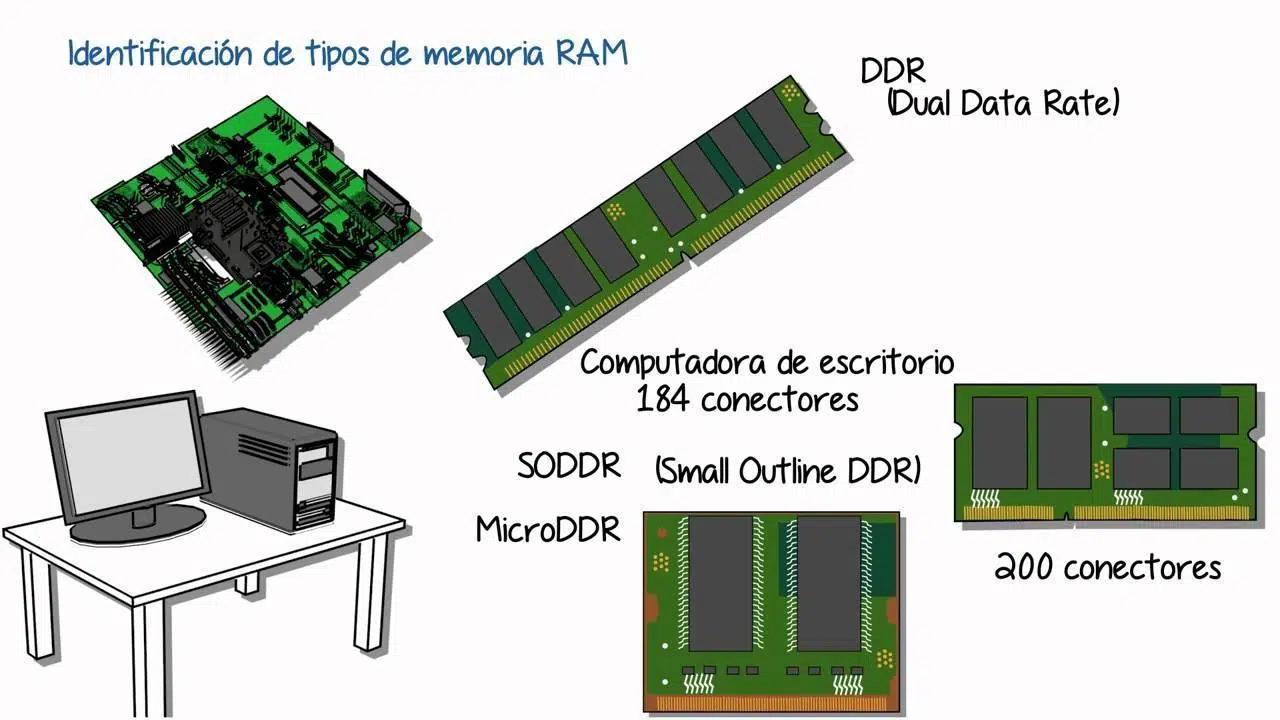
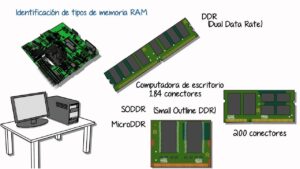
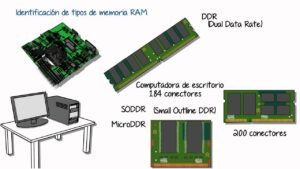
Podemos imaginar la RAM como una mesa de trabajo: cuanto más amplia sea, más documentos puedes tener abiertos simultáneamente sin que el sistema se sature. Actualmente lo estándar es usar DDR4 o DDR5. Para tareas básicas de navegación y oficina, 8 GB son suficientes, pero si te dedicas a la edición de vídeo o al gaming, 16 GB deberían ser tu mínimo. Ten cuidado con la memoria LPDDR, ya que suele ir soldada y no podrás ampliarla jamás.
En cuanto al almacenamiento, los discos HDD mecánicos ya son prehistoria en los portátiles. Ahora mandan los SSD, y existen dos rutas: los SATA, que son más lentos, y los SSD NVMe conectados vía PCIe, que son auténticos cohetes. Para no pasarte la vida borrando archivos, lo ideal es empezar con 512 GB, aunque 1 TB es la cifra mágica para olvidarte de las preocupaciones de espacio.
Gráficos, Energía y el corazón del sistema
La GPU puede ser integrada, compartiendo la RAM con la CPU y consumiendo menos, o dedicada, con su propia VRAM, necesaria para el diseño 3D o los videojuegos. En los portátiles, la gráfica dedicada suele estar soldada, por lo que debes fijarte bien en la cantidad de memoria y el límite de potencia que el fabricante le ha asignado para evitar cuellos de botella.
La batería se mide en vatios-hora (Wh). Para evitar que se degrade prematuramente, lo más inteligente es evitar que el equipo se caliente en exceso y no dejarlo enchufado al 100% todo el tiempo si no es estrictamente necesario. Por otro lado, la placa base actúa como la autopista de datos; si los buses son estrechos, tendrás un rendimiento pobre aunque tengas la CPU más potente del mercado.
Tampoco podemos olvidar la BIOS o UEFI, el software básico que arranca la máquina y se guarda en un chip ROM no volátil. Un truco útil: si notas que tu portátil pierde la hora cada vez que lo apagas, lo más probable es que la pila de la placa base se haya agotado y necesite un cambio inmediato.

Cómo montar tu propio PC paso a paso
Montar un ordenador por piezas es la mejor forma de ahorrar dinero y tener un equipo adaptado exactamente a tus necesidades. No es nada descabellado y lo hacen miles de usuarios para evitar los setups preconfigurados de las tiendas, que a menudo no satisfacen al 100%. Si quieres aprender, consulta esta guía completa de hardware como montar tu PC. Solo necesitas un destornillador Philips, bridas para los cables y, si quieres ser precavido, unos guantes para no dejar grasa en los circuitos.
Lo primero es sacar todo de las cajas para no interrumpir el flujo de trabajo. Deja la caja del PC lista, instalando el escudo I/O y los separadores de latón. Es muy recomendable montar los componentes básicos fuera de la caja para tener más espacio de maniobra. Primero colocamos el procesador en el socket, cuidando de no doblar los pines, luego el SSD NVMe M.2 y finalmente la memoria RAM.
Si utilizas un disipador de aire, ponlo ahora. Si es una refrigeración líquida AIO, espera a tener la placa dentro del chasis ya que el radiador debe ir anclado a la estructura. Una vez preparada la placa, introdúcela en la caja y atorníllala. Conecta los cables del panel frontal con calma; si un pin no entra suavemente, no lo fuerces, porque romperlo sería un desastre total.
Alimentación y toques finales
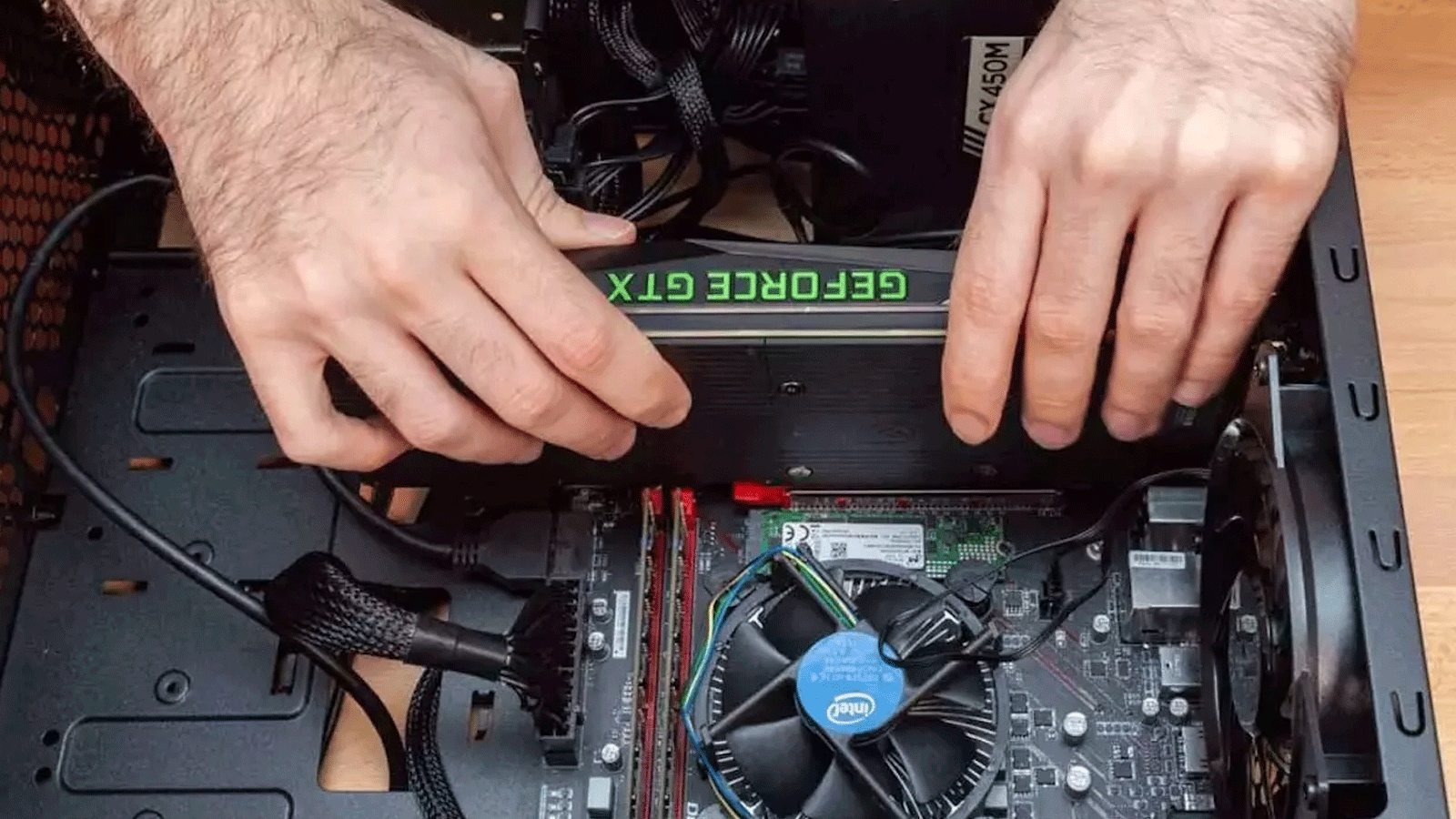
Si tu fuente de alimentación es modular, conecta primero los cables necesarios y luego encaja la fuente en el chasis. Empieza por el cable ATX de 24 pines, que es el más voluminoso y difícil de canalizar. Después, coloca la tarjeta gráfica en la ranura PCIe, atorníllala al chasis y conecta sus cables de alimentación. Para optimizar el proceso, puedes seguir una guía para configurar y elegir componentes de hardware antes del ensamblaje.
La electricidad estática es el enemigo número uno. Para evitar que una chispa fulmine un componente, usa una pulsera antiestática o toca un objeto metálico sin pintura antes de manipular las piezas. Nunca trabajes sobre alfombras o telas que generen estática. En cuanto a la pasta térmica, recuerda que menos es más; un punto pequeño en el centro es suficiente para evitar que se desborde y cause un cortocircuito.
Antes de encender el equipo por primera vez, haz un chequeo rápido. Verifica que la RAM haya hecho «clic» en ambos lados y que no haya ningún tornillo suelto bailando dentro de la caja. Si no arranca a la primera, no entres en pánico; suele ser una tontera como el interruptor de la fuente apagado o un cable mal encajado.
Casos especiales: Raspberry Pi y SBC
Fuera del mundo de los PC tradicionales, existen los Single Board Computer (SBC), donde las Raspberry Pi son las más conocidas. Muchas personas las usan para desarrollar proyectos impresionantes que a un usuario común no se le ocurrirían. Por ello, es cada vez más común que la gente quiera iniciarse en estos ordenadores de una sola placa, eligiendo la versión que más se adapte a sus necesidades según precio, potencia o conectividad.
Dominar la interacción entre CPU, RAM y almacenamiento, junto con la habilidad de ensamblar y cuidar los componentes, permite optimizar cualquier equipo. Esta capacidad de tomar decisiones inteligentes al comprar hardware asegura que la inversión se convierta en un rendimiento real y una vida útil prolongada para cualquier máquina, ya sea un portátil compacto o una torre de alto rendimiento.
