- Análisis detallado de los componentes internos como CPU, RAM y almacenamiento, diferenciando entre equipos de sobremesa y portátiles.
- Explicación del funcionamiento de la gestión térmica y la importancia de la refrigeración para evitar el throttling.
- Guía sobre la compatibilidad de puertos, buses de datos y la capacidad de actualización de los dispositivos actuales.
Si alguna vez te has quedado mirando tu ordenador preguntándote qué narices pasa ahí dentro o si realmente merece la pena gastarte un dineral en ampliar la memoria, has llegado al sitio indicado. Vamos a analizar a fondo el hardware, tanto de torres como de portátiles, bajando al barro para explicarte las cosas sin tecnicismos raros y de una forma que te sirva para el día a día, ya sea para comprar un equipo nuevo o para darle una segunda vida al que ya tienes.
Es fundamental entender que, aunque la base es la misma, un portátil es básicamente un ordenador de sobremesa comprimido al máximo. Esto implica que todo está mucho más apretado, lo que conlleva que el consumo energético sea menor y que el calor se acumule mucho más rápido en espacios reducidos. Por eso, conocer cómo se comunican las piezas y cuáles son las limitaciones reales de ampliación es vital para no llevarse sorpresas desagradables.
La base de todo: El lenguaje binario y la placa base
Antes de meter nos en los chips, conviene recordar que la máquina no entiende de palabras, sino de electricidad. Todo se resume en secuencias de bits (ceros y unos) que representan estados eléctricos. Dentro del procesador, millones de transistores actúan como interruptores que codifican esta información. Cuando hablamos de bytes, simplemente agrupamos esos bits (8 bits forman 1 byte) para representar caracteres o números, escalando luego a kilobytes, megabytes y gigabytes, donde cada salto es de 1024 y no de 1000, un detalle que suele liar a mucha gente al leer las especificaciones.
En cuanto a la velocidad, no debemos confundir los bytes con los bits. Mientras que los primeros miden la cantidad de datos guardados, los segundos suelen medir la velocidad de transmisión de datos. Por ejemplo, una conexión de 10 Mb/s es ocho veces más lenta que una de 10 MB/s. Además, tenemos la frecuencia medida en hercios (Hz), que nos dice cuántas operaciones puede repetir el equipo por segundo, aunque la potencia real dependa siempre de la arquitectura del chip y no solo de los GHz.
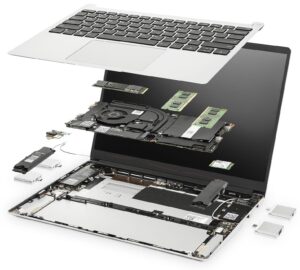
La placa base es, literalmente, el esqueleto donde se anclan todos los componentes. En un PC de escritorio existen diversos tamaños y formas, pero en un portátil es una pieza ultra compacta donde el chipset coordina el tráfico de datos. Aquí es donde se conectan la CPU, la RAM y el almacenamiento, sirviendo de puente mediante buses de datos, que son como autopistas eléctricas. Si el bus es estrecho, aunque tengas un procesador potentísimo, crearás un cuello de botella que lastrará el rendimiento.
El cerebro del sistema: El Procesador (CPU)
La CPU es la que se encarga de ejecutar cada orden que damos al sistema operativo. En los portátiles, se utilizan versiones optimizadas para equilibrar el rendimiento y la autonomía, destacando las familias Core de Intel y Ryzen de AMD. Internamente, se divide en la unidad de control y la unidad aritmético-lógica, que es la que hace los cálculos pesados.
Un aspecto clave son las memorias caché (L1, L2 y L3), que actúan como un almacén ultrarrápido para que el procesador no tenga que ir a buscar los datos a la RAM constantemente. Hoy en día, la mayoría son de 64 bits y multinúcleo, permitiendo hacer varias cosas a la vez. Sin embargo, hay que tener cuidado con las frecuencias turbo; muchas veces son picos muy cortos y lo que importa es la frecuencia estable bajo carga, que depende totalmente de qué tan bueno sea el sistema de ventilación.
Memoria RAM y Almacenamiento: Velocidad y Espacio
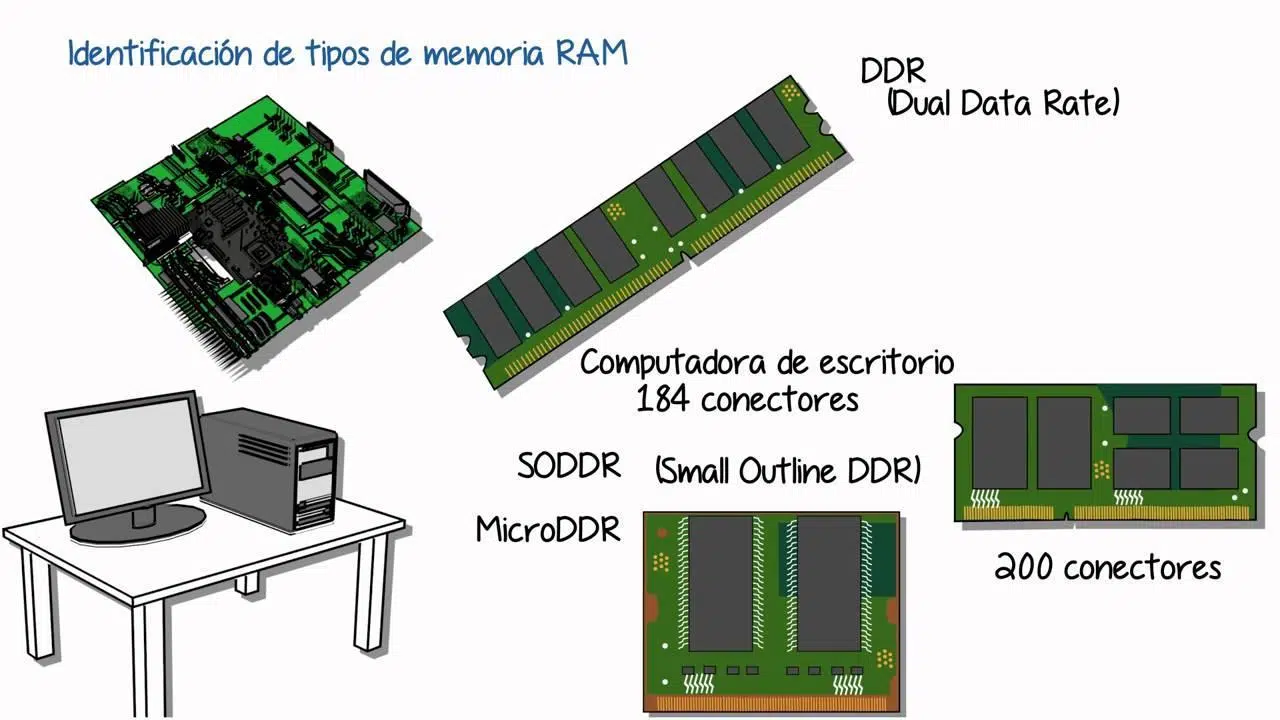
La RAM es nuestra mesa de trabajo. Cuanta más tengamos, más documentos y programas podemos tener abiertos simultáneamente sin que el equipo se quede colgado. Actualmente mandan los estándares DDR4 y DDR5. Para navegar o escribir, 8 GB pueden sobrar, pero si te gusta la edición de vídeo o el gaming, 16 GB es el mínimo recomendable, pudiendo llegar a 32 GB en flujos de trabajo profesionales.
Ojo con los portátiles modernos: muchos traen la RAM soldada (LPDDR), lo que significa que no puedes añadir más en el futuro. Si tienes la suerte de tener ranuras SO-DIMM, puedes ampliarla tú mismo. Por otro lado, el almacenamiento ha evolucionado del viejo HDD mecánico a los SSD. Los SSD NVMe son la joya de la corona, ya que usan la interfaz PCIe y son infinitamente más rápidos que los SSD SATA, logrando que el ordenador arranque en pocos segundos.

- SSD SATA: Rápidos, pero limitados por la interfaz antigua.
- SSD NVMe: Velocidades extremas, ideales para juegos y software pesado.
- HDD: Solo recomendables hoy en día para almacenamientos masivos de datos fríos.
Gráficos, Energía y Periféricos
La GPU es la encargada de dibujar todo lo que vemos. En portátiles tenemos las integradas, que comparten la RAM con el procesador y son perfectas para el día a día, y las dedicadas, que tienen su propia VRAM y son imprescindibles para diseño 3D o IA. La mayoría de portátiles gaming alternan ambas para no fundir la batería mientras navegas por la web.
Hablando de batería, su capacidad se mide en vatios-hora (Wh). Para que no se degrade prematuramente, lo ideal es evitar que el equipo se caliente en exceso y no dejarlo siempre al 100% conectado si no es necesario. En cuanto a la conectividad, el USB-C se ha convertido en el estándar, permitiendo no solo mover datos, sino también cargar el portátil o sacar vídeo a un monitor externo mediante DisplayPort Alt Mode.
Gestión Térmica y el Firmware del Sistema
El calor es el enemigo número uno del hardware portátil. Para combatirlo, se usan heatpipes y ventiladores que expulsan el aire caliente. Si el sistema falla, ocurre el temido throttling térmico, donde la CPU baja su velocidad a la fuerza para no quemarse, provocando esos tirones molestos en los juegos. Una limpieza de polvo y un cambio de pasta térmica cada cierto tiempo pueden hacer milagros en equipos antiguos.
Finalmente, no podemos olvidar la BIOS o UEFI, el software básico grabado en un chip ROM que arranca la máquina. Junto a ella, el sistema operativo gestiona la memoria virtual, usando el SSD para simular que hay más RAM de la disponible. Aunque esto evita que el PC se bloquee, el rendimiento cae en picado porque el disco es mucho más lento que la memoria física.
Saber distinguir entre un procesador potente y uno que se sobrecalienta, o entender si tu RAM es ampliable o viene soldada a la placa, es lo que marca la diferencia a la hora de invertir en tecnología. Al final, la clave está en buscar un equilibrio entre la potencia bruta, la capacidad de refrigeración y las necesidades reales de uso para exprimir al máximo la vida útil de cualquier dispositivo.