- Análisis detallado de los componentes internos como CPU, GPU y RAM, y cómo influyen en el rendimiento diario.
- Diferencias fundamentales entre el almacenamiento SSD y HDD, y la importancia de la arquitectura NVMe.
- Explicación de la gestión térmica y el impacto del throttling en la potencia sostenida del equipo.
- Consideraciones sobre la capacidad de actualización y la integración de componentes soldados en ultrabooks.
Si alguna vez te has preguntado qué narices ocurre dentro de tu ordenador cuando lo enciendes o te sientes perdido al mirar una ficha técnica antes de comprarte uno nuevo, has llegado al lugar indicado. Vamos a destripar el hardware de un portátil pieza a pieza, sin soltarte un discurso aburrido lleno de tecnicismos que no llevan a nada, pero profundizando en lo que realmente importa para que tu máquina no se quede colgada.
La idea es que, al terminar de leer, entiendas perfectamente cómo se procesa la información, qué piezas son las que hacen que todo vaya como un tiro y cuáles son las que pueden hacer que tu equipo se arrastre. Veremos desde los conceptos más básicos de electricidad hasta la gestión del calor, todo explicado de forma sencilla para que domines la arquitectura de tu dispositivo sin sufrir en el intento.
El lenguaje de las máquinas: de los bits a la potencia bruta
Para entender un portátil, primero hay que aceptar que el equipo es básicamente un sistema de interruptores eléctricos. Solo entiende si hay corriente o no, lo que se traduce en los famosos ceros y unos o bits. Estos bits se agrupan de ocho en ocho para formar bytes, que es la unidad que nos permite representar letras o símbolos. Cuando hablamos de gigabytes o terabytes, estamos hablando de saltos de 1024 en 1024, razón por la cual Windows siempre nos muestra un poco menos de espacio que lo que prometía la caja del disco.
No debemos confundir la velocidad de transferencia de datos, que puede medirse en megabits (Mb/s) o megabytes (MB/s), ya que la diferencia de velocidad es de ocho veces. Por otro lado, la frecuencia del procesador se mide en hercios (Hz), y aunque veamos cifras espectaculares de GHz en la publicidad, eso no significa que el procesador siempre trabaje a esa velocidad máxima debido a las optimizaciones internas y el calor.
El corazón del sistema: el Procesador o CPU
El procesador actúa como el cerebro operativo, encargándose de ejecutar cada instrucción del sistema y de las apps que uses. En los portátiles se buscan chips que equilibren la potencia con el consumo energético para que la batería no vuele en una hora. Internamente, se divide en la unidad aritmético-lógica (ALU) para los cálculos y la unidad de control para organizar el flujo de datos.
Para evitar que la CPU pierda tiempo esperando datos de la RAM, utiliza la memoria caché (L1, L2 y L3), que es una memoria ultrarrápida integrada en el propio chip. Hoy en día, casi todos son de 64 bits y multinúcleo, pero recuerda que la frecuencia «turbo» que venden las marcas a veces solo dura unos segundos; lo que importa es la frecuencia real que el equipo mantiene cuando estás renderizando un vídeo o jugando a algo exigente.
Memoria RAM: la mesa de trabajo
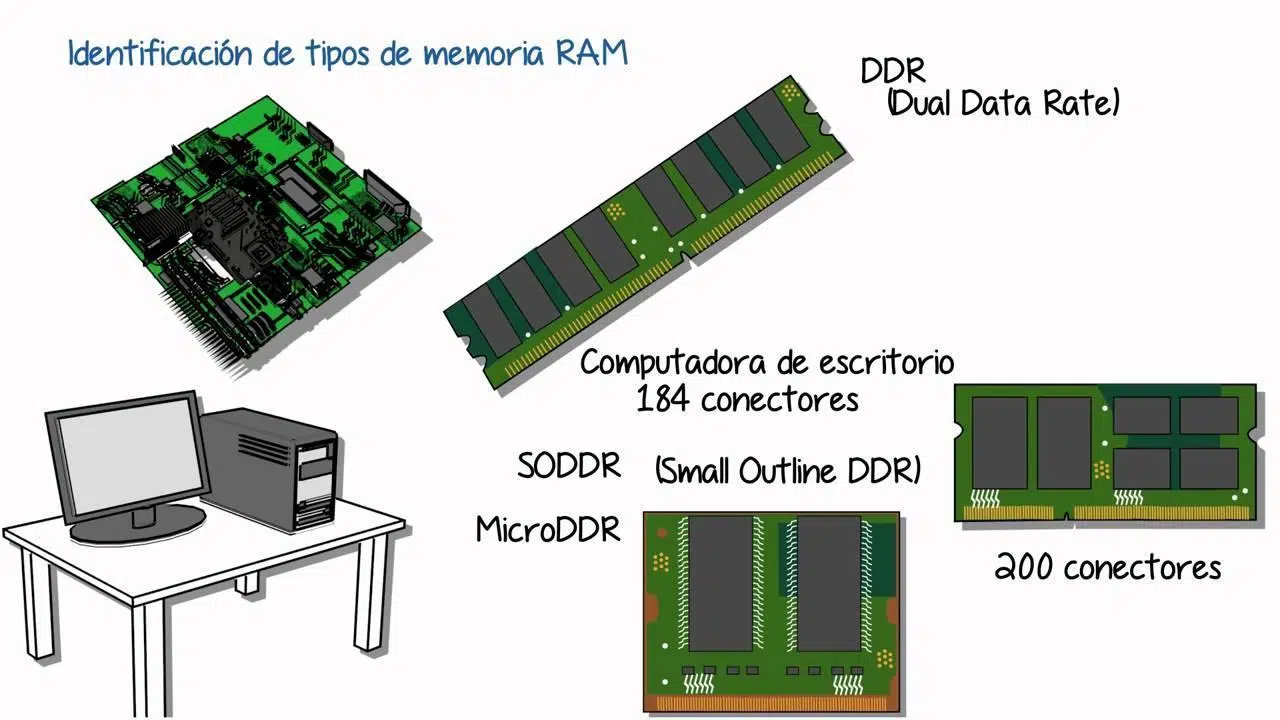
La RAM es donde se guardan los datos que estás usando justo ahora. Imagina que la CPU es un trabajador y la RAM es la mesa donde tiene los papeles desplegados; si la mesa es pequeña, el trabajador tiene que ir constantemente al archivador (el disco duro), y ahí es donde el ordenador empieza a ir lento. Actualmente dominan los módulos DDR4 y DDR5, siendo los 16 GB el estándar razonable para no pasar disgustos.
Un punto crítico en los portátiles modernos, especialmente en los ultrabooks, es que la RAM suele venir soldada a la placa base (LPDDR). Esto significa que si compras un equipo con 8 GB y luego te quedas corto, puede que no tengas forma de ampliarlo. Siempre es recomendable chequear si el portátil tiene ranuras SO-DIMM libres antes de hacer la compra.
Almacenamiento: la evolución del HDD al SSD NVMe
Olvídate de los viejos discos mecánicos (HDD) a menos que necesites guardar teras de datos muy baratos. Lo que manda hoy son los SSD, que son más rápidos y aguantan mucho mejor los golpes. Dentro de estos, los SSD NVMe que usan el bus PCIe son infinitamente más veloces que los SATA, reduciendo los tiempos de arranque del sistema a cuestión de segundos.
En cuanto al espacio, 256 GB se quedan cortos muy rápido. Lo ideal es empezar desde los 512 GB, aunque si te dedicas al diseño o al gaming, un tera será tu mejor aliado. Al igual que ocurre con la memoria RAM, debes vigilar si el almacenamiento en formato M.2 es reemplazable o si viene integrado en la placa, lo cual limitaría tus opciones de crecimiento futuro.
La potencia visual: GPU integrada vs dedicada
La tarjeta gráfica es la que dibuja todo lo que ves en pantalla. Las integradas, que comparten la RAM con el sistema, son perfectas para navegar y ver pelis porque consumen muy poca energía. Sin embargo, si quieres jugar a títulos modernos o hacer edición de vídeo profesional, necesitas una GPU dedicada (como NVIDIA o AMD) que tenga su propia memoria de vídeo o VRAM.
Muchos portátiles usan un sistema híbrido que cambia entre la integrada y la dedicada según la carga de trabajo para ahorrar batería. Ten en cuenta que la potencia real (TGP) de la gráfica depende mucho de cómo el fabricante gestione la energía y el calor; no todas las RTX 4060 rinden igual en todos los portátiles.
Energía y autonomía: la batería
La batería, basada en celdas de litio y medida en vatios-hora (Wh), es la que nos permite no vivir pegados al enchufe. No obstante, la duración real depende de un cocktail de factores: el brillo de la pantalla, el tipo de procesador y el plan de energía activo. Evitar que la batería baje al 0% o que esté siempre al 100% sin uso es la mejor forma de que no se degrade prematuramente.
La columna vertebral: Placa base y buses de datos
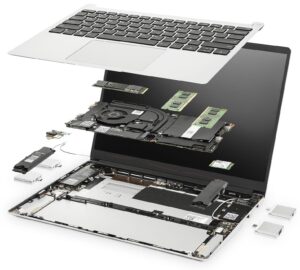
Todo lo mencionado anteriormente se conecta en la placa base. Esta pieza coordina el tráfico de datos a través de los buses, que son como autopistas internas. Si tienes un procesador potentísimo pero buses de datos estrechos o lentos, crearás un cuello de botella que impedirá que el equipo rinda al máximo.

En la placa también encontramos el chipset y la BIOS/UEFI, ese pequeño programa que se ejecuta antes que Windows o Linux y nos permite configurar el hardware. Además, existe una pila pequeña que mantiene la hora y la configuración básica cuando el portátil está apagado; si el equipo empieza a perder la fecha, probablemente sea hora de cambiar esa batería interna.
Otros componentes esenciales: Puertos y Periféricos
El hardware no termina en la placa. Los puertos USB-C con Power Delivery permiten cargar el portátil y transmitir datos simultáneamente. El HDMI sigue siendo el rey para conectar monitores externos, aunque cada vez más equipos confían en el DisplayPort a través de USB-C. No olvidemos que el teclado, el touchpad y la webcam son la interfaz directa con el usuario y definen la comodidad del día a día.
El desafío del calor: Gestión Térmica
Meter tanta potencia en un chasis tan fino genera un problema: el calor. Los portátiles usan heatpipes y ventiladores para sacar el aire caliente. Cuando el sistema detecta que la temperatura es peligrosa, entra en acción el throttling, que consiste en bajar la velocidad del procesador para no quemar nada, lo que provoca tirones en los juegos.
Para evitar que tu portátil se convierta en una estufa, es vital mantener las rejillas limpias de polvo. A veces, el rendimiento cae porque la pasta térmica se ha secado; un mantenimiento interno profesional puede devolverle la vida a un equipo que parecía obsoleto simplemente optimizando la refrigeración.