- El fallo se produce cuando el núcleo del sistema detecta una corrupción de datos críticos, generalmente ligada a controladores defectuosos.
- Las causas varían desde problemas de software como malware y archivos dañados hasta fallos físicos en la memoria RAM o el disco duro.
- La resolución implica un proceso escalonado que va desde actualizaciones sencillas y escaneos de sistema hasta la reinstalación completa de Windows.

No hay nada que dé más susto que estar tranquilamente navegando o jugando y que, de repente, la pantalla se vuelva azul (o negra en algunas versiones de Windows 11) con el temido mensaje de KERNEL SECURITY CHECK FAILURE. Este error, conocido técnicamente como Bug Check 0x139, es básicamente la forma que tiene Windows de decirnos que algo ha ido mal en las estructuras de datos más profundas del sistema y que, para evitar que el ordenador se rompa del todo, prefiere apagarse bruscamente.
Lo cierto es que este tipo de fallos suelen ser un quebradero de cabeza porque no siempre es obvio qué los provoca. Puede ser una tontería como un controlador desactualizado o algo más serio, como un módulo de RAM que está empezando a morir. Lo importante es no entrar en pánico y seguir un orden lógico de diagnóstico para ir descartando culpables sin hacer cambios drásticos desde el primer momento.
¿Por qué ocurre este pantallazo azul?

Cuando nos topamos con este error, lo que realmente ha pasado es que el núcleo (kernel) ha detectado que un componente, normalmente un driver, ha intentado acceder a una zona de la memoria que no le correspondía o ha corrompido datos críticos. En la gran mayoría de los casos, el culpable es el software incompatible, especialmente después de una actualización de Windows que no se llevó bien con los controladores antiguos.
Sin embargo, no todo es software. También hay factores físicos que pueden disparar la alerta. El overclocking agresivo, que consiste en forzar el procesador o la gráfica para ganar unos cuantos FPS, puede generar inestabilidad y sobrecalentamiento, haciendo que el sistema colapse. Asimismo, el malware persistente puede atacar procesos a nivel de kernel, alterando permisos y provocando que el sistema se detenga por seguridad.
Primeros pasos y diagnóstico seguro
Antes de ponernos a tocar registros o borrar archivos, lo más sensato es intentar entrar en el Modo Seguro. Esta opción arranca Windows con lo mínimo indispensable, eliminando la mayoría de los drivers de terceros. Si el PC no se reinicia en este modo, ya sabemos que el problema no es el hardware, sino algún programa o controlador que instalamos recientemente.
Para acceder, puedes forzar el apagado del equipo tres veces seguidas durante el arranque hasta que aparezca la Reparación Automática, y desde ahí ir a Solucionar problemas > Opciones avanzadas > Configuración de inicio. Una vez dentro, es muy recomendable revisar el Visor de Eventos de Windows. Buscando en los Registros de Windows > Sistema, podremos ver errores marcados como «Crítico» que nos den una pista más clara sobre qué archivo exactamente causó el desplome.
Soluciones de software y reparación de archivos
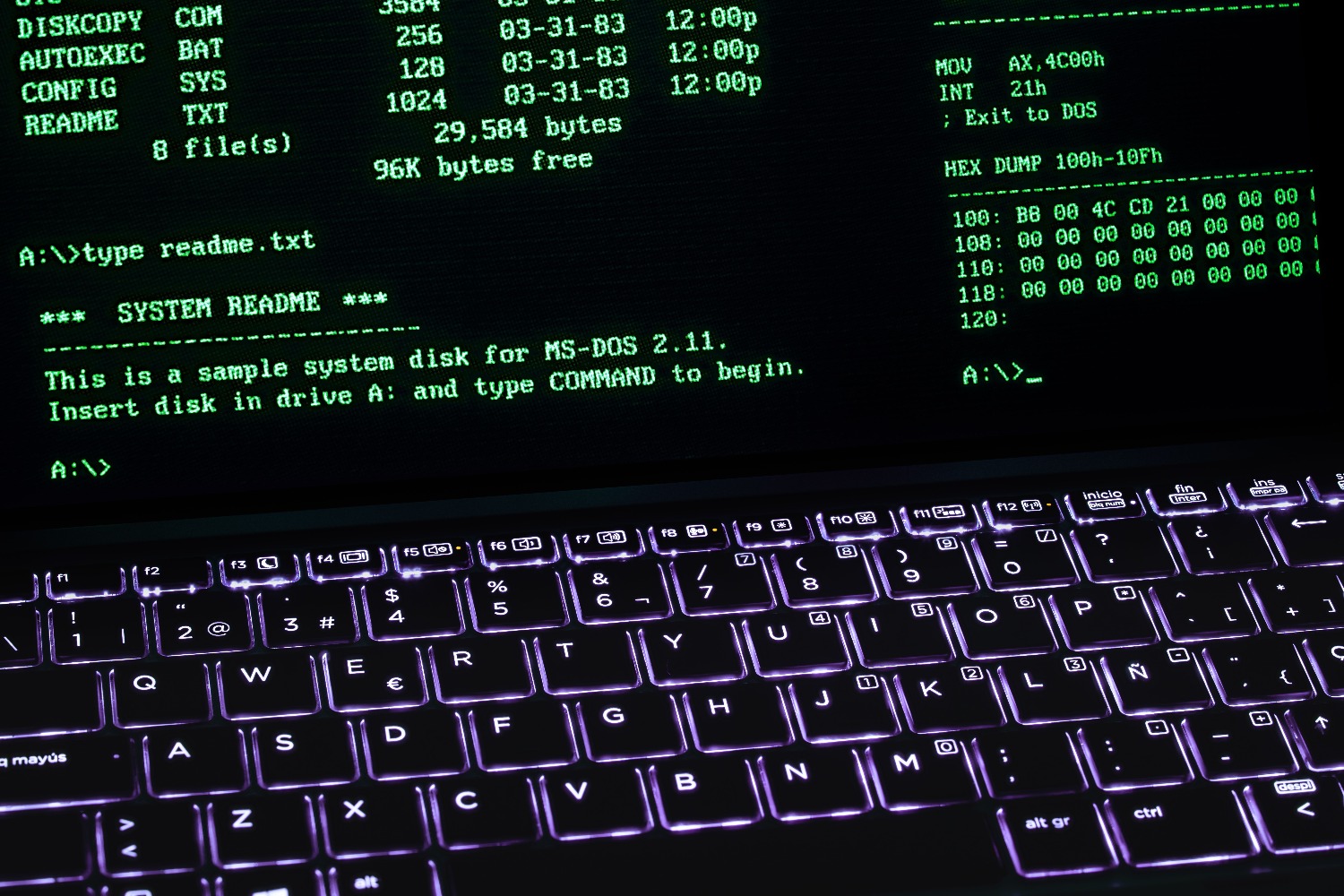
Una de las rutas más efectivas es limpiar la casa usando las herramientas integradas de Microsoft. El primer comando que deberíamos lanzar en una consola de comandos (CMD) como administrador es DISM /Online /Cleanup-Image /RestoreHealth. Esta herramienta repara la imagen del sistema utilizando Windows Update, asegurando que la base sobre la que trabaja el ordenador esté sana.
Justo después, es fundamental ejecutar el famoso sfc /scannow. Este escáner revisa la integridad de todos los archivos protegidos del sistema y sustituye los dañados por copias correctas. Si el problema persiste, conviene echar un vistazo a las actualizaciones pendientes en el menú de Configuración, ya que Microsoft lanza parches constantemente para corregir errores de estabilidad que afectan al kernel.
Gestión de controladores y periféricos
Los drivers son el puente entre el hardware y el sistema, y si ese puente está roto, tendremos un BSOD seguro. Si sospechas de la tarjeta gráfica, lo ideal es no limitarse a actualizarla, sino hacer una limpieza total con herramientas como DDU (Display Driver Uninstaller) en modo seguro, para luego instalar la versión más reciente desde la web oficial del fabricante.
No debemos olvidar los periféricos externos. A veces, un teclado, un ratón o un adaptador USB defectuoso pueden generar conflictos eléctricos o de software. Una buena táctica es desconectar todo lo que no sea esencial y volver a conectar los dispositivos uno a uno para ver si alguno es el que provoca la inestabilidad del sistema.
Pruebas de hardware y medidas extremas
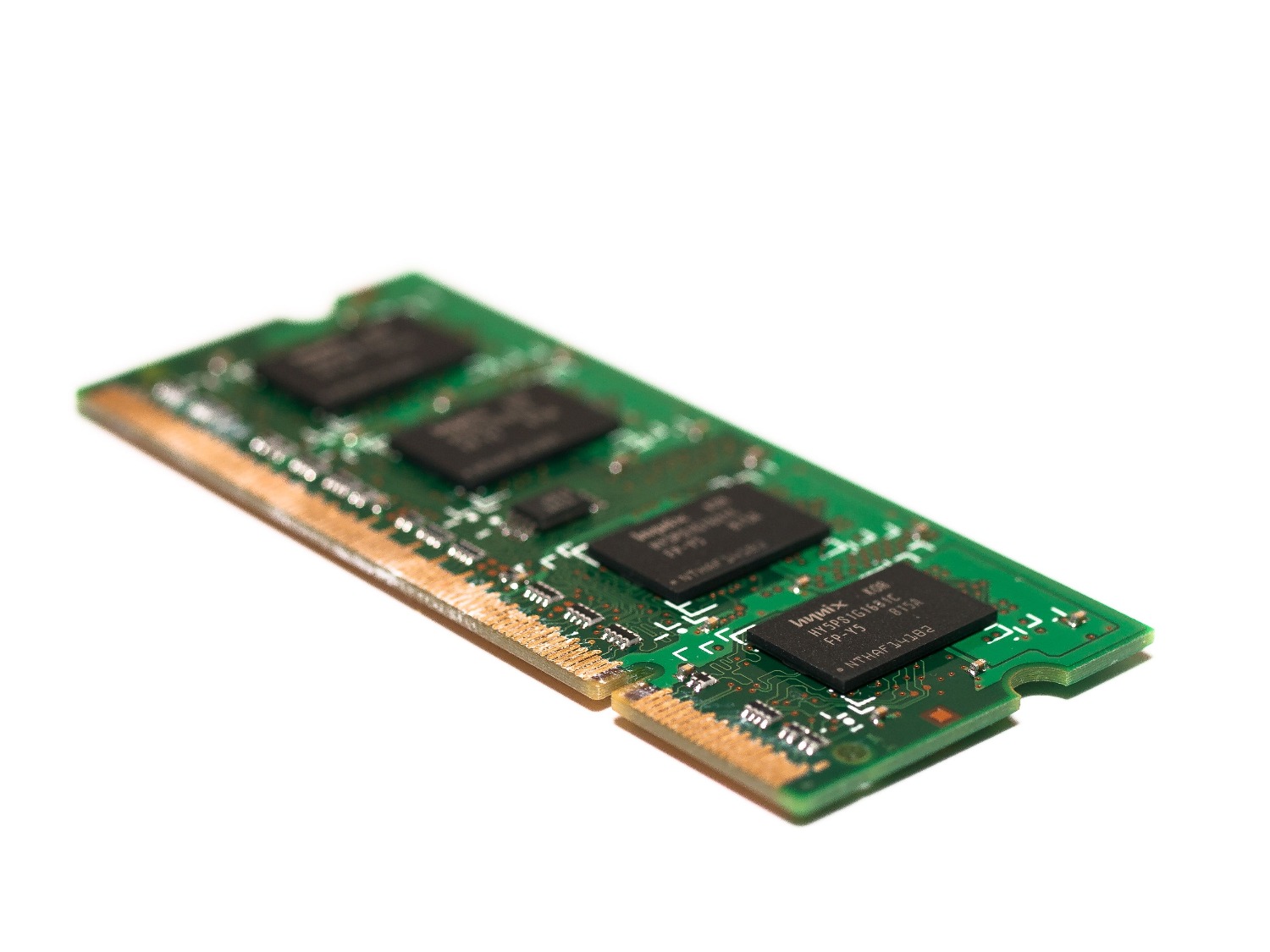
Si nada de lo anterior funciona, toca mirar los componentes físicos. La memoria RAM es una sospechosa habitual. Podemos usar el Diagnóstico de memoria de Windows (mdsched.exe) para analizar si hay sectores defectuosos. Si el test arroja errores, es probable que tengamos que cambiar el módulo de RAM o, al menos, intentar limpiarlo y reubicarlos en las ranuras de la placa base.
Para el disco duro, el comando chkdsk c: /f es el estándar para reparar errores lógicos en el sistema de archivos. Si crees que el problema surgió tras un cambio reciente, puedes intentar restaurar el sistema a un punto anterior donde todo funcionaba bien. En el peor de los casos, si el error sigue apareciendo incluso tras un formateo limpio, estaremos ante un fallo físico irremediable de la placa base o el procesador que requerirá la intervención de un técnico.
Mantener el equipo actualizado, evitar el overclocking sin conocimiento y realizar copias de seguridad periódicas son las mejores defensas contra estos fallos. La mayoría de las veces, una combinación de limpieza de drivers y reparación de archivos mediante comandos de consola basta para devolverle la salud al ordenador y evitar que el pantallazo azul vuelva a interrumpir nuestro trabajo o juego.
Preguntas frecuentes
¿Qué significa exactamente el error KERNEL SECURITY CHECK FAILURE?
Indica que el núcleo de Windows ha detectado que un componente del sistema o un controlador ha corrompido datos críticos en la memoria, forzando el apagado del PC para evitar daños mayores.
¿Puede un antivirus causar este pantallazo azul?
Sí, algunos antivirus de terceros pueden entrar en conflicto con los procesos internos del kernel, por lo que se recomienda desactivarlos temporalmente para comprobar si la estabilidad regresa.
¿El overclocking puede provocar errores de kernel?
El aumento de frecuencia y voltaje puede generar inestabilidad en la CPU o GPU, provocando que el sistema colapse y muestre este error debido a fallos de memoria o sobrecalentamiento.
¿Cómo sé si el problema es la RAM o el disco duro?
Se puede utilizar la herramienta de Diagnóstico de memoria de Windows para la RAM y el comando chkdsk para el disco duro, identificando así cuál de los dos componentes presenta fallos físicos.
¿Es necesario formatear el PC para solucionar este fallo?
El formateo es el último recurso y solo es necesario si las reparaciones de archivos, la actualización de drivers y los tests de hardware no han dado resultado.
¿Qué comando es más efectivo para reparar archivos dañados?
Lo más recomendable es ejecutar primero DISM para reparar la imagen del sistema y posteriormente sfc /scannow para corregir los archivos específicos del sistema operativo.
¿Por qué el error aparece al ver vídeos o jugar?
Esto suele ocurrir porque estas actividades demandan más recursos de la tarjeta gráfica, haciendo que un controlador de video corrupto o inestable provoque la caída del sistema.
