- Uso de copias de seguridad temporales para transferir datos sin límites durante 30 días.
- Procedimientos de desvinculación y limpieza de caché para corregir fallos con OneDrive.
- Reversión de actualizaciones en modelos antiguos para recuperar el acceso a archivos.

A veces, cuando menos lo esperas, el sistema de almacenamiento de tu dispositivo Samsung decide dar guerra y empieza a soltar errores que te dejan descolocado. Ya sea que estés intentando hacer una copia de seguridad para no perder tus fotos del verano o que quieras pasar tus datos a un móvil nuevo, los fallos de sincronización pueden ser un auténtico quebradero de cabeza.
Lo cierto es que no hay una sola causa para estos problemas, ya que pueden venir desde un simple fallo de conexión hasta incompatibilidades de software en modelos más antiguos. Para que no te vuelvas loco buscando soluciones por internet, hemos recopilado todas las estrategias efectivas para poner a punto tu nube y recuperar el control de tu información.
Gestión de datos y copias temporales
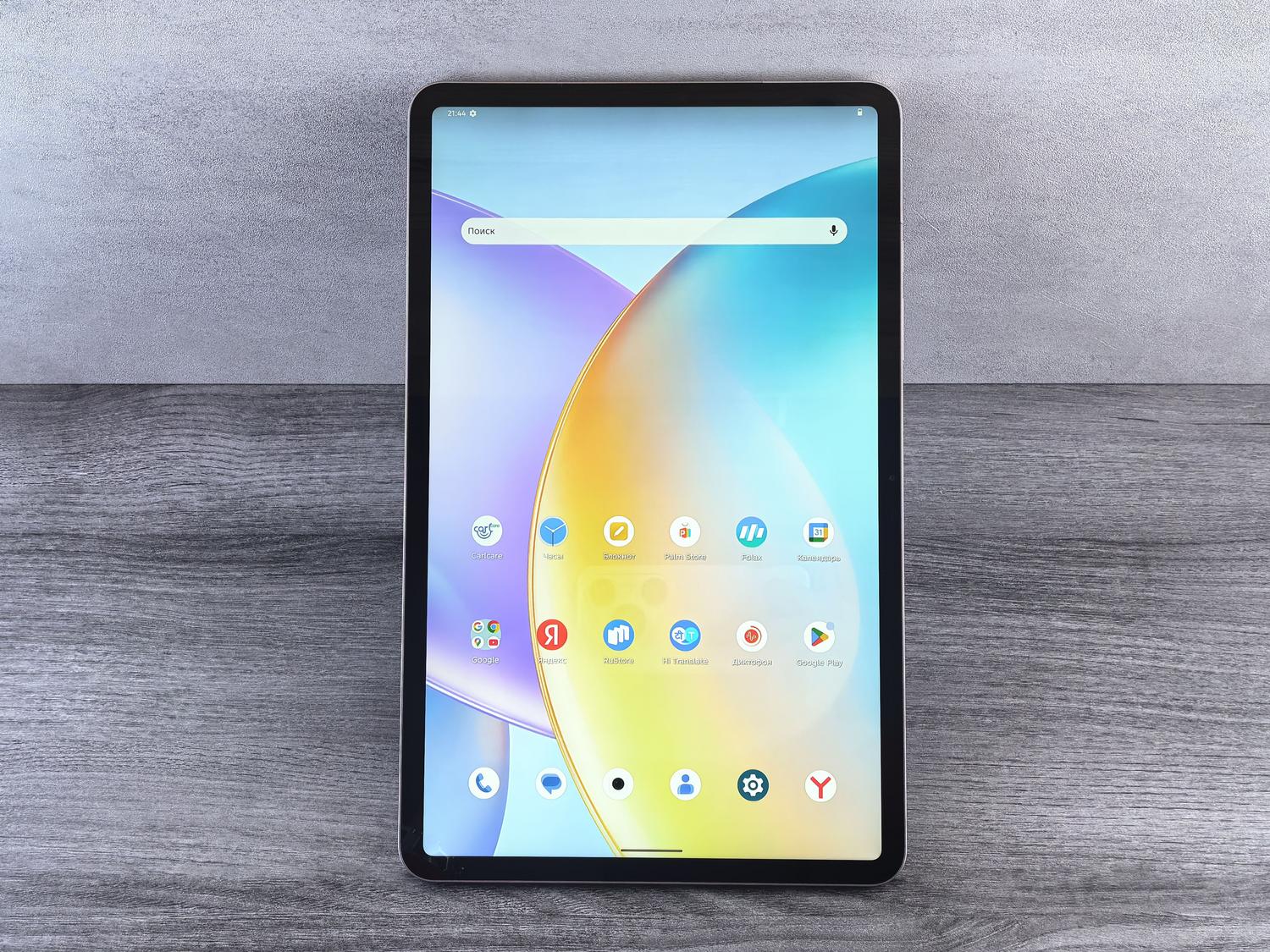
Si te encuentras en una situación donde tienes que reparar tu smartphone o acabas de comprar uno nuevo, existe una función muy útil llamada Copia de seguridad temporal. Esta herramienta te permite salvaguardar todo tu contenido durante un periodo de 30 días sin que tengas que preocuparte por los límites de almacenamiento habituales.
Lo mejor de este sistema es que facilita la migración de datos incluso si no tienes los dos dispositivos a mano en ese momento. Puedes trasladar desde notas y contactos hasta eventos del calendario, ajustes personalizados e incluso los archivos que guardas bajo llave en la Carpeta Segura, asegurando que no se quede nada en el camino.
Solucionar el vínculo entre Samsung Cloud y OneDrive

Es muy común que surjan problemas al intentar conectar la nube de Samsung con la cuenta de Microsoft OneDrive. Si notas que la sincronización no va fina, lo primero es verificar el acceso a las cuentas; asegúrate de que puedes entrar en tu cuenta de Samsung sin problemas y, si es necesario, resetea la contraseña para descartar bloqueos de seguridad.
Cuando el enlace entre ambos servicios falla, una de las maniobras más eficaces es desvincular y volver a conectar las cuentas. Para ello, debes entrar en los Ajustes, ir al apartado de Cuentas y hacer una copia de seguridad, seleccionar la cuenta de Samsung y darle a desvincular. Después, simplemente vuelve a iniciar sesión a través de la opción de Vincular a Windows.
Además, no olvides realizar estas comprobaciones técnicas que suelen solucionar el 90% de los casos:
- Revisar el estado del servidor consultando el portal de Office para ver si hay una marca verde que confirme que OneDrive está operativo.
- Limpiar la memoria caché y los datos de la aplicación de OneDrive, ya que los archivos temporales corruptos suelen causar errores de inicio de sesión.
- Actualizar el sistema operativo Android y las aplicaciones pertinentes desde la tienda oficial.
- Probar una red diferente, ya que a veces el problema no es el software, sino un bloqueo del router o una conexión Wi-Fi inestable.
Si tras intentar todo esto sigues en blanco, lo más sensato es contactar con el soporte técnico oficial de Samsung o enviar un formulario de feedback a OneDrive para que un especialista revise tu caso en un plazo de 48 horas.
Truco para tablets y dispositivos antiguos
Hay un problema muy específico que afecta a quienes usan dispositivos como la Galaxy Tab S6. Resulta que Samsung lanza actualizaciones diseñadas para modelos nuevos que no se llevan bien con el hardware antiguo. En estos casos, la aplicación te obliga a actualizar Samsung Cloud, pero hacerle caso puede dejarte sin acceso a tus archivos.
La solución para no volverse loco es desactivar las actualizaciones automáticas y revertir la versión de la app. Para lograrlo, ve a Ajustes, luego a Aplicaciones, busca Samsung Cloud y entra en la Información de la aplicación. Desde ahí, accede a la Galaxy Store y, pulsando en los tres puntos del menú, selecciona desinstalar las actualizaciones. Esto hará que la app vuelva a una versión estable y compatible con tu dispositivo.
Tener el control de la nube implica saber cuándo actualizar y cuándo mantener la versión antigua, además de saber gestionar la interoperabilidad con Microsoft y aprovechar las copias temporales para no perder ni un solo archivo importante durante los cambios de equipo.