- Análisis detallado de los componentes internos de portátiles y sus capacidades de actualización.
- Manual paso a paso para el montaje de ordenadores de sobremesa desde cero.
- Consejos fundamentales de mantenimiento térmico y prevención de daños por electricidad estática.
Si alguna vez te ha picado la curiosidad por saber qué demonios hay dentro de tu ordenador o te sientes un poco perdido a la hora de comprar uno nuevo, has llegado al sitio indicado. Vamos a desgranar todo el hardware, desde los equipos de sobremesa hasta los portátiles, pero sin usar palabras rebuscadas y bajando la jerga técnica a tierra para que cualquiera pueda aprovecharlo en su día a día.
Entender cómo funcionan los circuitos y las piezas no solo es útil para los entusiastas, sino que es la mejor herramienta para alargar la vida útil de tu máquina. Ya sea que quieras darle una segunda oportunidad a un portátil viejo o que te lance la aventura de montar tu propio PC desde cero, conocer el terreno te evitará gastar dinero en piezas que no necesitas o cometer errores fatales durante el montaje.

El funcionamiento interno del portátil: conceptos básicos
Antes de meternos con los tornillos, hay que entender que un ordenador, básicamente, es una máquina que procesa secuencias de ceros y unos. Estos bits representan estados eléctricos y son la base de todo. Cuando hablamos de almacenamiento, es normal liarse con los múltiplos; recuerda que 1 KB son 1024 bytes y no mil, un detalle que suele dar guerra al leer las especificaciones técnicas de un disco.
Otro punto clave es la velocidad de transmisión. No es lo mismo hablar de MegaBytes (MB) que de Megabits (Mb); en el segundo caso, la velocidad es ocho veces inferior. Asimismo, la frecuencia de los procesadores se mide en hercios (Hz), y aunque veas cifras astronómicas como 3,5 GHz, esto no significa que el equipo haga siempre esa cantidad de operaciones reales, ya que depende mucho de la arquitectura.
En un portátil, todo está diseñado para ser extremadamente compacto. A diferencia de una torre, aquí el espacio es oro, lo que implica que el consumo de energía es menor pero el manejo del calor es más crítico. Muchos componentes vienen soldados, por lo que es vital acertar en la compra inicial ya que las posibilidades de ampliar el hardware suelen ser muy limitadas.
Anatomía del hardware en equipos portátiles
El cerebro de la operación es la CPU. En los portátiles se utilizan versiones de bajo consumo para que la batería no vuele en diez minutos. Marcas como Intel y AMD dominan el mercado, aunque ya asoman arquitecturas como RISC-V. Es fundamental no dejarse engañar por las frecuencias turbo; lo que realmente importa es la frecuencia estable bajo carga, la cual depende directamente de si el sistema de refrigeración es bueno o mediocre.
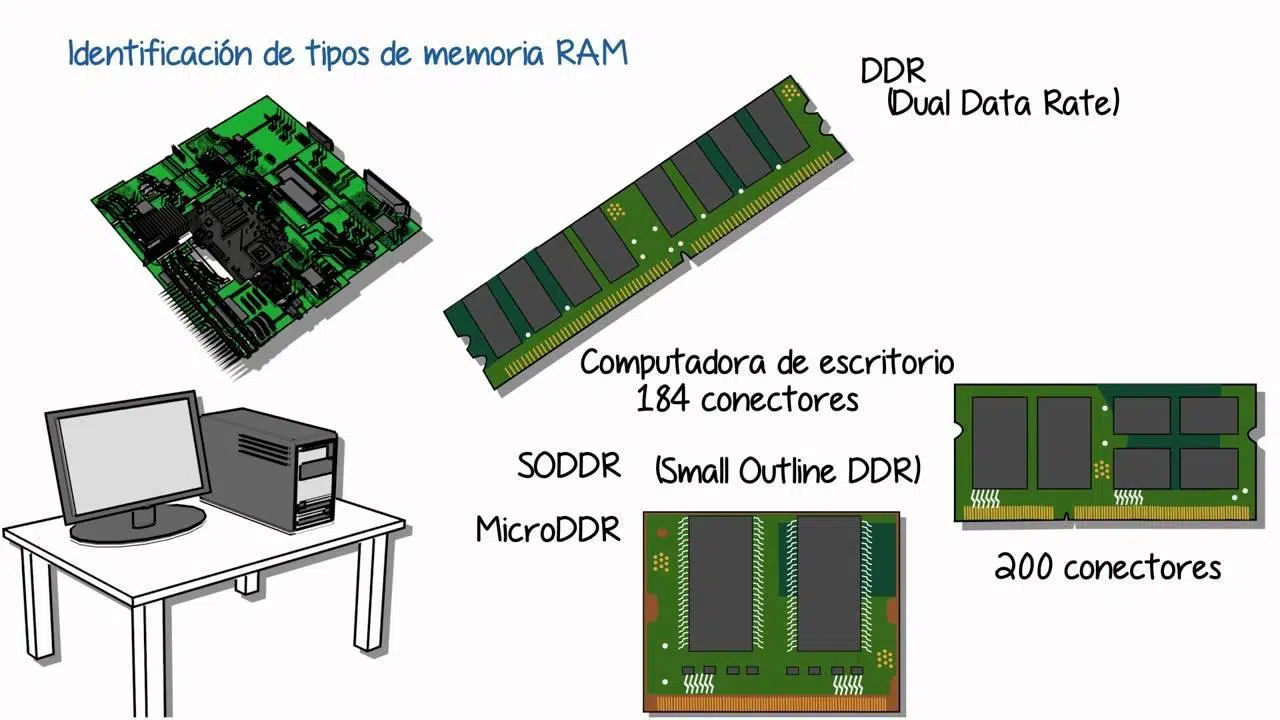
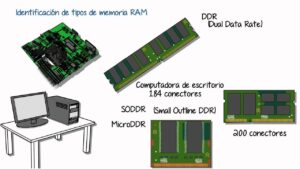
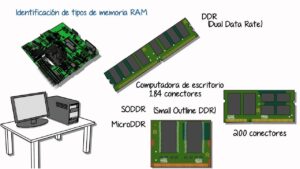
La memoria RAM actúa como el escritorio donde tienes los papeles abiertos. Para tareas básicas, 8 GB pueden servir, pero si editas vídeo o juegas, 16 GB o 32 GB son el estándar recomendado. Ojo con la RAM LPDDR, que suele venir soldada a la placa, impidiendo que puedas añadir más módulos en el futuro.
En cuanto al almacenamiento, los discos mecánicos (HDD) han quedado relegados. Ahora mandan los SSD, divididos principalmente en SATA y NVMe. Estos últimos son voluminosamente más rápidos gracias a que usan la interfaz PCIe, logrando que el sistema arranque en segundos. Se recomienda un mínimo de 512 GB para no vivir pegado al borrador de archivos.
La tarjeta gráfica (GPU) puede ser integrada, compartiendo RAM con el procesador, o dedicada, con su propia VRAM. Esta última es imprescindible para trabajos de renderizado o gaming. La mayoría de portátiles modernos alternan entre ambas para ahorrar energía, gestionando el cambio de forma automática a través de los controladores y la BIOS.
La energía y el sistema nervioso del portátil
La batería se mide en vatios-hora (Wh) y es el corazón móvil del equipo. Para que no se degrade prematuramente, lo ideal es evitar que se caliente demasiado y no dejarla siempre al 100% conectada a la corriente ni descargarla totalmente hasta el 0% de forma recurrente.
La placa base es el esqueleto que une todo. En los portátiles es una pieza miniaturizada donde el chipset coordina el tráfico de datos a través de buses. Si el bus es estrecho, se crea un cuello de botella que lastra la velocidad de la CPU. Además, contamos con la BIOS/UEFI, el firmware básico que se guarda en un chip ROM y que se mantiene vivo gracias a una pequeña pila interna.
No podemos olvidar la memoria virtual, que es básicamente un truco del sistema operativo para usar parte del SSD como si fuera RAM cuando esta se llena. Aunque ayuda a que el PC no se cuelgue, provoca un bajón de rendimiento muy evidente debido a que el almacenamiento es mucho más lento que la memoria volátil.

Cómo montar tu propio PC de sobremesa paso a paso
Montar un ordenador por piezas es la mejor forma de ahorrar dinero y tener un equipo ajustado exactamente a tus necesidades. Solo necesitas un destornillador de estrella, algunas bridas para que los cables no parezcan un plato de espaguetis y, si quieres ser precavido, unos guantes para no manchar los circuitos con la grasa de las manos. Si buscas más detalles, puedes consultar esta guía completa para configurar y elegir componentes de hardware.
El proceso comienza preparando la caja: quitar tapas, localizar los tornillos y dejar listo el escudo I/O de la placa base. Antes de meter la placa en la torre, es mucho más cómodo instalar el procesador, la RAM y el SSD NVMe M.2 fuera, ya que tienes mucho más espacio para maniobrar y evitar errores de encaje.
Una vez preparada la placa, se introduce en el chasis haciendo coincidir los puertos con el escudo y se atornilla a los soportes de latón. Tras esto, conviene conectar los cables del panel frontal y los ventiladores antes de que la tarjeta gráfica estorbe. Para la refrigeración, si usas aire, instálalo antes de la placa; si usas líquida AIO, el radiador va fijado directamente al chasis.
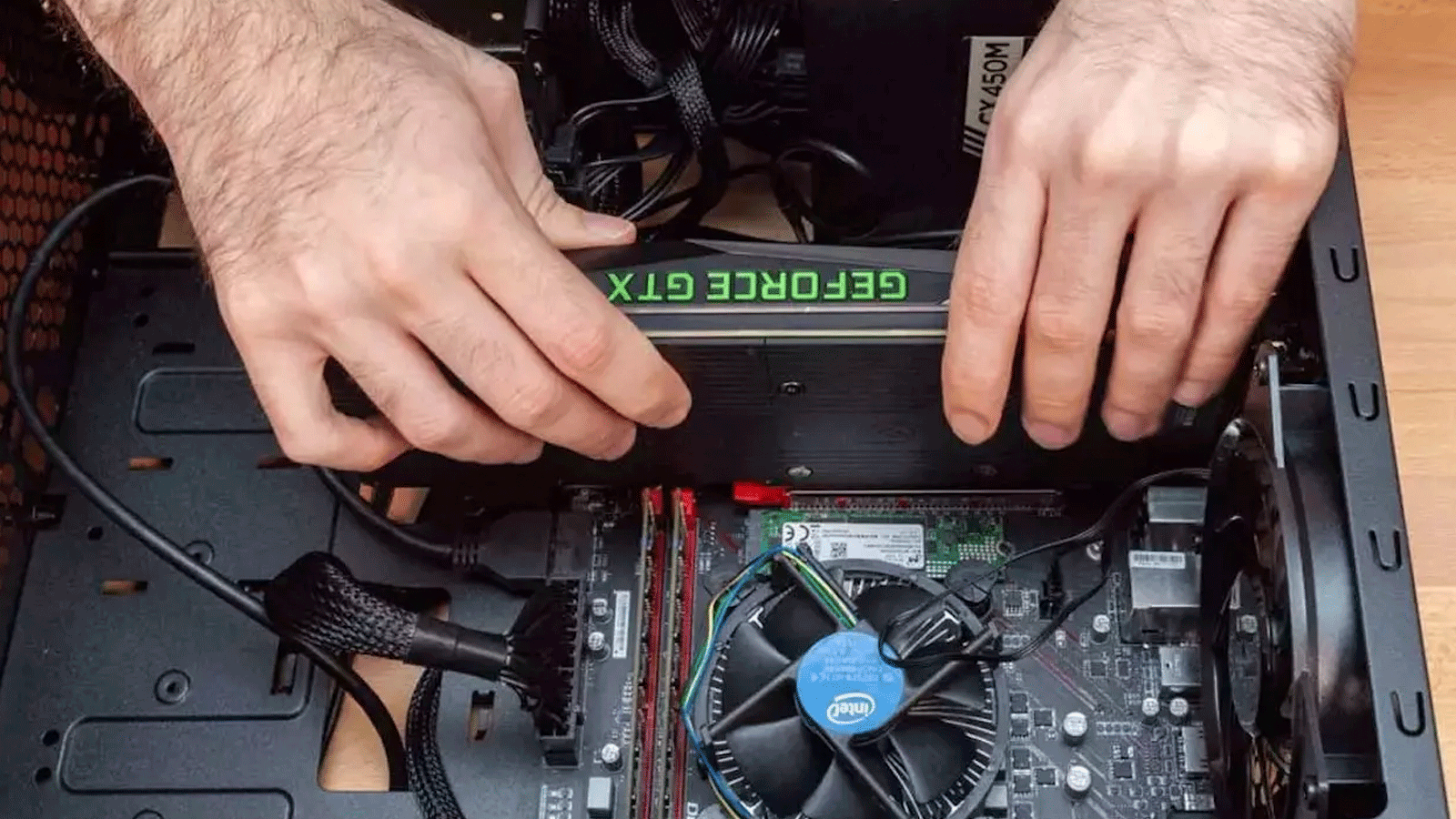
La fuente de alimentación debe ser lo siguiente. Si es modular, conecta los cables necesarios primero y luego encaja la fuente. El cable ATX de 24 pines es el más gordo y difícil de pasar, así que hazlo primero. Finalmente, se instala la tarjeta gráfica en el zócalo PCI-Express, se atornilla al chasis y se le conectan sus cables de alimentación PCIe.
Precauciones críticas y puesta en marcha
El mayor enemigo al montar un PC es la electricidad estática. Para evitar freír un componente, puedes usar una pulsera antiestática o simplemente tocar un objeto metálico sin pintura antes de manipular las piezas. Nunca fuerces una conexión; si no entra con suavidad, es que probablemente esté al revés o no sea compatible.
Con la pasta térmica, menos es más. Un pequeño punto central es suficiente; si te pasas, la pasta puede desbordarse y causar un cortocircuito si es conductiva. También es recomendable usar un destornillador imantado para que no se te quede ningún tornillo bailando por la placa base, lo cual sería catastrófico al encender el equipo.
Antes del primer arranque, haz un chequeo visual rápido. Verifica que la RAM haya hecho el famoso clic en ambos extremos y que todos los cables de alimentación estén bien calzados. Si el PC no arranca a la primera, no entres en pánico; es muy común que sea una tontería como el interruptor de la fuente apagado o un módulo de memoria mal encajado.
Para los que se sientan superados por la complejidad, siempre existe la opción de acudir a un técnico, cuyo coste suele rondar los 40 o 50 euros. No obstante, seguir un método ordenado permite que cualquier persona, aunque no tenga experiencia, pueda dejar el equipo operativo en un par de horas, reduciendo ese tiempo a apenas 30 minutos una vez se adquiere la práctica.
Tanto si prefieres la versatilidad de un portátil como la potencia bruta de un PC montado por piezas, la clave reside en comprender la relación entre la CPU, la RAM, el almacenamiento y la gestión térmica. Saber diferenciar entre un SSD SATA y un NVMe, o entender por qué la RAM soldada limita tu futuro, te permite tomar decisiones inteligentes y mantener tu hardware funcionando a pleno rendimiento durante mucho más tiempo.