- Análisis detallado de los componentes internos tanto de ordenadores de sobremesa como de equipos portátiles.
- Procedimientos paso a paso para el ensamblaje manual de un PC, desde la preparación de la placa base hasta la configuración del sistema.
- Estrategias de optimización de rendimiento mediante la gestión de la BIOS, perfiles de memoria y mantenimiento preventivo.

Si alguna vez te has quedado mirando tu ordenador preguntándote qué demonios pasa ahí dentro o te sientes perdido a la hora de comprar un equipo nuevo, has llegado al sitio indicado. Vamos a desglosar todo el mundo del hardware sin complicaciones, bajando al barro de la técnica pero hablándote claro, para que sepas exactamente qué pieza hace qué y cómo sacarles el máximo partido sin que te explote la cabeza con tantas siglas.
Es fundamental entender que, aunque un PC de torre y un portátil comparten la misma lógica, el portátil es básicamente un ejercicio de miniaturización. Todo está más apretado, el calor se gestiona de forma distinta y las posibilidades de ampliar piezas son mucho más limitadas. Por eso, saber diferenciar entre un componente soldado y uno sustituible es la clave para no tirar el dinero y alargar la vida útil de tu máquina consultando una guía completa de hardware para ordenadores portátiles.
Entendiendo la arquitectura: De los bits al funcionamiento real
Para no perdernos, primero hay que pillar que un ordenador no es más que una máquina que procesa secuencias de ceros y unos. Estos bits representan estados eléctricos y son la unidad mínima de información. Cuando hablamos de bytes, kilobytes o gigabytes, simplemente estamos agrupando esos bits en múltiplos de 1024 para manejar datos más complejos, como una foto o un documento.
Otro concepto que suele dar guerra es la frecuencia, medida en hercios (Hz). Cuando lees que un procesador va a 3,5 GHz, significa que es capaz de realizar miles de millones de ciclos por segundo. Eso sí, ojo, que no siempre significa que la velocidad sea constante, ya que el procesador ajusta su ritmo según el calor que genere y la carga de trabajo que tenga en ese momento.
El corazón del sistema: El Procesador (CPU)
La CPU es, sin duda, el cerebro que mueve todo el cotarro. En los portátiles se utilizan versiones de bajo consumo energético para que la batería no vuele en diez minutos. Marcas como Intel y AMD dominan el mercado, ofreciendo arquitecturas multinúcleo que permiten hacer varias cosas a la vez sin que el equipo se quede colgado.
Dentro de este chip encontramos la unidad aritmético-lógica para los cálculos y la unidad de control para organizar el tráfico de datos. Un detalle vital es la memoria caché (L1, L2 y L3), que es un almacenamiento ultra rápido donde la CPU guarda lo que más usa para no tener que ir a buscarlo a la RAM, lo que acelera todo el proceso.
La Memoria RAM: Tu mesa de trabajo
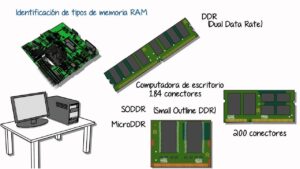
Si el procesador es el trabajador, la RAM es la superficie de la mesa donde tiene los papeles abiertos. Cuanta más RAM tengas, más programas puedes mantener activos simultáneamente. Actualmente, el estándar es la DDR4 o DDR5, y aunque 8 GB pueden servir para navegar, si te gusta el gaming o la edición de vídeo, lo ideal es saltar a los 16 GB o incluso 32 GB.
Hay que tener mucho cuidado con los portátiles modernos, ya que muchos traen la memoria soldada a la placa (LPDDR), lo que significa que lo que compres es lo que tendrás para siempre. Si tienes la suerte de tener ranuras SO-DIMM, podrás ampliar la capacidad más adelante según tus necesidades.
Almacenamiento: La evolución hacia la velocidad
Olvídate de los viejos discos mecánicos (HDD) si buscas velocidad. Hoy mandan los discos de estado sólido (SSD). Hay dos tipos principales: los SATA, que son más lentos pero compatibles con más cosas, y los NVMe a través de PCIe, que son auténticos cohetes y hacen que Windows o Linux arranquen en un abrir y cerrar de ojos.
En cuanto al espacio, 256 GB se quedan cortos muy rápido. Lo recomendable hoy en día es partir de los 512 GB como mínimo, aunque si guardas muchos vídeos o juegos pesados, un tera (1 TB) es la opción más sensata para no estar borrando archivos cada semana para liberar espacio.
Gráficos y Energía: GPU y Batería
La tarjeta gráfica (GPU) es la que se encarga de que todo se vea fluido. Tenemos las integradas en la CPU, perfectas para oficina y pelis, y las dedicadas (como NVIDIA o AMD Radeon), que tienen su propia memoria VRAM y son imprescindibles para diseño 3D o juegos exigentes.
Por otro lado, la batería es la que nos da la libertad de movernos. Su capacidad se mide en vatios-hora (Wh). Para que no se degrade rápido, lo ideal es evitar que el equipo se caliente demasiado y no dejarlo enchufado al 100% todo el tiempo si no es necesario, ya que el calor es el peor enemigo de las celdas de litio.
Montando tu propio PC paso a paso
Si te has animado a montar tu torre por piezas, lo primero es la planificación. No compres nada sin comprobar la compatibilidad de los componentes; que el socket del procesador encaje con la placa base es el paso cero. Para ayudarte, puedes seguir una guía completa para configurar y elegir componentes de hardware. Además, es fundamental usar una pulsera antiestática o tocar metal para no freír los circuitos con la electricidad de tu cuerpo.
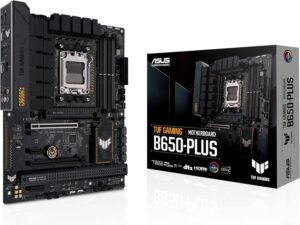
El montaje sigue un orden lógico. Primero preparamos la placa base sobre una superficie plana, instalamos la CPU y aplicamos la pasta térmica (solo un grano de arroz es suficiente) para que el calor pase bien al disipador. Después, encajamos los módulos de RAM y el SSD M.2 en sus respectivas ranuras antes de meter todo en la caja.
- Placa Base: El esqueleto donde todo se conecta. Elige una con el chipset adecuado para hacer overclocking si te interesa.
- Fuente de Alimentación: Calcula el consumo total de tus piezas y añade un margen del 20%. Busca certificaciones 80 PLUS para ahorrar luz.
- Refrigeración: Asegúrate de que los ventiladores no estén obstruidos y que el flujo de aire sea el correcto para evitar el throttling.
Configuración final y puesta en marcha
Una vez montado el hardware, toca entrar en el BIOS o UEFI presionando teclas como F2 o DEL al arrancar. Aquí es donde ajustas la fecha, la hora y, muy importante, la prioridad de arranque para que el PC busque el USB donde tienes el sistema operativo.
Para exprimir la RAM, busca la opción de perfiles XMP. Esto permite que la memoria funcione a la velocidad real anunciada por el fabricante y no a la velocidad básica de fábrica, dándote un empujón extra de rendimiento en tareas pesivas. Tras instalar Windows o Linux, no olvides bajar los controladores oficiales desde la web del fabricante.
Mantenimiento y optimización a largo plazo
Tener un PC potente no sirve de nada si se llena de polvo. Una limpieza periódica con aire comprimido es vital para que los ventiladores no sufran. A nivel de software, mantener el sistema actualizado y usar herramientas de limpieza como CCleaner ayuda a que la máquina no se vuelva lenta con el tiempo.
Si notas que el equipo empieza a ir flojo, considera desfragmentar el disco (si es HDD) o gestionar los programas de inicio para que no haya aplicaciones innecesarias cargándose al encender el PC. Realizar copias de seguridad en la nube o discos externos es la única forma de dormir tranquilo sabiendo que tus datos están a salvo.
Saber elegir cada pieza, desde el procesador hasta el último tornillo de la caja, y mantener un control estricto sobre la temperatura y el software, es lo que marca la diferencia entre un ordenador que dura tres años y uno que sigue dando guerra después de una década. La clave reside en el equilibrio entre la potencia bruta y un mantenimiento preventivo constante.