- Para jugar online es preferible usar 5 GHz o 6 GHz si la señal llega fuerte; 2,4 GHz puede rendir mejor cuando hay distancia y paredes.
- Elegir bien el canal y su ancho (20, 40, 80 MHz…) es clave para reducir interferencias y latencia, sobre todo en entornos muy saturados.
- Las herramientas de análisis WiFi permiten detectar huecos libres en el espectro y recomendar el mejor canal para cada red.
- La conexión por cable Ethernet sigue siendo la opción más estable y con menor ping para juegos y streaming exigentes.
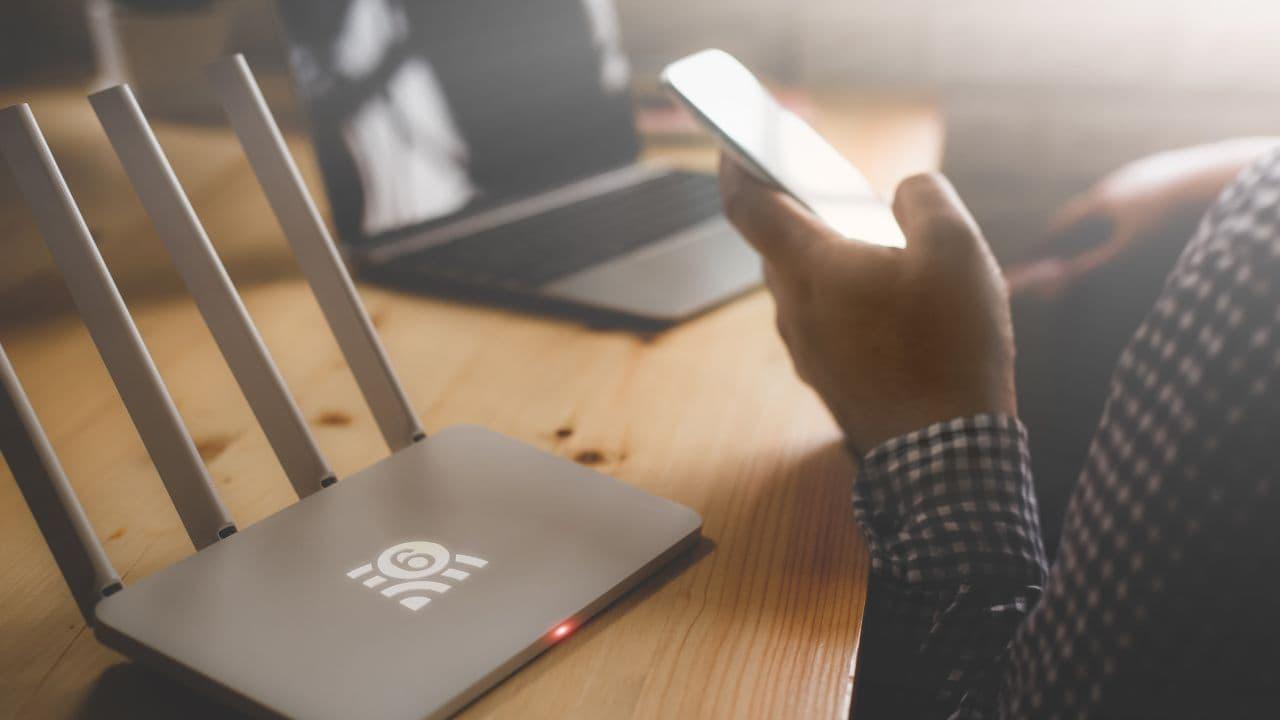
Si juegas online a menudo, ya te habrás dado cuenta de que no basta con tener muchos megas contratados: lo que marca la diferencia es una conexión estable, con buena latencia y sin microcortes. Una mala elección de banda WiFi o de canal puede traducirse en tirones, picos de ping y partidas injugables, aunque tu velocidad de descarga sea teóricamente muy alta.
Por eso merece la pena dedicar unos minutos a entender cómo funcionan las bandas de frecuencia WiFi, los canales y su ancho, cuándo conviene usar 2,4 GHz, 5 GHz o incluso 6 GHz, y cómo ajustar el router para sacar el máximo rendimiento al jugar o ver contenido en streaming. Verás que, antes de gastar dinero en repetidores o nuevos routers, hay mucho margen de mejora solo tocando bien estas opciones.
Bandas de frecuencia WiFi: 2,4 GHz, 5 GHz y 6 GHz
En una red doméstica moderna, tu router suele ser de doble o triple banda, lo que significa que puede emitir en 2,4 GHz, 5 GHz y, en modelos más nuevos, también en 6 GHz. Cada una de estas bandas tiene sus pros y sus contras y no todas son igual de recomendables para jugar.
La banda de 2,4 GHz es la de toda la vida. Se caracteriza por tener un mayor alcance y mejor capacidad de penetrar paredes u obstáculos, por lo que es la que suele llegar a las habitaciones más alejadas del router. A cambio, es la más saturada (vecinos, Bluetooth, dispositivos IoT, microondas…) y tiene menos capacidad de velocidad y más latencia que las bandas más altas.
La banda de 5 GHz ofrece, en general, más velocidad, menor latencia y menos interferencias que 2,4 GHz. Es la candidata natural para juegos online y streaming en alta calidad siempre que estés a una distancia razonable del router y no haya demasiadas paredes de por medio. El inconveniente es que su cobertura es peor: cuanto más lejos estés y más muros haya, antes se viene abajo el rendimiento.
Por último, la banda de 6 GHz (WiFi 6E y posteriores) amplía todavía más el espectro disponible. Permite muchos más canales limpios y anchos de canal enormes, ideales para conexiones súper rápidas y entornos con muchos dispositivos. Eso sí, su uso todavía es minoritario y la cobertura es incluso más delicada que en 5 GHz, así que está muy pensada para distancias cortas y equipos compatibles.
En la práctica, para jugar y ver contenido en 4K o similar, lo más recomendable es usar 5 GHz o 6 GHz siempre que puedas mantener buena señal. Si estás muy lejos del router o hay demasiados obstáculos, 2,4 GHz puede darte menos velocidad punta, pero una conexión más estable que, a efectos de jugabilidad, puede ser mejor opción.
Por qué a veces 2,4 GHz va “mejor” que 5 GHz al jugar
No es raro que algún usuario descubra que, al cambiar su PC o consola de 5 GHz a 2,4 GHz, empieza a notar menos picos de ping y partidas más fluidas, aun cuando los tests de velocidad marcan menos megas de bajada y subida en 2,4 GHz. Puede sonar contradictorio, pero tiene explicación.
La banda de 5 GHz, aunque más rápida, es mucho más sensible a la distancia y a los obstáculos físicos. Si tu router está a unos pocos metros pero con una pared gruesa de por medio, la señal puede degradarse lo suficiente como para que aparezcan pérdidas de paquetes, fluctuaciones en el ping o microcortes, justo lo que más molesta en juegos competitivos.
En esas condiciones, puede ocurrir que la red de 2,4 GHz, pese a ser más lenta, ofrezca una señal más fuerte y constante. Eso se traduce en menos retransmisiones de paquetes, menor variabilidad de latencia y menos lag aleatorio. Tu velocidad máxima será más baja, pero para la mayoría de juegos (que apenas consumen ancho de banda) es irrelevante frente a la estabilidad.
Esto encaja totalmente con casos prácticos donde, a unos 5-6 metros del router y con una pared gruesa, la banda de 5 GHz empieza a comportarse de forma errática. No es que 5 GHz sea “mala” para jugar, es que en ese escenario concreto rinde peor que 2,4 GHz. En línea recta y con menos obstáculos, 5 GHz vuelve a ser la ganadora indiscutible.
Por tanto, si notas picos de lag aleatorios, ping disparado o tirones usando 5 GHz, prueba a conectarte a 2,4 GHz y comprueba si mejora la experiencia. Si lo hace, ya sabes que el problema no es tanto tu conexión a Internet como la combinación de banda y ubicación del router.
Qué son los canales WiFi y cómo afectan a la conexión
Dentro de cada banda de frecuencia, la red WiFi no utiliza todo el espectro de golpe, sino que se organiza en canales, que actúan como “carriles” independientes por los que viajan los datos. Tu router selecciona uno de esos canales (o varios, según el ancho configurado) para emitir la red inalámbrica.
En 2,4 GHz hay definidos 14 canales separados por 5 MHz. Cada canal utiliza, a efectos prácticos, unos 20 MHz para datos y un pequeño margen de protección para reducir solapamientos. El problema es que estos canales se pisan entre sí: por ejemplo, el canal 1 se solapa con los canales 2, 3, 4 y 5, lo que genera interferencias si hay varias redes emitiendo cerca sobre esos rangos.
Por eso se considera que los únicos canales verdaderamente “no solapados” en 2,4 GHz (en la mayoría de países) son el 1, 6 y 11. En despliegues profesionales, se tiende a ir alternando esos tres canales para repartir los puntos de acceso sin que se interfieran demasiado entre ellos. En Japón existe además el canal 14, pero es un caso particular por su regulación.
En las bandas de 5 GHz y 6 GHz, la situación mejora: al haber más espectro disponible, los canales básicos de 20 MHz están suficientemente espaciados y no se solapan entre sí. Esto permite muchas más combinaciones y reduce bastante las interferencias entre redes diferentes, aunque no las elimina por completo si todo el mundo empieza a usar canales muy anchos.
Es importante entender que la velocidad teórica de una conexión WiFi casi nunca coincide con la real. Entre la comunicación half‑duplex (solo se transmite en una dirección a la vez), el overhead de los protocolos, las interferencias y la concurrencia de múltiples dispositivos en el mismo canal, lo habitual es que la velocidad efectiva se quede en torno a la mitad de la anunciada o incluso menos en entornos saturados.
Ancho de canal: 20, 40, 80 y 160 MHz
Además de elegir el canal concreto, muchos routers permiten configurar el ancho del canal o ancho de banda. Esta opción empezó a popularizarse con WiFi N y se ha ido ampliando con las versiones posteriores del estándar.
En la banda de 2,4 GHz lo normal es poder escoger entre 20 MHz y 40 MHz. Al subir a 40 MHz, el router ocupa dos canales consecutivos en lugar de uno, con lo que, en teoría, se dobla el espectro disponible y se podría duplicar la velocidad máxima. En la práctica, sin embargo, esto solo compensa si el entorno está bastante limpio de otras redes.
Si hay muchas WiFi cercanas, usar 40 MHz en 2,4 GHz aumenta muchísimo los solapamientos y es fácil que termines con más interferencias, paquetes perdidos, bajadas de velocidad y latencia disparada. En ese caso, suele ser mejor quedarse en 20 MHz, aunque la velocidad teórica baje, porque la calidad real de la conexión será mejor.
En la banda de 5 GHz el panorama es distinto: muchos routers permiten 20, 40, 80 y, en algunos modelos, hasta 160 MHz de ancho de canal. Aquí el riesgo de interferencias es mucho menor, porque la capacidad de penetración de 5 GHz es limitada y hay más espacio para repartir canales. Por eso, en la mayoría de casos, se puede seleccionar el ancho de canal más alto que permita el equipo sin que aparezcan problemas serios.
En la nueva banda de 6 GHz, con WiFi 6E y WiFi 7, ya se empieza a hablar incluso de anchos de 320 MHz, pensados para ofrecer velocidades brutales en distancias cortas, algo muy útil para tareas pesadas como realidad virtual inalámbrica o transferencias de archivos enormes entre dispositivos locales.
Para un jugador medio, lo sensato es usar 20 MHz en 2,4 GHz salvo que tengas muy claro que el entorno está limpio, y en 5 GHz ir probando 40/80 MHz, incluso 160 MHz si el router y los dispositivos lo soportan y no aparecen síntomas de inestabilidad.
Interferencias, congestión y otros problemas habituales
Aunque escojas un buen canal y un ancho razonable, siempre pueden aparecer problemas típicos de las redes WiFi domésticas que afectan directamente a la experiencia de juego online y al streaming en alta calidad.
Por un lado están las interferencias en bandas libres. Tanto 2,4 GHz como gran parte de 5 GHz son espectro sin licencia, lo que significa que cualquier fabricante puede sacar dispositivos que operen ahí sin pagar derechos. Resultado: además de tus routers y los de los vecinos, conviven Bluetooth, Zigbee, cámaras inalámbricas, microondas y un largo etcétera, que pueden machacar determinadas frecuencias.
Luego está la congestión del canal. En un edificio de pisos o en oficinas, cada vecino tiene su router, todos emitiendo en canales que muchas veces se solapan o están muy juntos. Sin un control centralizado, cada red compite por un trozo de “aire” y, cuando hay demasiadas, el rendimiento se viene abajo aunque la señal te llegue con fuerza.
También hay que tener en cuenta las interferencias no WiFi. Un microondas viejo, ciertas cámaras de videovigilancia o equipos mal aislados pueden bloquear por completo una parte de la banda y volver imposible mantener una conexión limpia en ese rango concreto.
Por último, la propia evolución tecnológica de WiFi tiene su cara B: los canales más anchos permiten más velocidad, pero necesitan trozos de espectro grandes y relativamente limpios. Si el entorno no acompaña, abrir tanto el abanico puede ser contraproducente y acabar reduciendo el rendimiento en lugar de mejorarlo.
Síntomas de que deberías cambiar de canal o de banda
Hay una serie de señales bastante claras que indican que tu canal o incluso la banda elegida no son los ideales y conviene revisar la configuración del router si quieres jugar en condiciones.
El primer síntoma son las velocidades inusualmente bajas por WiFi, sobre todo en determinadas franjas horarias. Si por la noche va razonablemente bien y a ciertas horas se hunde, probablemente haya más gente en tu entorno usando WiFi en los mismos canales y la congestión sube.
También es muy típico sufrir conexiones inestables o desconexiones frecuentes. Si el nivel de señal es bueno (digamos mejor que -75 dBm) y aun así los dispositivos se caen de la red o pierden la conexión de vez en cuando, es muy posible que se deba a problemas de interferencias y no de cobertura pura y dura.
Para los jugadores, el indicador estrella es una latencia alta o muy variable. Si en los juegos online notas que el ping sube y baja de forma errática, con tirones, retraso entre lo que haces y lo que ves en pantalla, o en videollamadas se corta el audio y el vídeo, seguramente tu canal no es el más adecuado o está saturado.
Otro signo a vigilar son las dificultades para conectar nuevos dispositivos o que algunos equipos no detecten la red con facilidad. A veces no es un fallo del aparato, sino que el canal está tan saturado o la comunicación tan sucia que el proceso de asociación a la red se complica.
Si te ocurre cualquiera de estas cosas, es momento de analizar los canales disponibles y probar cambios, tanto de canal y ancho como incluso de banda (pasar de 2,4 a 5 GHz o al revés), hasta dar con una configuración más estable.
Cómo encontrar el mejor canal WiFi con herramientas de análisis
Para elegir bien el canal no basta con ir cambiando a ciegas en el router. Lo ideal es usar una aplicación de análisis WiFi que te muestre de manera gráfica qué está pasando a tu alrededor: qué redes hay, en qué canales emiten y con qué intensidad de señal.
En Windows y macOS hay muchas opciones gratuitas, como NetSpot u otros analizadores WiFi, que permiten ver un gráfico con todos los canales ocupados y la potencia de cada red. En Android también hay apps similares. En iOS, sin embargo, Apple no permite este tipo de herramientas por restricciones de seguridad, así que tendrás que recurrir al ordenador o a otro dispositivo.
La clave al analizar el entorno es buscar huecos relativamente vacíos o menos congestionados. No se trata solo de contar cuántas redes hay en cada canal, sino de fijarse en su intensidad: es mejor compartir canal con varias redes muy débiles (por ejemplo a -85 dBm) que coincidir con una sola red vecina que llegue muy fuerte.
Algunas herramientas, como ciertos analizadores comerciales tipo Acrylic Wi‑Fi, incluso interpretan los datos por ti y te proponen el canal óptimo para tu red, señalando cambios concretos que puedes hacer para mejorar el rendimiento. Además, suelen permitir realizar tests de velocidad, medir latencia y pérdida de paquetes, etc., lo que ayuda a confirmar si el ajuste que has hecho realmente merece la pena.
Usar estas aplicaciones no requiere grandes conocimientos técnicos. Basta con conectar al WiFi que quieres optimizar, hacer el escaneo del entorno, anotar qué canales recomiendan y luego ir al router para aplicar los cambios correspondientes, probando después si se nota la mejora al jugar o ver streaming.
Cómo cambiar canal y ancho de banda en el router sin liarla
Modificar el canal o el ancho de banda en el router es una operación sencilla y, si se hace con algo de cuidado, no debería provocar más que unos segundos de interrupción en la conexión mientras el punto de acceso aplica la nueva configuración.
El procedimiento general es acceder a la interfaz web de tu router escribiendo su dirección IP en un navegador, normalmente 192.168.1.1 o 192.168.0.1. Después introduces usuario y contraseña (suelen venir en una pegatina en el propio router o en el manual) y entras en el menú de configuración.
Una vez dentro, tienes que localizar el apartado de configuración inalámbrica o “Wireless”. Allí verás las opciones separadas por bandas (2,4 GHz, 5 GHz, a veces 6 GHz). En cada una suele aparecer el canal actual, el ancho de canal y quizá una casilla de “selección automática de canal”.
Si tu router dispone de selección automática de canal y funciona bien, muchas veces es suficiente con dejarla activada. El propio equipo irá cambiando a canales menos congestionados según detecte el entorno. Pero si sospechas que sigue plantado en un canal muy saturado, puedes desactivar el modo automático y elegir manualmente el canal recomendado por la herramienta de análisis.
Después, ajusta también el ancho de banda del canal. En 2,4 GHz conviene empezar con 20 MHz y, si tu entorno es muy poco denso, probar 40 MHz para ver si realmente ganas velocidad sin perder estabilidad. En 5 GHz, puedes ir subiendo a 40/80 MHz e incluso 160 MHz en routers avanzados, siempre comprobando que los dispositivos de casa se conectan sin problemas y no aparecen cortes ni picos de latencia.
Cuando apliques los cambios y el router se reinicie (o recargue la configuración), lo normal es que los dispositivos se reconecten solos a la red al cabo de unos segundos. Aun así, merece la pena hacer un pequeño test: ejecuta una prueba de velocidad, abre algún servicio de streaming y, sobre todo, entra a tus juegos online habituales para ver si el ping se ha estabilizado.
¿Es mejor el cable que el WiFi para jugar online?
Por muy optimizado que tengas el WiFi, si lo que buscas es la máxima estabilidad y la latencia más baja posible, la conexión por cable sigue teniendo ventaja para jugar online y para usos críticos como streaming profesional o trabajo remoto intensivo.
Un cable Ethernet no sufre interferencias de otras redes ni de microondas, no depende del grosor de las paredes y mantiene la velocidad prácticamente constante siempre que el hardware acompañe. Para consolas, ordenadores de sobremesa, televisores y servidores NAS, lo más sensato es conectarlos por cable siempre que sea factible.
Eso sí, conviene utilizar un cable de categoría adecuada, al menos Cat 5e, para asegurarte de que puedes alcanzar velocidades de hasta 1 Gbps simétrico sin cuello de botella. También es importante que la tarjeta de red de tus dispositivos sea Gigabit Ethernet para aprovechar ese ancho de banda.
Incluso los móviles pueden beneficiarse de una conexión cableada si usas un adaptador Ethernet a USB‑C o similar. Puede ser una solución interesante en casos puntuales en los que necesitas la máxima fiabilidad posible y el WiFi te está dando guerra, por ejemplo, en partidas competitivas muy exigentes.
Al final, la mejor estrategia suele ser un enfoque mixto: cable para los dispositivos fijos y más sensibles a la latencia, como PC gamer o consola principal, y WiFi bien ajustado para el resto de equipos que necesitan movilidad o donde tirar un cable sería poco práctico.
Con todo lo visto, se entiende que la “banda de frecuencias WiFi para jugar” no es una única respuesta universal, sino el resultado de combinar bien banda (2,4, 5 o 6 GHz), canal, ancho de canal y, cuando sea posible, el uso de cable. Analizar el entorno, evitar canales saturados, ajustar el ancho con cabeza y elegir la banda que mejor encaje con la distancia y los obstáculos entre router y dispositivo son los pasos que realmente marcan la diferencia para disfrutar de juegos online y streaming fluidos, sin lag y sin sobresaltos.