- Windows 11 26H2 se distribuye como paquete de habilitación y activa funciones ya presentes en la rama compartida.
- El despliegue es por fases y afecta sobre todo a equipos con Windows 11 24H2 o 25H2.
- La actualización promete mejoras de memoria y rendimiento, con hasta 3 GB de RAM liberados en reposo.
- El fin de soporte de Windows 11 24H2 aprieta el calendario, mientras Tiny11 prepara su adaptación a 26H2.

Windows 11 26H2 ya no es solo un nombre que suena en foros y webs especializadas: Microsoft ha empezado a activar esta versión en equipos compatibles mediante un paquete de habilitación que aprovecha componentes ya descargados en la rama de mantenimiento compartida. El movimiento no supone una reinstalación completa para la mayoría de usuarios, sino una actualización que se ofrece por Windows Update cuando el dispositivo cumple las condiciones.
El despliegue, eso sí, avanza por fases y de forma controlada, así que puede tardar en aparecer aunque el equipo sea apto. Mientras unos usuarios ya ven la oferta, otros tendrán que esperar a que se levanten los bloqueos de compatibilidad o a que Microsoft amplíe la distribución. En paralelo, el calendario de soporte de Windows 11 24H2 aprieta y Tiny11 prepara su propia adaptación a 26H2.

Qué es Windows 11 26H2 y cómo se instala
La base de 26H2 comparte código con 24H2 y 25H2, de modo que muchas funciones llegan con las actualizaciones mensuales y el cambio de versión se limita a activarlas y ajustar la experiencia. Para recibirla, Microsoft parte de equipos con Windows 11 24H2 o 25H2 y recomienda usar Windows Update, activando la opción de obtener las novedades lo antes posible.
Si la oferta no aparece, no conviene forzar el proceso: suelen aplicarse bloqueos de protección cuando hay controladores, software o hardware con problemas conocidos. Esos frenos no se saltan con el ajuste de actualizaciones anticipadas y Microsoft remite al Asistente de actualización solo en casos manuales, con el riesgo añadido de instalar justo el fallo que se intenta evitar.
Comprobar la versión instalada es sencillo. Basta con abrir Configuración, entrar en Sistema y revisar Acerca de, donde aparecen la edición y el número de versión. Si figura 24H2, toca plantearse el salto; si pone 25H2 o 26H2, el equipo ya está en una rama con soporte y no hay urgencia por ese motivo.

Rendimiento, memoria y herramientas de recuperación
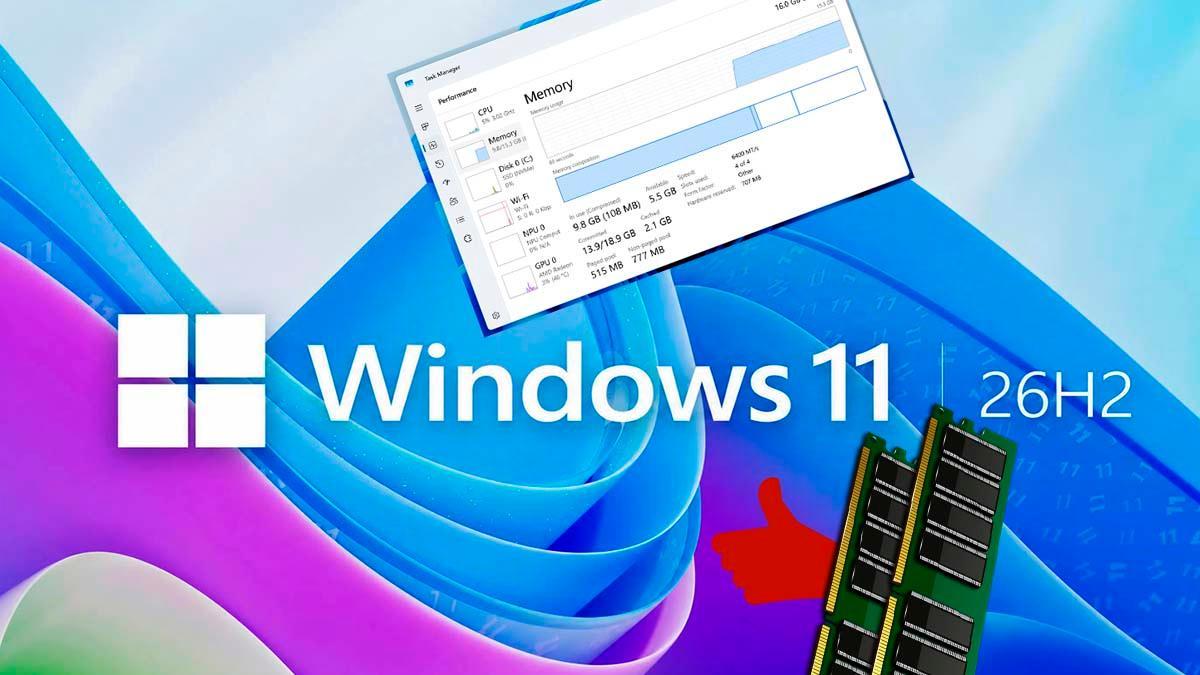
Uno de los puntos que más se está comentando es el consumo de memoria. Distintas pruebas y análisis apuntan a que 26H2 puede liberar hasta 3 GB de RAM en reposo, con ejemplos de portátiles de 16 GB que pasan de usar unos 10 GB a quedarse alrededor de 7 GB. La mejora no convierte un equipo modesto en una máquina potente, pero sí deja más margen para el día a día.
La optimización también se nota en la respuesta general, sobre todo en ordenadores con hardware antiguo. La actualización busca que el sistema y las aplicaciones se sientan más ágiles, y fuentes especializadas hablan de una mejor gestión de recursos sin renunciar necesariamente a la interfaz habitual. En un contexto en el que 24H2 deja de recibir parches, ese plus de eficiencia se convierte en un argumento para muchos usuarios que buscan que Windows 11 se optimice para mejorar el rendimiento.
En el apartado de recuperación, 26H2 refuerza la posibilidad de reinstalar Windows desde la nube, sin depender de un pendrive o un disco externo. También se puede pausar la instalación de parches hasta 35 días, una opción útil para quien no quiere que el ordenador cambie de estado en un momento inoportuno.
El fin de soporte de Windows 11 24H2
Microsoft fija el final de soporte de Windows 11 24H2 para las ediciones Home y Pro el 13 de octubre de 2026. A partir de esa fecha, esos equipos dejan de recibir actualizaciones de seguridad, correcciones para fallos conocidos, ajustes de zona horaria y soporte técnico. El sistema seguirá encendiendo, pero cada vulnerabilidad que aparezca quedará sin parchear en esa rama.
No todos los usuarios de 24H2 viven la misma situación. Las ediciones Enterprise y Education mantienen cobertura hasta octubre de 2027, mientras que Pro Education, Pro for Workstations y SE siguen calendarios propios según la página de ciclo de vida. La recomendación oficial pasa por actualizar a 25H2 o, si el equipo lo permite, dar el salto a Windows 11 26H2 para entrar en una rama con más recorrido.

El cambio no exige una instalación limpia en la mayoría de los casos. Como las versiones comparten base, el salto se gestiona desde Windows Update y suele resolverse con una descarga y un reinicio. Eso sí, conviene revisar antes la edición y la versión del sistema, y no confundir esta actualización con una recuperación completa del equipo.
Novedades de interfaz, seguridad y accesibilidad
Microsoft ha presentado 26H2 como una actualización amplia en funciones. En el menú Inicio se añaden opciones para cambiar el tamaño del panel y ocultar por separado elementos anclados, recientes o la lista completa de programas. La barra de tareas gana más posiciones y modos de visualización, incluyendo iconos más pequeños, algo que llevaba tiempo pidiéndose.
La búsqueda también se retoca: muestra vistas previas de archivos, admite errores ortográficos o nombres incompletos y permite quitar recomendaciones web y de la tienda. En el Explorador de archivos aparecen acciones contextuales con IA para editar imágenes, resúmenes mediante Copilot en carpetas de OneDrive y SharePoint para cuentas con licencia, soporte para más formatos comprimidos y un arranque más ligero, mejorando la búsqueda rápida en Windows 11.
El panel de Configuración incorpora un asistente basado en IA capaz de localizar y aplicar cambios con instrucciones escritas en lenguaje natural. El Administrador de tareas suma gráficos para vigilar el uso de la unidad de procesamiento neuronal (NPU) junto a CPU y GPU. En accesibilidad, la lupa afina sus controles, el Narrador genera descripciones de imágenes con IA y el Acceso por voz amplía idiomas y añade aislamiento acústico.

Hay más cambios: sincronización con móviles Android para retomar tareas donde se dejaron, emisión de audio a varios dispositivos Bluetooth a la vez, cámara compartida por varias aplicaciones y mejoras en Windows Hello para nuevos lectores de huellas. En el plano multimedia se mencionan optimizaciones para juegos compatibles y una mayor integración con el ecosistema Xbox, además de controles de privacidad en los widgets y mejoras de estabilidad en carpetas compartidas y discos locales.
Tiny11 se prepara para 26H2
Para quienes tienen un ordenador que no cumple los requisitos de Windows 11, Tiny11 sigue siendo una alternativa conocida. El proyecto de NTDEV permite crear imágenes reducidas con Tiny11 Builder, eliminando componentes y desactivando comprobaciones como TPM 2.0 o Secure Boot. Ahora su responsable ha confirmado que trabaja en una reinvención profunda y en la adaptación a Windows 11 26H2.
La versión anterior, Tiny11 25H2, logró rebajar los requisitos hasta 8 GB de almacenamiento y 2 GB de RAM, una cifra muy lejos de lo que pide una instalación estándar. Con 26H2, que ya de por sí reduce el consumo de memoria en hasta 3 GB, la comunidad espera una versión todavía más ajustada. Aun así, conviene recordar que Microsoft no ofrece soporte oficial para instalaciones modificadas y que cada usuario asume el riesgo.
El proceso habitual parte de una ISO oficial de Windows 11, que después se modifica con Tiny11 Builder para quitar componentes y requisitos. Luego se graba en un USB con herramientas como Rufus o Etcher y se arranca el equipo desde esa unidad. Es una vía práctica para alargar la vida de PCs antiguos, pero no está exenta de limitaciones de hardware ni de posibles fallos en actualizaciones futuras.
Con este panorama, Windows 11 26H2 se presenta como una actualización de transición con dos caras: activa funciones ya presentes en la rama compartida y mejora el consumo de recursos, sobre todo en equipos justos de hardware, mientras el calendario empuja a abandonar 24H2 antes de quedarse sin parches. La decisión entre 25H2 y 26H2 dependerá del estado del ordenador y de las ganas de asumir pequeños sobresaltos, pero conviene comprobar la versión instalada, activar las actualizaciones cuando toque y tener claro que Tiny11 es una alternativa no oficial, no una solución respaldada por Microsoft.
