- Configuración del sistema de progreso multiplataforma mediante la cuenta de CD Projekt Red.
- Resolución de conflictos de sincronización en Steam y Steam Deck.
- Métodos de recuperación de partidas corrompidas en Xbox y PlayStation.

No hay nada que dé más rabia que dedicarle horas y horas a explorar el mundo de The Witcher 3 y, de repente, darte con que el progreso de tu partida ha desaparecido o que no se sincroniza entre tus dispositivos. Es un problema bastante molesto que puede pasar en Steam, consolas o incluso usando la Steam Deck, dejándote con una sensación de vacío total cuando ves que tus horas de juego se han esfumado.
Afortunadamente, existen diversas formas de abordar este fallo, ya sea configurando correctamente el sistema de progreso multiplataforma o intentando rescatar archivos que Windows o las consolas guardan en algún rincón. Dependiendo de dónde juegues, la solución puede variar desde un simple ajuste de cuenta hasta un reinicio completo del hardware.
Cómo dominar el Progreso Multiplataforma de CD Projekt Red
Para los que quieran saltar de una consola a un PC sin perder el hilo de la historia, la mejor opción es aprovechar la función de progresión cruzada. Para que esto funcione como la seda, es fundamental que el juego esté actualizado a la última versión disponible, algo que puedes chequear rápidamente en el menú principal.
El proceso es sencillo: debes entrar en el apartado de Mis recompensas y vincular tu partida con una cuenta de CD PROJEKT RED. Una vez hecho esto, la opción de progreso multiplataforma se activa sola, aunque siempre puedes revisar que esté encendida en el menú de Opciones, dentro de la sección de Juego. Para subir tu partida a la nube, basta con ir a Cargar partida y pulsar el botón correspondiente; verás que aparece un icono de una nube junto al guardado, lo que confirma que ya está seguro en el servidor y listo para ser bajado en otra plataforma.
Fallos comunes en Steam y Steam Deck
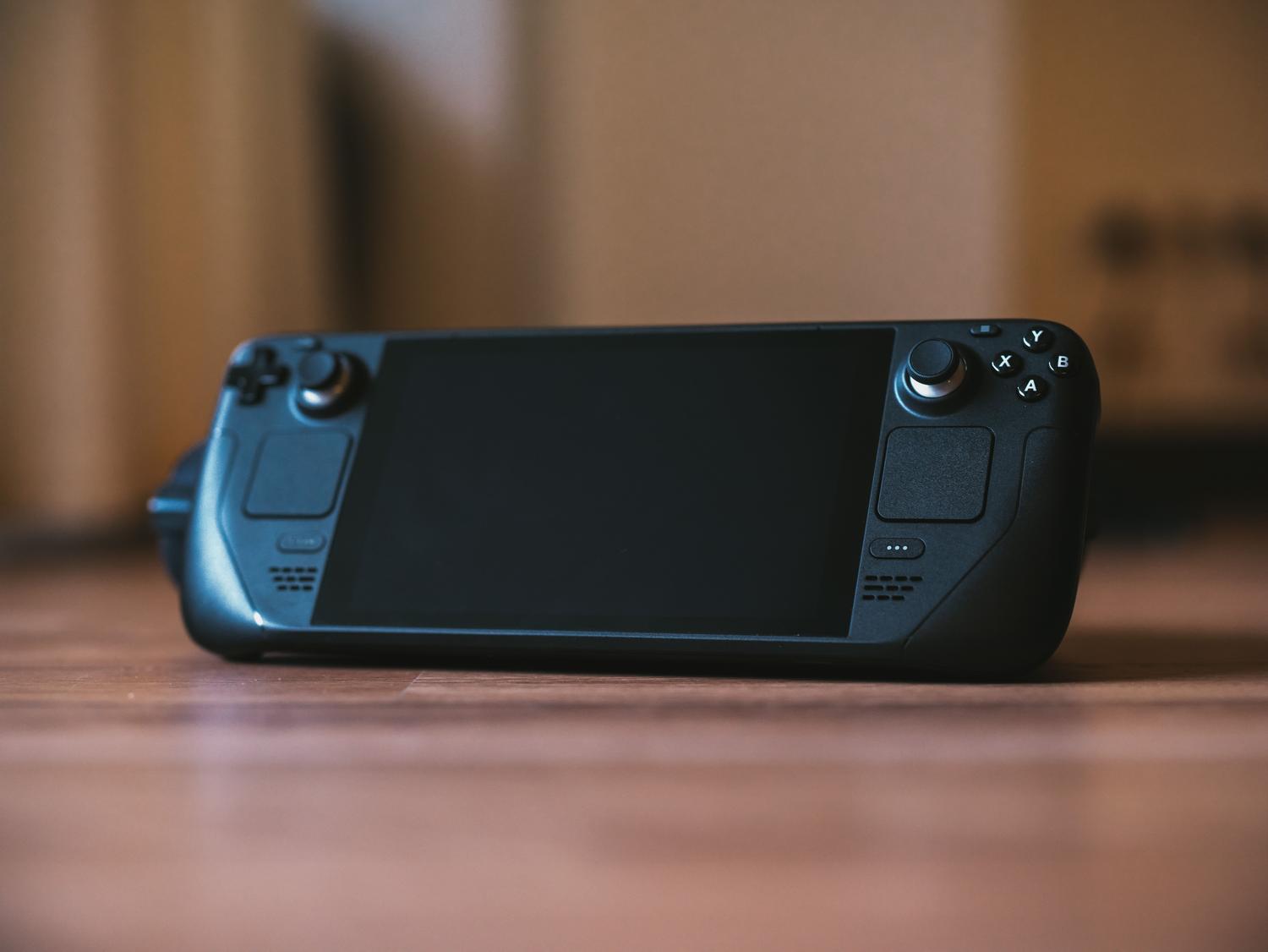
A veces, la nube de Steam decide hacerhuelga, especialmente en dispositivos como la Steam Deck. Hay usuarios que reportan que, aunque todo funcione bien en el escritorio, la Deck deja de subir los datos, haciendo imposible seguir la sesión en el PC. Incluso probando con Proton-Experimental o limpiando espacio eliminando puntos de control antiguos, el problema puede persistir.
Otro escenario bastante chungo ocurre cuando juegas en modo offline. Si guardas localmente y luego Steam hace una sincronización automática errónea, existe el riesgo de que los archivos locales sean sobrescritos por una versión antigua de la nube, borrando días enteros de juego. En estos casos, algunos jugadores intentan buscar copias de seguridad ocultas en las carpetas de Windows para intentar revertir el desastre.
Problemas en Consolas: Xbox y PlayStation

En el terreno de las consolas, no todo es color de rosa. En Xbox One, se han detectado fallos graves donde los archivos de guardado se corrompen, especialmente si el usuario suspende el progreso de la consola en lugar de cerrar el juego correctamente. Ante esto, la recomendación es realizar un hard reset para limpiar la caché de la máquina y revisar si hay algo rescatable en la nube de Microsoft.
Por otro lado, en PS5 y otras plataformas, puede aparecer el temido mensaje de guardado no disponible. Esto suele indicar que el archivo se ha dañado profundamente, afectando incluso a los guardados más antiguos. Cuando esto pasa, la situación es más complicada, ya que el sistema de transmisión en la nube a veces tampoco logra solucionar la corrupción del dato.

Ya sea configurando la cuenta de CD Projekt Red para asegurar el traslado de datos entre plataformas, limpiando la memoria de la consola o vigilando que Steam no nos juegue una mala pasada con el modo offline, lo ideal es mantener siempre una copia de seguridad manual si es posible para evitar que un error técnico nos obligue a repetir zonas enteras del mapa.