- La actualización del firmware es vital para cerrar brechas de seguridad y evitar intrusiones externas.
- Mejora la estabilidad de la conexión y optimiza la velocidad de navegación en todos los dispositivos.
- Permite la compatibilidad con los estándares de conectividad más modernos y añade nuevas funciones.

Tener la red de casa a punto no es solo cuestión de poner el router en un lugar despejado; para que el WiFi vuele y no nos lleven los datos, es imprescindible
Afortunadamente, hoy en día no hace falta ser un experto en informática para gestionar estas tareas. Existen varios caminos para actualizar el sistema, desde procesos que se hacen solos mientras dormimos hasta métodos manuales para los más meticulosos. En las siguientes líneas vamos a desgranar todo lo que necesitas saber para que tu conexión sea una roca.

¿Qué es exactamente el firmware y por qué importa?
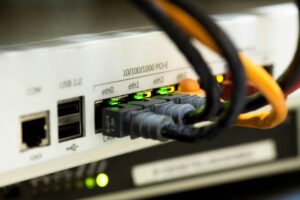
Podemos decir que el firmware es el cerebro electrónico del router. Se trata de un software especializado que viene grabado en el hardware y que se encarga de coordinar el tráfico de datos, gestionar quién se conecta y aplicar los protocolos de seguridad. Si el router es la puerta de entrada a tu hogar, el firmware es el portero que decide qué pasa y qué no.
La razón principal para no ignorar las actualizaciones es la ciberseguridad. Los fabricantes lanzan parches constantemente porque detectan vulnerabilidades que los hackers podrían aprovechar para colarse en tu red, interceptar contraseñas o incluso controlar tus dispositivos inteligentes. Mantenerlo actualizado es, básicamente, poner el cerrojo a tu conexión.
Además del tema de seguridad, actualizar el sistema optimiza la estabilidad de la señal. Muchas veces, cuando el internet va lento sin motivo aparente, se debe a que el firmware es antiguo y no gestiona bien las nuevas bandas de frecuencia. Asimismo, algunas versiones nuevas añaden funcionalidades extra como servidores VPN integrados, clientes BitTorrent o una gestión más fina del ancho de banda.
Cómo comprobar si tu equipo necesita una actualización
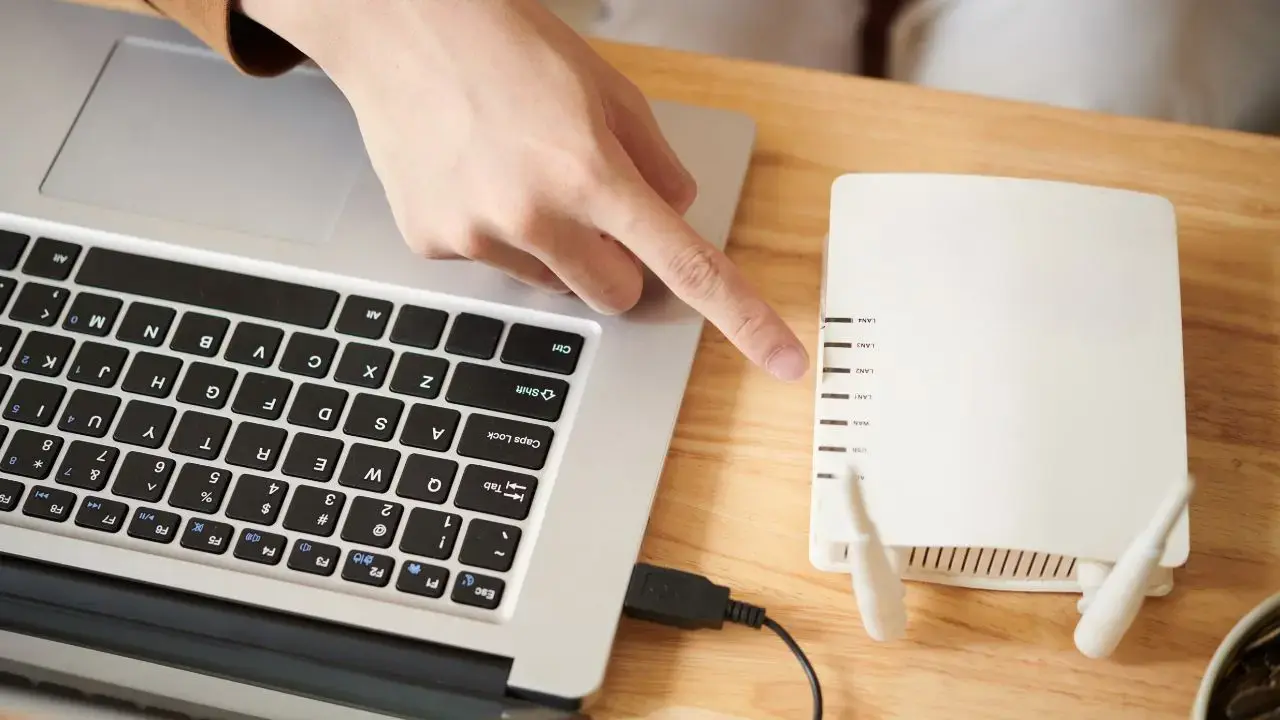
Dependiendo de la marca y el modelo, puede que no recibas un aviso directo, por lo que te toca investigar un poco. El método más fiable es entrar en la interfaz de administración del router. Para ello, abre el navegador y escribe la dirección IP de la puerta de enlace, que suele ser 192.168.1.1 o 192.168.0.1. Si no te funcionan, puedes abrir la consola de Windows (CMD) y ejecutar el comando ipconfig/all para localizar la IP exacta.
Una vez dentro, con tu usuario y contraseña, busca apartados llamados «Sistema», «Administración» o «Actualización de software». Allí verás la versión actual instalada. Lo ideal es comparar ese número con la versión más reciente que aparezca en la web oficial del fabricante. Un truco es mirar la web en inglés si la española no está al día, ya que a veces las versiones globales se publican antes.
Hay equipos más modernos que te lo ponen muy fácil enviando una notificación emergente en la pantalla de configuración o incluso a través de una aplicación oficial para el móvil. En estos casos, solo tienes que aceptar el aviso y el router se encargará de descargar el paquete necesario sin que tengas que mover un dedo.
Métodos detallados para realizar la actualización
Existen cuatro formas principales de llevar a cabo este proceso, dependiendo de la tecnología de tu dispositivo:
- Actualización automática: Es la opción ideal. El router se conecta solo a los servidores del fabricante, generalmente durante la madrugada para no molestarte, y se instala solo.
- Semiautomática vía WebGUI: El router te avisa que hay una versión nueva. Tú entras en el panel de control y haces clic en «Actualizar ahora». El equipo descarga el archivo y lo aplica.
- Descarga manual: Es la clásica. Vas a la web del fabricante, buscas tu modelo exacto, descargas el archivo (que suele ser un .bin o .img) y luego lo cargas manualmente en la sección de administración del router.
- Gestión a través del operador: Si usas el router que te dio Movistar, Vodafone, Orange o Digi, muchas veces puedes actualizar el firmware desde el área de cliente de la operadora o su App oficial, sin necesidad de entrar en la IP del router.
Instrucciones específicas según el fabricante
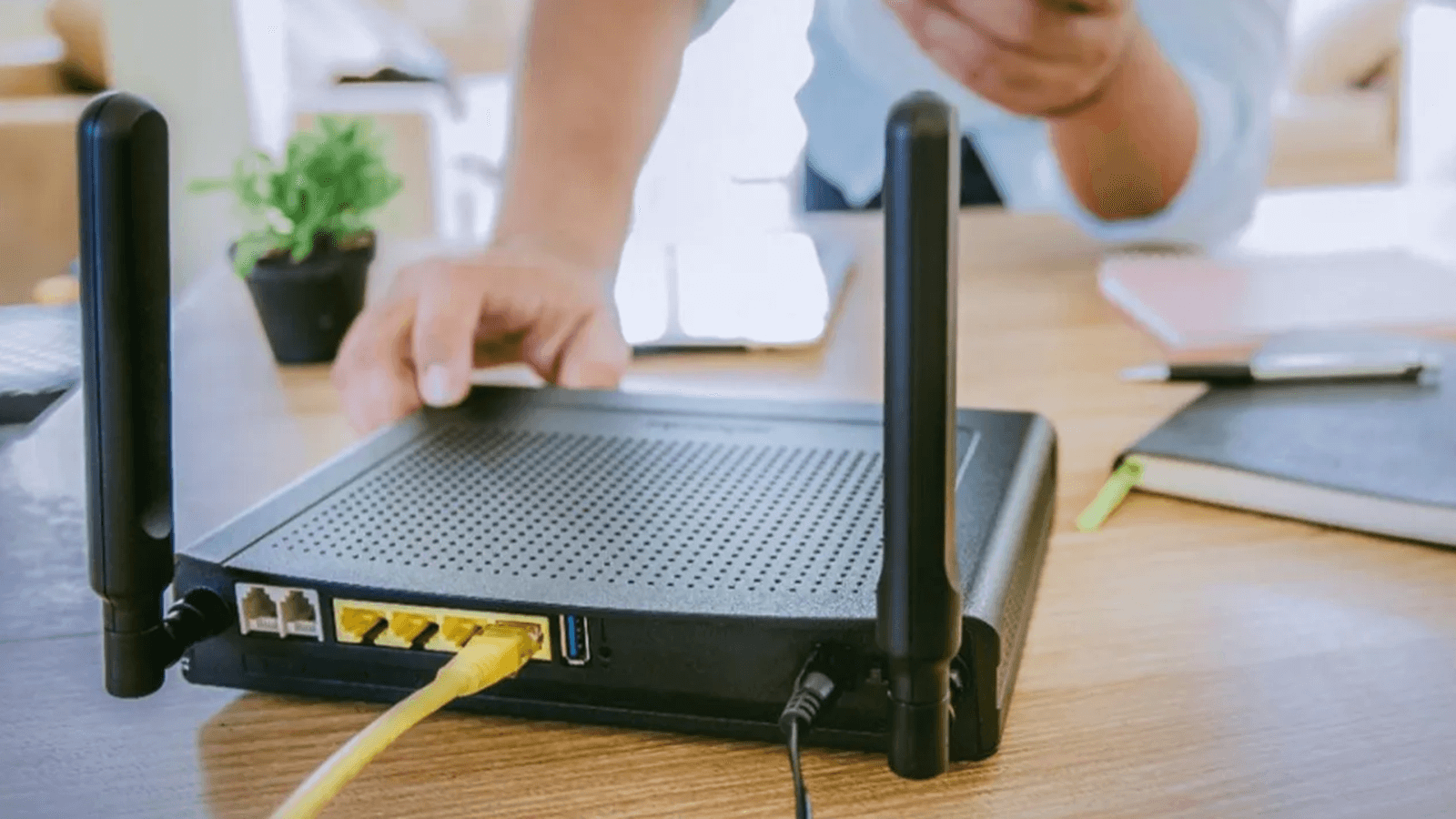
Cada marca tiene sus particularidades. En los equipos ASUS, es común encontrar la opción de actualizar nodos si tienes una red AiMesh, facilitando la gestión de varios repetidores a la vez. En TP-Link, es vital comprobar si el router es compatible con el servicio «Cloud»; si lo es, la actualización es un simple clic, si no, deberás buscar la versión de hardware exacta en la etiqueta inferior del aparato.
Para los usuarios de Linksys, si la interfaz automática falla, se recomienda conectar el ordenador mediante un cable Ethernet para evitar microcortes que puedan corromper la instalación. En el caso de los routers de operadoras como Movistar, la App Smart WiFi es la herramienta más rápida para verificar el estado del HGU.
Si eres un usuario avanzado, quizás te interesen los firmwares de terceros. Estos sustituyen al software de fábrica y ofrecen una flexibilidad brutal, con cortafuegos más robustos, filtros de contenido personalizados y una gestión de memoria mucho más eficiente, aunque requieren un proceso de instalación más delicado.
Consejos de oro para evitar desastres
Actualizar el router suele ser sencillo, pero un error puede dejar el equipo inservible (el famoso «brickeo»). Primero, asegúrate al 100% de que el archivo que descargas es para el modelo exacto y la versión de hardware correcta. No instales un firmware de la versión V1 en un router V2, ya que daría error.
Es muy recomendable hacer una copia de seguridad de la configuración actual (backup). Si la actualización falla o el router se resetea a valores de fábrica, recuperarás rápidamente tus puertos abiertos y el DHCP estático sin tener que configurarlo todo de nuevo. Además, aunque el WiFi funciona, lo mejor es hacer el proceso conectado por cable para garantizar que no haya interferencias.
Lo más crítico es no apagar ni reiniciar el equipo mientras la barra de progreso esté avanzando. Si hay un corte de luz en ese momento, el firmware podría quedar corrupto. Si tienes un SAI (sistema de alimentación ininterrumpida), es el momento perfecto para usarlo. Una vez finalizado, el router se reiniciará solo y la conexión volverá a la normalidad en un par de minutos.
Solución a problemas comunes y riesgos
Si la actualización se congela o da error, no entres en pánico. Prueba a realizar el proceso desde otro ordenador o navegador, ya que a veces hay incompatibilidades temporales. Si el router no responde, busca si tiene un «modo de rescate» (rescue mode) mencionado en la web del fabricante.
Si notas que tras varias actualizaciones el equipo se vuelve inestable, la solución suele ser un reset total a valores de fábrica. Mantén pulsado el botón de reinicio durante unos segundos; esto limpia errores residuales de versiones anteriores y deja el sistema optimizado.
No actualizar no es una opción viable a largo plazo. Los riesgos van desde una degradación del rendimiento (caídas constantes de señal) hasta la posibilidad de que tu tráfico sea redirigido a sitios maliciosos. Un router obsoleto es un agujero de seguridad en tu hogar que permite a atacantes remotos robar datos bancarios o interceptar comunicaciones privadas.
Tener el software del router al día es la forma más sencilla de garantizar que la navegación sea fluida y que tus datos estén a salvo. Ya sea mediante la automatización del fabricante, la app del operador o una descarga manual, dedicar unos minutos al mes a revisar la versión del firmware evita dolores de cabeza técnicos y protege la puerta de entrada de tu hogar al mundo digital.
