- Análisis detallado de los componentes internos esenciales tanto en ordenadores de sobremesa como en dispositivos portátiles.
- Instrucciones paso a paso para el ensamblaje correcto de un PC evitando errores comunes y daños eléctricos.
- Diferencias fundamentales en la gestión térmica y de energía entre arquitecturas compactas y torres expandibles.
- Exploración de alternativas de computación simplificada como los sistemas Single Board Computer.

¿Te ha pasado alguna vez que abres la tapa de tu torre y te sientes como si estuvieras mirando el motor de un avión sin tener ni la más remota idea de qué es cada cosa? No te rayes, porque es totalmente normal. Ya sea que quieras comprarte un equipo nuevo sin que te timen con las especificaciones o que te apetezca meterte en el barro para optimizar lo que ya tienes, entender el hardware es la clave para dejar de depender de los técnicos y tomar el control de tu máquina.
Lo primero que debemos asimilar es que, aunque un portátil y un ordenador de escritorio comparten el mismo ADN, no se comportan igual. Mientras que en una torre el aire fluye más libremente, en un portátil todo está estrujado al máximo. Esto hace que la gestión del calor sea el factor determinante: si el sistema de refrigeración no da la talla, el equipo empezará a ir lento para no fundirse, un fenómeno conocido como thermal throttling.
Los cimientos: Cómo procesa la información el ordenador
Para entender el hardware, hay que bajar al nivel más básico. Un ordenador no razona, simplemente juega con secuencias de ceros y unos llamados bits, que no son más que estados eléctricos. Millones de diminutos interruptores llamados transistores en la CPU se encargan de codificar todo este flujo de datos.
Cuando juntamos ocho de estos bits, formamos un byte, la unidad básica que nos permite representar letras y símbolos. A partir de aquí vienen los múltiplos que vemos en las tiendas: kilobytes, megabytes, gigabytes y terabytes. Un detalle que suele liar a mucha gente es que cada salto se multiplica por 1024 y no por 1000, razón por la cual el espacio real de un disco duro a veces parece menor que el anunciado. Además, es fundamental no confundir los bytes (B/s) con los bits (b/s), ya que la diferencia de velocidad es de ocho veces.
Otro concepto que debes dominar es la frecuencia, medida en hercios (Hz). Si lees que un procesador llega a los 3,5 GHz, significa que es capaz de realizar miles de millones de ciclos por segundo, aunque la potencia real dependerá de la arquitectura y de que la temperatura se mantenga a raya.

Anatomía y secretos del ordenador portátil
Un portátil es básicamente un PC miniaturizado donde la placa base, la CPU, la RAM y el almacenamiento están comprimidos en un espacio mínimo. El gran problema aquí es que muchas piezas vienen soldadas de fábrica, lo que reduce drásticamente las posibilidades de ampliar el hardware en el futuro. Por eso, es vital no meter la pata al elegir el modelo inicial.
La CPU en estos equipos está diseñada para el bajo consumo, buscando que la batería no se agote en un abrir y cerrar de ojos. Marcas como AMD e Intel lideran el mercado, aunque ya asoman opciones como RISC-V. El procesador organiza los datos mediante una unidad de control y una unidad aritmético-lógica, apoyándose en la memoria caché (L1, L2 y L3) para evitar viajes constantes y lentos hacia la memoria RAM.
No te dejes engañar por los GHz de «Turbo Boost» que anuncian los fabricantes, ya que suelen ser picos de velocidad que duran apenas unos segundos. Lo que realmente importa es la frecuencia estable bajo carga, la cual depende totalmente de si los ventiladores y los disipadores son capaces de sacar el calor del chasis.
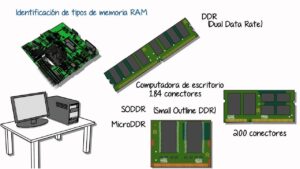
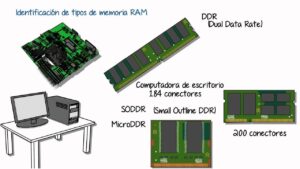
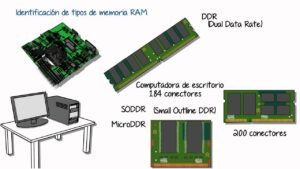
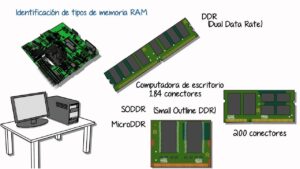
En cuanto a la RAM, piensa en ella como tu mesa de trabajo: cuanto más espacio tengas, más cosas puedes hacer a la vez sin que el sistema se asfixie. Actualmente mandan los estándares DDR4 y DDR5. Mientras que 8 GB bastan para tareas básicas, 16 GB son el estándar para gaming o edición de vídeo. Si el equipo utiliza LPDDR, olvídate de ampliarla porque va soldada a la placa.
Para el almacenamiento, los viejos discos mecánicos (HDD) han muerto en los portátiles. Ahora reinan los SSD. Tienes los SATA, que son más lentos, y los SSD NVMe vía PCIe, que son auténticos cohetes. Lo recomendable es empezar con 512 GB, aunque 1 TB es el punto ideal para no tener que estar borrando fotos y juegos cada mes.
Finalmente, tenemos la GPU. Puede ser integrada, que comparte la memoria con la CPU y ahorra energía, o dedicada, que tiene su propia VRAM y es la necesaria para diseño 3D o videojuegos. En los portátiles, la gráfica dedicada suele estar soldada, por lo que debes revisar bien la potencia asignada por el fabricante. La batería, medida en vatios-hora (Wh), se cuida mejor evitando que el equipo se caliente y no dejándolo enchufado al 100% todo el tiempo.
La Placa Base: La autopista de los datos
La placa base es el corazón donde se conecta absolutamente todo: CPU, RAM, almacenamiento y tarjeta gráfica. Si los buses de comunicación son estrechos, se crea un cuello de botella que impedirá que tu procesador más potente rinda al máximo. Además, existen diversos tamaños y formas de placas, por lo que es crucial comprobar la compatibilidad con el chasis antes de comprar.
No podemos olvidar el software básico: la BIOS o UEFI. Esta se almacena en un chip ROM que no se borra al apagar el equipo. Un truco rápido: si notas que tu portátil pierde la hora cada vez que lo apagas, lo más probable es que la pila de la placa base haya muerto y necesite un cambio.
Manual paso a paso para montar tu propio PC
Montar un ordenador por piezas es la mejor forma de ahorrar y tener un equipo a medida. Solo necesitas un destornillador Philips, bridas para que los cables no sean un caos y, preferiblemente, unos guantes para no dejar marcas de grasa en los circuitos. Lo ideal es preparar todo el material fuera de las cajas y dejar la torre lista instalando el escudo I/O y los separadores de latón.
Para evitar errores, es mucho más cómodo montar los componentes básicos fuera de la caja siguiendo una guía completa de hardware para montar tu PC. Primero se coloca la CPU en el socket (con extremo cuidado de no doblar los pines), luego se instala el SSD NVMe M.2 y la memoria RAM. Si usas un disipador de aire, ponlo ahora; si prefieres una refrigeración líquida AIO, espera a que la placa esté dentro de la torre para poder anclar el radiador al chasis.
Una vez que la placa está atornillada en la caja, llega el momento de conectar los cables del panel frontal. Hazlo con calma y no fuerces ningún pin, ya que romper uno de estos contactos podría ser un desastre total. Si tu fuente de alimentación es modular, conecta solo los cables que necesites. Empieza por el cable ATX de 24 pines, que es el más voluminoso, y termina encajando la tarjeta gráfica en la ranura PCIe y atornillándola al chasis.
Consejos maestros para no cargaros los componentes
La electricidad estática es la peor pesadilla de cualquier entusiasta del hardware. Una chispa invisible puede freír un componente caro. Para evitarlo, usa una pulsera antiestática o, en su defecto, toca algo metálico sin pintura antes de manipular las piezas. Por nada del mundo trabajes sobre alfombras o telas que generen fricción.
Con la pasta térmica, recuerda que menos es más. Un punto pequeño en el centro del procesador es suficiente; si te pasas, la pasta se desbordará y podría causar un cortocircuito. También te recomiendo usar un destornillador imantado para que los tornillos no terminen en lugares inaccesibles de la placa base.
Antes del primer arranque, haz un chequeo final. Asegúrate de que la RAM haya hecho «clic» en ambos lados y que no haya ningún tornillo suelto bailando en la caja. Si el PC no arranca a la primera, no entres en pánico; suele ser algo tan simple como que el interruptor de la fuente está apagado o un cable no ha encajado del todo.
Alternativas compactas: El mundo de Raspberry Pi
Más allá de los PC tradicionales, existen los Single Board Computer (SBC), donde las Raspberry Pi son las reinas. Estos ordenadores construidos en una sola placa son ideales para desarrollar proyectos caseros impresionantes que a muchos no se les ocurrirían. Lo más importante aquí es elegir la versión adecuada según el presupuesto, la potencia necesaria o el tipo de conectividad que requiera tu proyecto.
Dominar la interacción entre la CPU, la RAM y el almacenamiento, sumado a la habilidad de ensamblar y mantener las piezas, es lo que te permite optimizar cualquier equipo. Saber cuidar el hardware no solo mejora el rendimiento real, sino que asegura que tu inversión dure muchos años más sin dar problemas.