- Diversidad de opciones nativas en Windows y macOS para obtener imágenes fijas o clips de vídeo.
- Capacidades avanzadas de edición mediante anotaciones, resaltados y reconocimiento de texto OCR.
- Alternativas de software profesional y ligero para optimizar la productividad y el flujo de trabajo.
- Funcionalidades modernas basadas en IA para ajustes automáticos y análisis visual de contenido.
Hoy en día, hacer un pantallazo se ha vuelto algo fundamental en nuestro día a día, ya sea para montar un tutorial rápido, reportar un fallo técnico o simplemente guardar un dato que no queremos perder. Aunque parezca una tarea sencilla, existen un montón de trucos y herramientas que pueden convertir una simple imagen en un recurso didáctico súper potente si sabemos cómo exprimirlas al máximo.
Desde las funciones que ya vienen instaladas en nuestro sistema operativo hasta programas de terceros que parecen magia, el abanico de posibilidades es enorme. No se trata solo de pulsar un botón, sino de saber editar, resaltar y organizar esa información para que quien la reciba entienda todo a la primera, sin complicaciones.

Dominando la herramienta Recortes de Windows
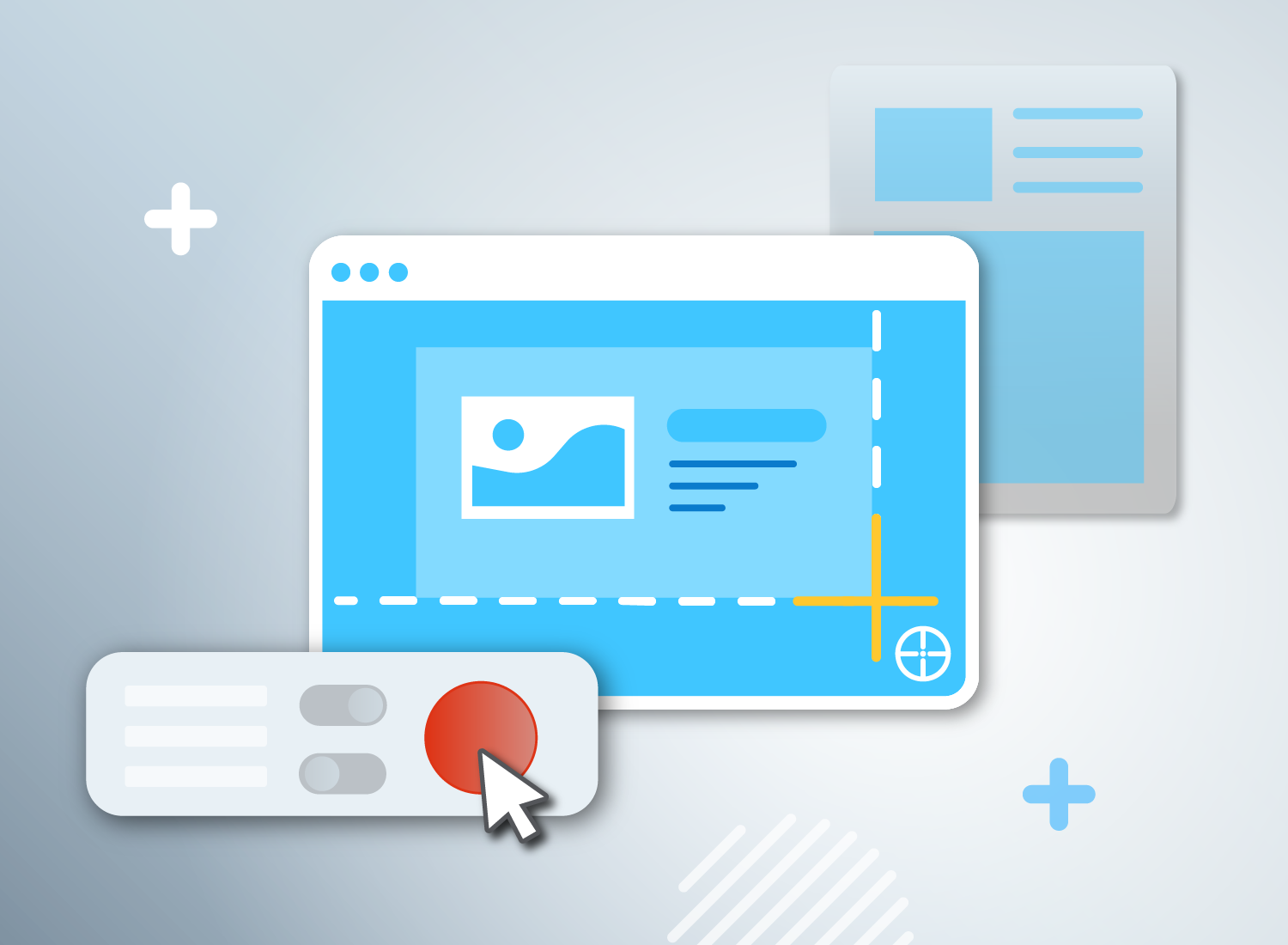
Para los usuarios de Windows, la aplicación nativa de Recortes es la navaja suiza del sistema. Permite obtener imágenes de forma muy flexible, ofreciendo el recorte rectangular para áreas precisas, la forma libre para dibujos irregulares, la captura de ventanas específicas o, sencillamente, el pantallazo completo. Además, en las versiones más modernas, se ha integrado la grabación de clips de vídeo, ideal para mostrar procesos dinámicos que una imagen estática no puede explicar.
Si buscas rapidez, lo mejor es usar los atajos de teclado: Windows + Mayús + S para imágenes y Windows + Mayús + R para vídeos. Una vez hecha la captura, el sistema nos permite jugar con el lápiz, el resaltador o añadir formas y emojis para dejar claro el punto importante. Incluso existe la función de Acciones de texto, que utiliza tecnología OCR para extraer palabras directamente de la imagen, ahorrándonos el tedio de transcribir a mano.
Para los que tienen equipos Copilot+ PC, la cosa sube de nivel con la Captura de pantalla perfecta, que ajusta el encuadre automáticamente mediante IA para que no haya que recortar después. También cuentan con un selector de colores exactos, una herramienta canela para diseñadores que necesitan copiar valores cromáticos precisos de cualquier píxel de la pantalla.
Trucos avanzados y flujo de trabajo en Windows 11
En las actualizaciones más recientes, Microsoft ha integrado la anotación casi instantánea. Ahora es posible dibujar o resaltar contenido incluso antes de entrar al editor completo, optimizando el tiempo al máximo. También se ha añadido la integración con Copilot y Bing, permitiendo que una captura se envíe a la IA para traducir textos o analizar imágenes en tiempo real.
Un detalle que salva la vida es la posibilidad de ajustar la región seleccionada dinámicamente; si te equivocas al marcar el área, no hace falta empezar de cero, sino que puedes mover los bordes del recorte. Para capturar menús desplegables que desaparecen al hacer clic, la opción de temporizador o retraso (de 1 a 5 segundos) es la solución definitiva.
Alternativas potentes: Lightshot, Snagit y más
Cuando las herramientas nativas se quedan cortas, entran en juego aplicaciones como Lightshot. Es extremadamente ligera y se activa con la tecla Impr Pant, permitiendo editar sobre la marcha con flechas, líneas y recuadros antes de guardar el archivo. Lo más práctico es su capacidad para subir la imagen a la nube y generar un enlace corto para compartirla al instante.
Si lo que necesitas es un enfoque profesional, Snagit es la opción líder. Permite crear manuales de instrucciones complejos y capturas de desplazamiento (scrolling) para páginas web larguísimas. Su editor es muy avanzado y permite gestionar preajustes de captura para que el flujo de trabajo sea estandarizado y eficiente tanto en Windows como en macOS.
Existen otras joyas como Greenshot, ideal por ser de código abierto, o ShareX, que es una bestia de la automatización con cientos de destinos de carga y flujos de trabajo configurables. Para quienes buscan algo más visual y moderno, Flameshot ofrece anotaciones en tiempo real con una interfaz muy cuidada.
Capturas en dispositivos Android
En el mundo móvil, herramientas como Screen Master llevan la experiencia más allá del botón de volumen y encendido. Permite capturar la pantalla mediante un botón flotante o simplemente agitando el dispositivo. Es especialmente útil su función de stitching o costura de fotos, que une varias capturas verticales para crear una sola imagen larga de una conversación o un artículo web, similar a lo que logramos al realizar una captura de pantalla en Android.
Además, ofrece herramientas de privacidad como el difuminado de imagen (pixelado) para ocultar datos sensibles antes de compartir el pantallazo. Al soportar el formato PNG de alta calidad, nos aseguramos de que el texto sea legible y las anotaciones se vean nítidas en cualquier pantalla.
Atajos y comandos esenciales
Para volar al teclado, es vital conocer ciertos comandos. En Windows, Ctrl + C copia el recorte al portapapeles y Ctrl + S lo guarda directamente. En Mac, utilizando herramientas avanzadas, combinaciones como Control + Mayús + C permiten disparar la captura rápidamente. Dominar estos atajos marca la diferencia entre tardar un minuto en documentar algo o hacerlo en apenas unos segundos.
Ya sea utilizando la sencillez de Recortes, la potencia de Snagit o la ligereza de Lightshot, contar con un método eficaz para capturar y anotar la pantalla optimiza la comunicación y el aprendizaje. La clave está en elegir la herramienta que mejor se adapte a nuestra necesidad, ya sea un recorte rápido para un chat o una documentación técnica detallada con anotaciones profesionales y análisis de IA.