- Existen diversas alternativas para experimentar con Linux sin riesgo de borrar el sistema operativo actual.
- Las opciones varían desde simuladores en el navegador hasta la creación de medios de arranque externos.
- Cada método ofrece un equilibrio distinto entre rendimiento, facilidad de configuración y privacidad.

Mucha gente que empieza a interesarse por la privacidad de sus datos y la seguridad en el ordenador acaba escuchando que lo mejor es dar el salto a Linux. Sin embargo, el miedo a cargarme el sistema operativo que ya tengo, normalmente Windows, hace que muchos se lo piensen dos veces. Es normal sentir esa incertidumbre, sobre todo si usas el PC para cosas específicas como jugar o trabajar con herramientas pesadas de Adobe como After Effects, donde no te puedes permitir un fallo.
La buena noticia es que hoy en día no hace falta lanzarse a la piscina sin saber nadar. Existen un montón de formas de hacer un «test drive» completo de Linux sin tocar una sola partición de tu disco duro. Desde soluciones que funcionan directamente en el navegador hasta entornos virtuales más robustos, hay una opción para cada nivel de usuario, permitiéndote descubrir si el cambio realmente merece la pena para tu flujo de trabajo diario.

Soluciones rápidas a través del navegador web
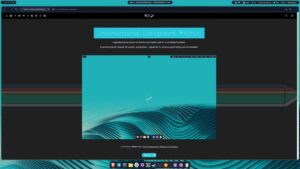
Si no quieres descargar absolutamente nada y solo tienes curiosidad por ver cómo es la interfaz, las páginas web de simulación son tu mejor apuesta. Plataformas como DistroSea u OnWorks te permiten lanzar instancias de Linux directamente desde Chrome o Firefox. No tienes que configurar nada; simplemente eliges la distribución que te llame la atención, como Ubuntu, Debian o Fedora, y en unos segundos tienes un escritorio operativo frente a ti.
Es importante mencionar que estas herramientas funcionan mediante el protocolo noVNC, que básicamente transmite la imagen de una máquina virtual remota a tu pantalla. Aunque es una maravilla para echar un vistazo rápido, el rendimiento puede ser algo irregular. Todo dependerá de tu conexión a internet y de que tengas una CPU y RAM decentes para que la experiencia no vaya a tirones. Además, al ser servicios gratuitos, es normal encontrar algo de publicidad en los laterales.
Un consejo fundamental con este método: evita introducir datos personales o iniciar sesión con tus cuentas reales. Aunque la instancia se borra al cerrar la pestaña, nunca se sabe qué pasa exactamente en el servidor externo. Es la opción ideal para explorar el menú de inicio o probar alguna app sencilla sin complicaciones.
El poder de las máquinas virtuales
Cuando ya quieres algo más serio que un simple vistazo web, pero sigues sin querer tocar tu disco duro, las máquinas virtuales (VM) son la solución estrella. Básicamente, crean un ordenador ficticio dentro de tu PC real. Puedes usar software gratuito y de código abierto como VirtualBox o la alternativa profesional de VMware Workstation para gestionar este entorno.
Para ponerlo en marcha, solo necesitas descargar la imagen ISO de la distribución elegida y seguir el asistente de creación de la VM. Lo mejor de este sistema es la seguridad: si instalas algo que rompe el sistema o te entra un virus en Linux, tu Windows seguirá intacto y a salvo, ya que todo ocurre en un contenedor aislado.
Para que la experiencia sea fluida y no parezca que el ordenador va a pasos de tortuga, es vital instalar los controladores adecuados. En VirtualBox se llaman Guest Additions y en VMware se conocen como VMwareTools. Estos paquetes permiten activar la aceleración por hardware y funciones súper útiles como el portapapeles compartido para copiar y pegar texto entre los dos sistemas.
Si quieres optimizar el rendimiento, no escatimes en recursos. Si tienes un procesador de 8 núcleos, puedes asignarle 4 núcleos virtuales a Linux sin problema. Lo mismo ocurre con la RAM y la memoria gráfica; cuanto más le des a la VM, más ágil se sentirá la interfaz y menos tirones notarás al abrir aplicaciones.
Carga la experiencia desde un Live USB
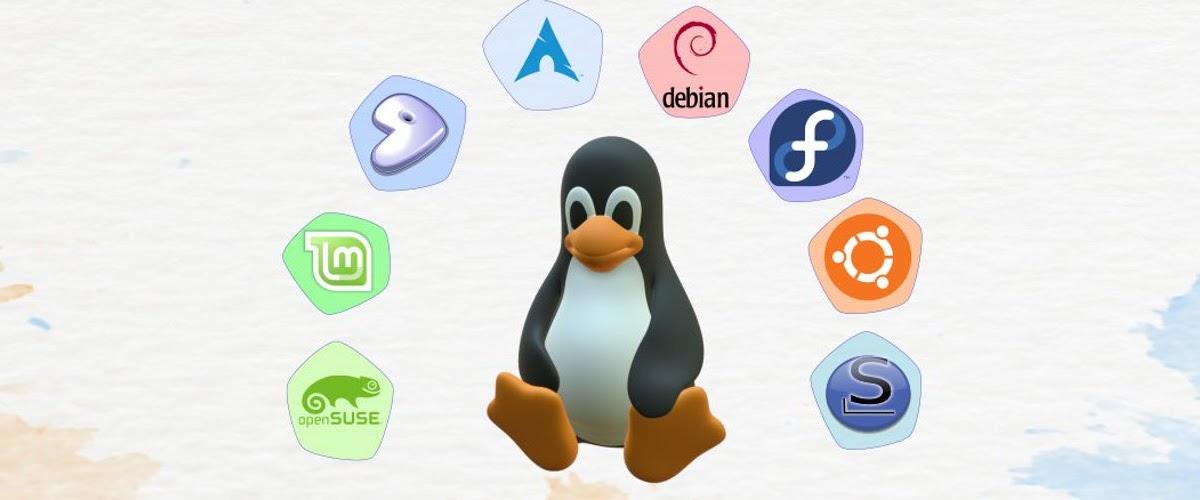
Si quieres ver cómo se comporta Linux con el hardware real de tu máquina (sin la capa de virtualización), la opción del USB Live es la mejor. Esto consiste en cargar el sistema operativo directamente en la memoria RAM del PC. Para ello, puedes usar herramientas como Universal USB Installer para grabar la ISO de Ubuntu o Linux Mint en un pendrive de al menos 1GB.
El paso más delicado aquí es entrar en la BIOS de tu ordenador. Dependiendo del fabricante, tendrás que pulsar F2, F12 o la tecla Suprimir al arrancar para cambiar el orden de booteo y decirle al PC que empiece leyendo el USB antes que el disco duro. Una vez hecho esto, verás un menú donde podrás elegir la opción de «Probar Linux sin instalar».
Al entrar, te encontrarás con un escritorio completo. Por ejemplo, en Linux Mint Cinnamon verás un menú muy parecido al de Windows, con un explorador de archivos llamado Nemo y un centro de software donde puedes instalar apps con un solo clic. Tienes acceso a LibreOffice para el trabajo, GIMP para diseño y Firefox para navegar, todo funcionando sobre el hardware real de tu equipo.
Un detalle técnico interesante es la opción de «archivo persistente». Normalmente, todo lo que hagas en un Live USB se borra al apagar el PC. Pero si configuras un espacio de persistencia (por ejemplo, 512MB), el pendrive se convierte en un Linux portátil que guarda tus cambios y configuraciones para la próxima vez que lo uses.

Opciones avanzadas en la nube
Para aquellos que buscan un entorno de desarrollo profesional o no quieren consumir los recursos de su propio ordenador, existen los servicios de nube. Proveedores como Microsoft Azure o Amazon Web Services (AWS) permiten desplegar instancias de Linux en sus servidores. A estas máquinas se accede mediante conexión SSH o escritorio remoto.
Aunque este método suele implicar un coste económico, la mayoría ofrece un nivel de cuenta gratuita limitado que es más que suficiente para hacer pruebas. Es la opción más flexible si necesitas control total sobre el entorno y quieres acceder a tu sistema desde cualquier dispositivo con internet, sin importar si es un Mac, un PC o una tablet.
En definitiva, ya sea mediante el navegador con DistroSea, creando un entorno seguro con VirtualBox, arrancando desde un pendrive o alquilando potencia en la nube, existen rutas seguras para descubrir el mundo del código abierto. Cada método tiene sus pros y contras, pero todos comparten la ventaja de no poner en riesgo tus archivos ni tu sistema operativo actual mientras decides si Linux es la herramienta adecuada para ti.