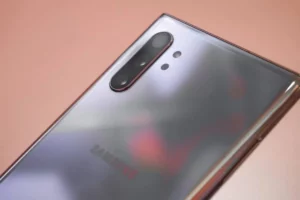
- El ecosistema de Samsung ofrece desde ajustes manuales básicos hasta potentes herramientas de IA generativa para transformar imágenes.
- La función Remaster permite rescatar fotos borrosas o mal iluminadas de forma automática y rápida desde la galería.
- Las opciones de edición avanzada permiten eliminar objetos no deseados, expandir fondos y convertir bocetos en imágenes reales.

Seguro que te ha pasado mil veces: disparas una foto rapidísimo para no perder el momento y, al mirarla luego, te das cuenta de que ha quedado demasiado oscura o un pelín movida. Da rabia, la verdad, pero lo bueno es que los teléfonos Galaxy vienen con un arsenal de herramientas integradas que te salvan el culo sin que tengas que instalarte aplicaciones raras que solo llenan la memoria del móvil.
No hace falta ser un experto en Photoshop para conseguir resultados decentes. Desde la propia aplicación de Galería, Samsung ha metido una cantidad de opciones que van desde el retoque manual clásico hasta la inteligencia artificial más puntera, permitiéndote desde corregir la perspectiva hasta borrar a ese desconocido que se ha colado en tu selfie perfecto.

La magia de Remaster: el primer auxilio para tus fotos
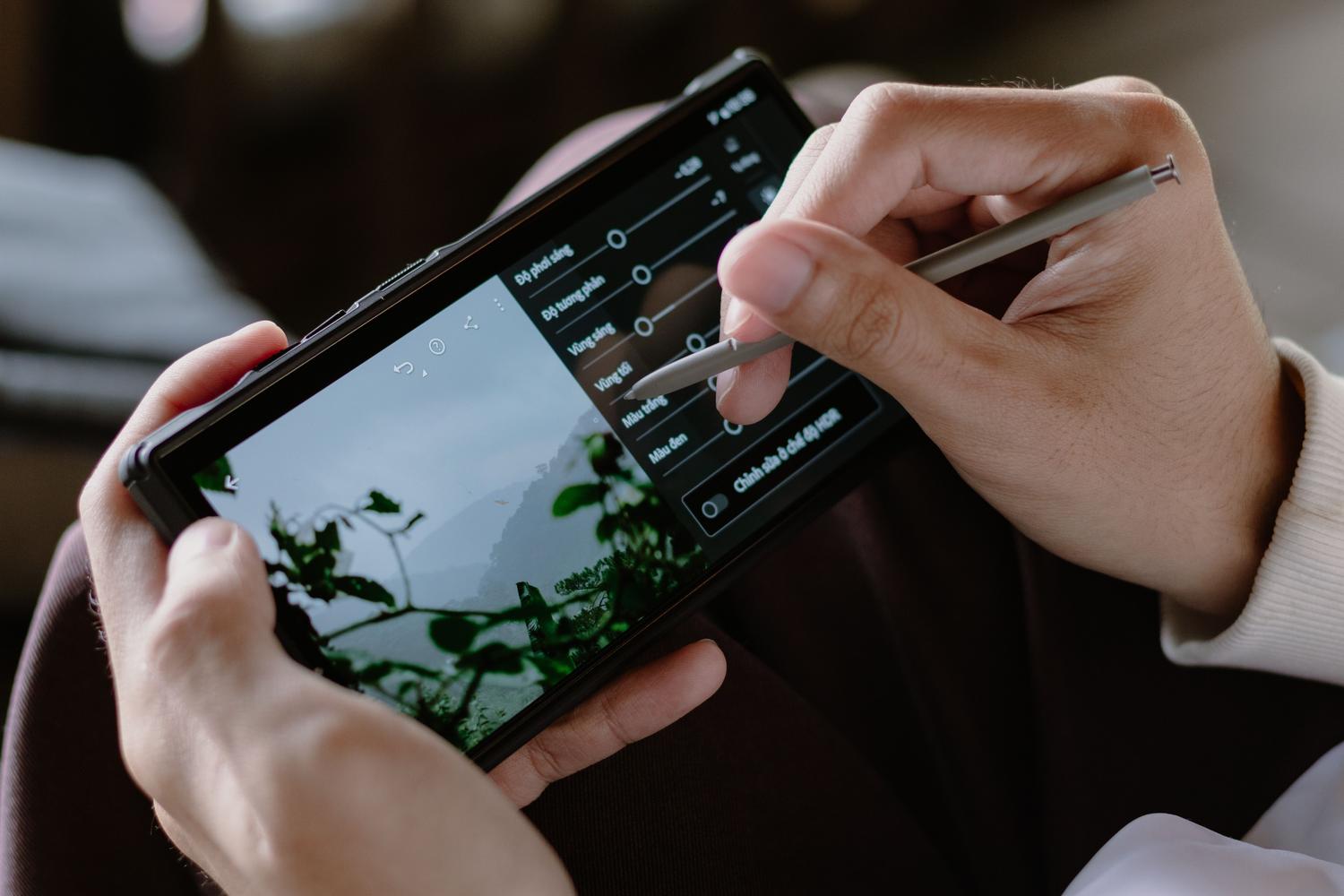
Cuando una foto no es desastre total pero tampoco brilla, la función Remaster es la primera parada obligatoria. Lo mejor es que no tienes que complicarte la vida con menús infinitos; basta con deslizar hacia arriba en la imagen y pulsar el botón de Remaster. El sistema analiza la escena y ajusta automáticamente el brillo, reduce el ruido digital y trata de mitigar el desenfoque.
Una pasada de esta herramienta es que te permite ver la diferencia mediante un deslizador de antes y después, para que decidas si el cambio ha sido para mejor. Incluso utiliza detección de rostros y objetos para crear miniaturas que te permiten revisar si las caras han quedado nítidas. Eso sí, no hace milagros: si la foto tiene un movimiento muy brusco o está extremadamente borrosa, puede que el resultado sea insuficiente y necesites algo más potente.
Edición manual y ajustes de precisión
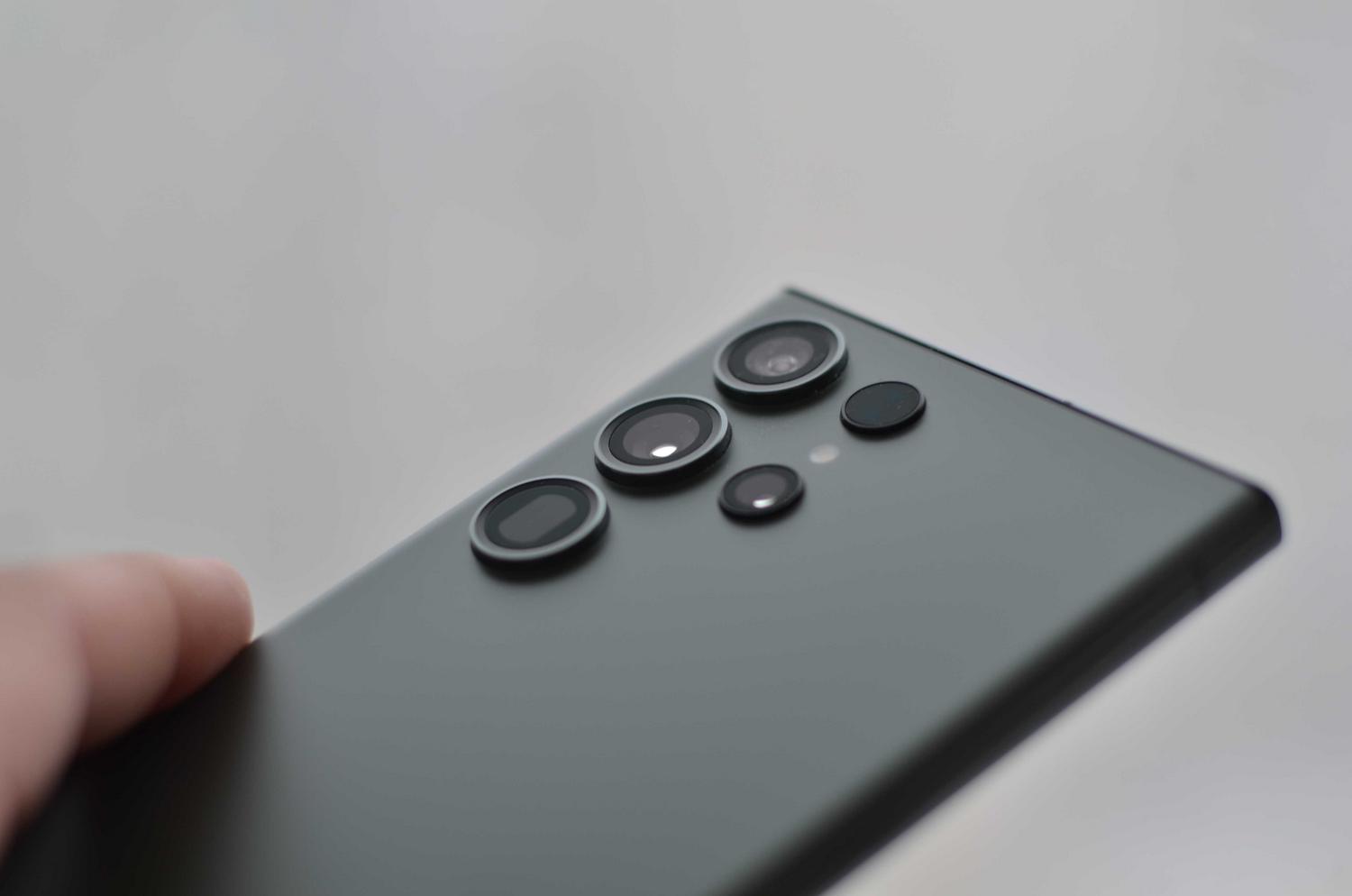
Para quienes prefieren tener el control total, el editor de la Galería ofrece una serie de herramientas manuales muy completas. Accediendo al icono del lápiz, puedes entrar en el menú de Transformar para rotar la imagen, cambiar la proporción o ajustar el ángulo si el horizonte te ha quedado torcido.
- Filtros y Tonos: Puedes aplicar filtros preestablecidos y ajustar su intensidad, o jugar con el Sol (icono de tono) para retocar la exposición, el contraste y las iluminaciones.
- Decoraciones: Aquí es donde entra la parte creativa, permitiéndote dibujar sobre la foto, añadir pegatinas personalizadas o escribir textos con el teclado.
- Lasso y Recorte: La herramienta Lasso es ideal para recortar áreas específicas, ya sea de forma libre o usando formas geométricas predefinidas.
Si te gusta retocar el color a fondo, dispones de ajustes de balance de luz, saturación, temperatura y nitidez. Cada uno tiene su propio deslizador para que el efecto sea inmediato y puedas dejar la foto exactamente como quieres antes de guardar una copia.
Inteligencia Artificial y Edición Generativa
Aquí es donde la cosa se pone seria. Samsung ha integrado funciones de IA que parecen magia. El Borrador de Objetos es fundamental para limpiar la imagen: puedes eliminar reflejos molestos en los cristales, sombras no deseadas o a cualquier persona que haya arruinado la composición de tu disparo.
Más allá de borrar, existe la Edición Generativa. Esta función te permite rodear un objeto para moverlo de sitio, cambiar su tamaño o eliminarlo por completo, y la IA se encarga de rellenar el fondo de manera coherente. Incluso puedes expandir la imagen, haciendo que el teléfono imagine y complete las partes que quedaron fuera del encuadre original.
Para los más artísticos, el Sketch to Image permite dibujar un garabato simple (como un sol o un gato) y convertirlo en una ilustración realista o cartoon. Además, el Portrait Studio analiza las caras y mascotas para transformarlas en estilos de estudio, pinturas al óleo, acuarelas o incluso efectos de ojo de pez.
Opciones específicas para vídeo
No todo es fotografía; los vídeos también tienen su espacio. Puedes usar la herramienta de recorte para ajustar la duración del clip o entrar en el menú de audio para gestionar el volumen. Una de las funciones más útiles es el Borrador de Audio, que sirve para filtrar ruidos molestos, como el viento o voces de fondo, logrando que el sonido sea mucho más limpio.
Tener todo este despliegue tecnológico integrado en la Galería evita que el móvil se vuelva lento por tener demasiadas apps instaladas. Al combinar la corrección automática de Remaster con la potencia de la IA generativa y los ajustes manuales, cualquier usuario puede pasar de una foto mediocre a una imagen impactante en cuestión de segundos, aprovechando al máximo el hardware de su dispositivo Galaxy.