- El hard reset elimina el bloqueo de pantalla pero mantiene activo el bloqueo de cuenta Google (FRP).
- Existen dos métodos principales: a través del menú de ajustes o mediante la combinación de botones físicos.
- Para evitar bloqueos posteriores, es imprescindible eliminar las cuentas de Google antes de formatear el equipo.
- En el modo recovery, la navegación se realiza exclusivamente con los botones de volumen y encendido.

¿Te has quedado fuera de tu propio dispositivo porque el patrón o la contraseña te juegan una mala pasada? No te agobies, que es algo mucho más común de lo que parece y tiene solución. Hacer un hard reset a un teléfono Tecno es la vía más rápida para dejar el móvil como nuevo, aunque hay un par de cosas importantes que debes saber antes de lanzarte a borrarlo todo para no llevarte un susto.
Lo primero que tienes que grabar a fuego es que este proceso elimina cualquier bloqueo de pantalla, pero no hace magia con la seguridad de Google. El famoso bloqueo FRP sigue ahí plantado, así que si no recuerdas el correo y la contraseña que tenías vinculados, te vas a encontrar con un muro al reiniciar. Por eso, si todavía puedes entrar en el menú, lo más inteligente es quitar la cuenta de Google desde los ajustes antes de darle al botón de formatear.
Soluciones rápidas si el móvil no arranca

A veces el problema es que el dispositivo se queda pillado en el logo o directamente no enciende, y pensarás que necesitas un reseteo inmediato. Pero antes de ir a por el modo recovery, prueba a conectar el cargador durante al menos media hora, incluso si la pantalla parece muerta. Después, intenta un reinicio forzado manteniendo el botón de encendido apretado entre 20 y 30 segundos.
Si tras estos intentos el móvil sigue sin reaccionar o no logras entrar en el menú de recuperación, es posible que tengas un fallo más profundo. Recuerda que si el dispositivo se reinicia constantemente pero no accede al recovery, podrías necesitar asistencia técnica especializada.
El dilema del bloqueo FRP tras el formateo

Mucha gente se pregunta si al hacer un hard reset desaparece el bloqueo de cuenta. La respuesta corta es un rotundo no. El Factory Reset Protection (FRP) es una medida de seguridad de Google diseñada para que, si alguien roba el teléfono, no pueda usarlo simplemente borrando los datos. Por tanto, el sistema te pedirá la última cuenta sincronizada para dejarte configurar el equipo.
Para evitar este quebradero de cabeza, la mejor estrategia es eliminar la cuenta de Google desde los ajustes del sistema mientras el móvil aún esté desbloqueado. Si ya has hecho el reset y no recuerdas los datos, el dispositivo quedará bloqueado en el inicio, y ahí es donde entrarían en juego soluciones profesionales de desbloqueo para superar el FRP.
Diferencias entre el reseteo de fábrica y el hard reset
Existen dos caminos para limpiar el dispositivo y es vital saber cuál elegir según tu situación:
- Desde los Ajustes: Es la opción ideal si el teléfono enciende y tienes acceso al menú. Al hacerlo así, puedes limpiar las cuentas previamente, por lo que no quedará ningún bloqueo activo al finalizar.
- Mediante Botones (Hard Reset): Este método es el salvavidas cuando no puedes entrar en Android. Borra la misma cantidad de datos que el anterior, pero como no puedes quitar la cuenta antes, el bloqueo de Google permanecerá activo.
Cómo hacer el hard reset desde el menú de ajustes

Si tienes acceso al sistema y quieres dejar tu Tecno Spark, Pop o cualquier otro modelo a cero, sigue estos pasos detallados:
- Accede al menú de Ajustes, busca el apartado de «Copia de seguridad y restablecimiento» y selecciona la opción de Restablecer datos de fábrica.
- Baja hasta encontrar el botón de Restablecer teléfono. Es muy probable que el sistema te pida validar tu identidad con la cuenta de Google.
- Sigue las instrucciones que aparezcan en pantalla. No intentes usar códigos universales o contraseñas genéricas que veas por internet, ya que en los modelos actuales no suelen funcionar y pueden dar errores.
- Espera a que el móvil se reinicie. El proceso llevará unos minutos y, al terminar, el equipo estará completamente limpio de datos locales.
Guía de supervivencia en el modo Recovery
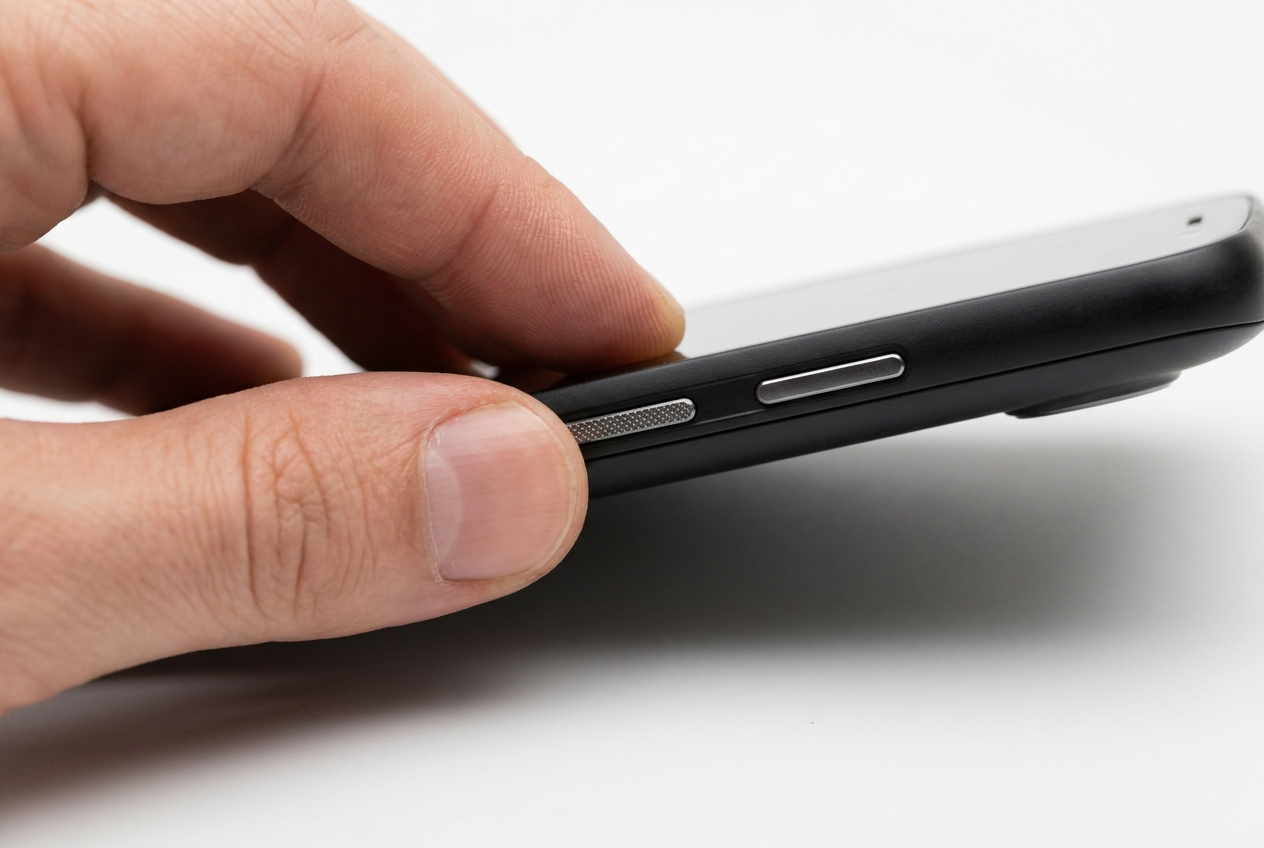
Entrar en el modo recovery puede ser un poco confuso la primera vez. Para los dispositivos Tecno, Infinix e Itel, la combinación suele ser pulsar Encendido y Subir Volumen simultáneamente, soltando los botones justo cuando veas el logo. Si te aparece un menú simplificado, simplemente selecciona «Recovery mode».
Una vez dentro, debes saber que la pantalla táctil no funciona; para moverte por las opciones usa las teclas de volumen y confirma con el botón de encendido. Si te topas con el mensaje «No command», no te asustes: mantén pulsado el botón de encendido y pulsa una sola vez subir volumen, luego suelta ambos y el menú aparecerá mágicamente. Ten en cuenta que el borrado de datos tarda entre 5 y 10 minutos, y el primer arranque posterior puede ser algo lento.
Llevar a cabo un formateo completo es la solución definitiva para eliminar patrones olvidados o errores del sistema, siempre y cuando tengamos presentes las implicaciones del bloqueo de Google y la pérdida total de la información interna, por lo que realizar una copia de seguridad previa es fundamental para no perder archivos valiosos.