- Compatibilidad total del DualSense con Windows mediante conexión USB o Bluetooth.
- Optimización de botones y funciones avanzadas a través de Steam y herramientas oficiales de Sony.
- Limitaciones técnicas en la respuesta háptica y gatillos adaptativos según el juego.
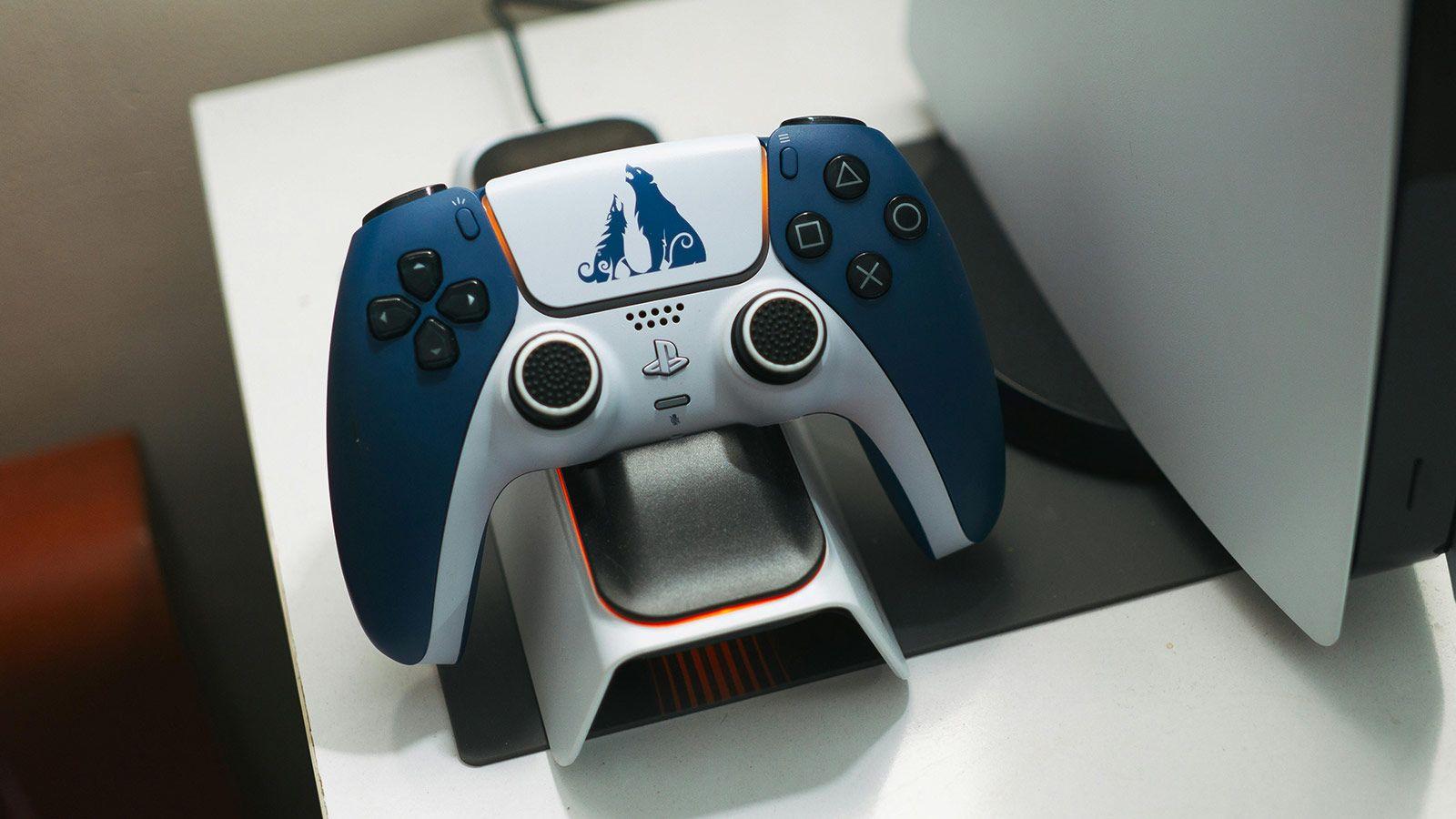
Si tienes la suerte de poseer una PlayStation 5 o simplemente te has hecho con el mando DualSense para darle caña a tus juegos de ordenador, sabrás que vincularlo a Windows es un proceso bastante sencillo, aunque tiene sus trucos. No hace falta que seas un experto en informática para conseguir que el mando responda, ya que hoy en día el sistema operativo de Microsoft se lleva mucho mejor con el hardware de Sony que hace unos años.
Aun así, es importante dejar claro que, aunque el mando funcione, no todas las funciones estarán disponibles de entrada. Hay cosas que solo se pueden aprovechar al máximo en la consola original, pero no te desganas de tirar la toalla; con un par de ajustes y algunas aplicaciones, puedes convertir tu mando de PS5 en una herramienta brutal para dominar cualquier título de Steam o Epic Games.

Formas de conectar el DualSense a tu PC
Para empezar, tienes dos caminos principales para hacer que Windows reconozca tu mando. La vía más rápida y sin complicaciones es el cable USB. Solo necesitas un cable USB-C (el que viene con la consola o cualquiera que sirva para transferencia de datos) y conectarlo a un puerto libre de tu ordenador. Windows 11, en concreto, tiene soporte nativo, por lo que el sistema detectará el dispositivo al instante y podrás empezar a jugar sin instalar nada raro.
Si prefieres olvidarte de los cables y jugar cómodamente desde el sofá, la conexión por Bluetooth es tu mejor aliada, siempre que tu placa base tenga el chip integrado o uses un adaptador. Para lograrlo, debes ir a la configuración de Windows, entrar en el apartado de Bluetooth y dispositivos y seleccionar la opción de añadir un nuevo equipo. Mientras el PC busca, tienes que poner el mando en modo emparejamiento manteniendo pulsados simultáneamente el botón PS y el botón Crear (Share) hasta que la barra de luz empiece a parpadear de forma intermitente. Una vez que aparezca como «Wireless Controller» en la lista, solo tienes que hacer clic y listo.
Optimización y herramientas adicionales
Aunque el mando funcione solo, Sony ha lanzado una aplicación llamada PlayStation Accessories que es muy recomendable descargar. Esta herramienta te permite actualizar los drivers del mando y, si tienes la versión DualSense Edge, puedes personalizar los botones a tu gusto para tener una ventaja competitiva. Es la mejor forma de asegurar que el hardware esté al día, verificar la carga del control PS5 y no te dé problemas de conexión.
Por otro lado, si tu objetivo es jugar a través de la nube o controlar tu consola desde el ordenador, la opción es PS Remote Play. Para esto, necesitas instalar la app en Windows, vincular tu cuenta de PlayStation y asegurarte de que en la consola esté activada la opción de Uso a distancia en los ajustes de sistema. Es una pasada para jugar a tus títulos de PS5 en una pantalla más grande o desde otra habitación, siempre que tengas una conexión a internet estable de al menos 5 Mbps.

Configuración avanzada en Steam y Epic Games
Steam es probablemente el mejor sitio para usar el mando de PS5. Si entras en el modo Big Picture y vas a los parámetros del controlador, podrás habilitar el soporte de configuración de PlayStation. Esto es fundamental porque te permite mapear cada botón, usar el panel táctil como si fuera el ratón del PC y aprovechar los perfiles de la comunidad, que ya vienen configurados para que el mando funcione perfecto en juegos específicos sin que tengas que mover un dedo.
En cuanto a la Epic Games Store, la cosa es más sencilla porque no tiene un centro de configuración tan potente como Steam. Simplemente abres el juego y, si el título es compatible, reconocerá el mando automáticamente. En muchos casos, podrás elegir entre el esquema de botones de Xbox o el de DualSense directamente en el menú de opciones del propio videojuego.
Limitaciones y realidades del DualSense en PC
Aquí es donde viene la parte menos glamurosa. Muchos usuarios se llevan un chasco al ver que la vibración háptica y los gatillos adaptativos no funcionan en todos los juegos. Esto no es un fallo del mando, sino que depende de si el desarrollador ha implementado esa tecnología en la versión de PC. La mayoría de los juegos usan el estándar Xinput de Microsoft, que es más básico. No obstante, hay excepciones como Metro Exodus Enhanced Edition o los exclusivos de Sony portados a PC, donde sí puedes sentir la resistencia de los gatillos si usas la conexión por cable.
Otro detalle a tener en cuenta es que el audio a través del mando (el jack de 3.5mm) suele estar desactivado en Windows, por lo que tendrás que conectar tus cascos directamente al PC. Además, si emparejas el mando por Bluetooth con el ordenador, cuando quieras volver a usarlo en la consola, tendrás que volver a vincularlo, ya que no guarda varios perfiles de emparejamiento activos simultáneamente para saltar entre dispositivos.
Tener el mando de PS5 en el ordenador es una experiencia genial por la comodidad y el giroscopio integrado, aunque para aprovechar el 100% de sus funciones especiales dependamos de la voluntad de los desarrolladores y de usar el cable USB. Entre la facilidad de Steam para mapear botones y la compatibilidad nativa de Windows 11, cualquier jugador puede disfrutar de este periférico sin complicaciones, sabiendo que aunque el mando de Xbox sea el estándar de Microsoft, el DualSense aporta un toque de modernidad y ergonomía muy superior.