- Ajuste de elementos visuales básicos como fondos, temas, colores y el modo oscuro para reducir la fatiga visual.
- Organización del espacio de trabajo mediante la gestión de iconos, el uso de escritorios virtuales y la optimización del menú Inicio.
- Implementación de herramientas de terceros para añadir widgets, cambiar la barra de tareas o recuperar interfaces clásicas.
- Modificación de detalles avanzados como punteros, sonidos del sistema y tipografías mediante el registro.
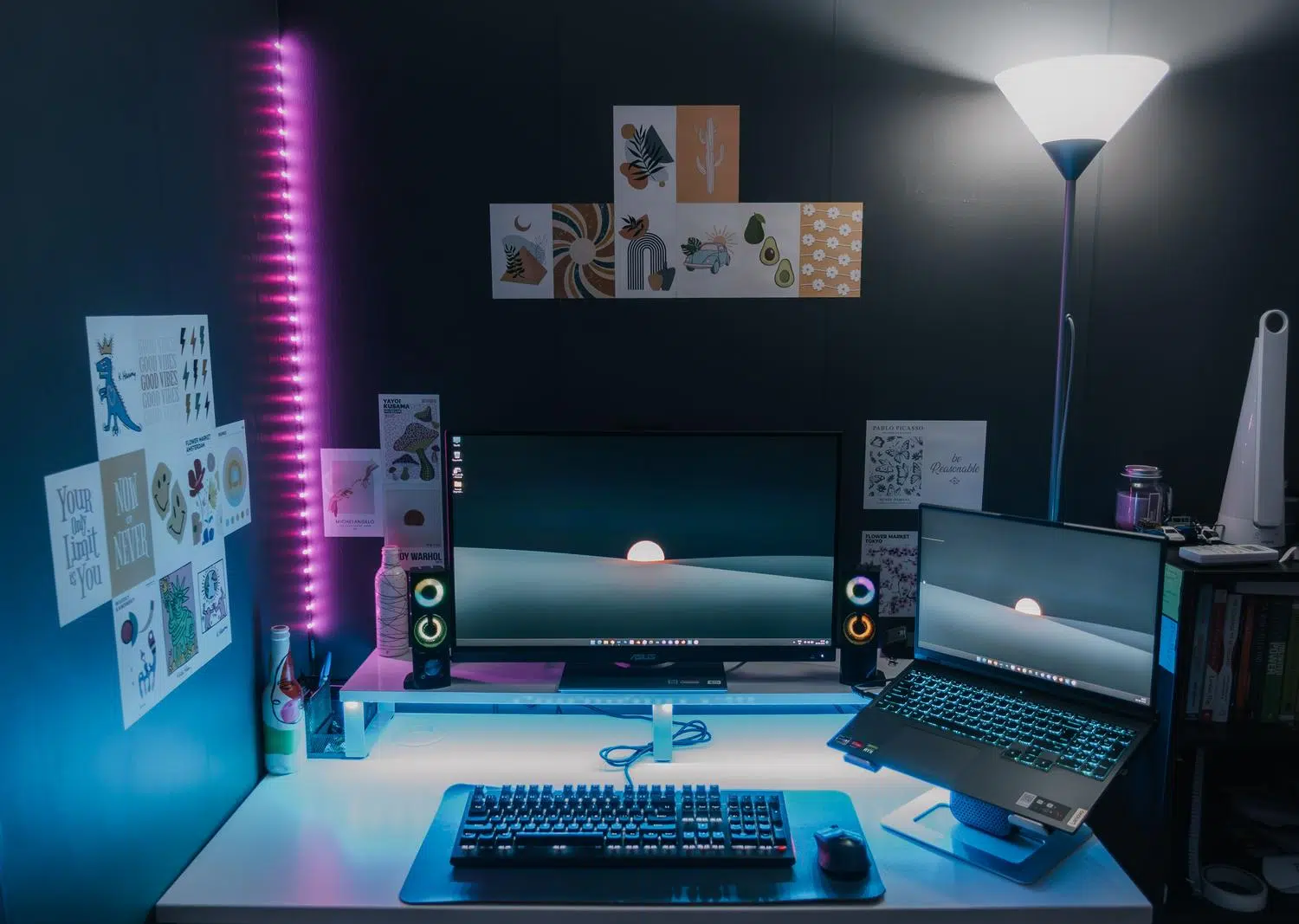
Tener el ordenador tal cual viene de fábrica es un tostón, y la verdad es que Windows nos da un montón de herramientas para que el sistema se parezca más a nosotros que nosotros al sistema. Ya sea porque quieres que tu PC sea un templo de la productividad o simplemente porque te mola que se vea increíble, ajustar la interfaz visual es la clave para sentirte cómodo mientras trabajas o juegas.
Lo mejor de todo es que no hace falta ser un experto en informática para dejar el escritorio niquelado. Desde los retoques más sencillos en el menú de configuración hasta el uso de software de terceros para cambios radicales, existen mil maneras de darle ese toque personal que hace que el equipo sea realmente tuyo.

Personalización básica de la apariencia
Si quieres empezar por lo más sencillo, el camino es ir directo a la sección de Personalización en la configuración. Aquí puedes cambiar el fondo de pantalla, eligiendo entre una imagen fija, un color sólido para los que prefieren el minimalismo, o una presentación que vaya rotando fotos automáticamente.
Pero no te quedes solo en el fondo. Los temas son una opción brutal porque cambian de golpe el fondo, los sonidos y los colores del sistema. Puedes elegir los que vienen por defecto o descargar nuevos diseños desde la Microsoft Store para renovar el aire de tu escritorio en un clic.
Para los que pasan muchas horas frente a la pantalla, activar el modo oscuro es casi obligatorio para no acabar con los ojos cansados. Además, puedes jugar con los colores de énfasis, que afectan a los botones y menús, y activar la transparencia en las ventanas para que todo se vea más fluido y moderno.

Gestión del escritorio y los iconos
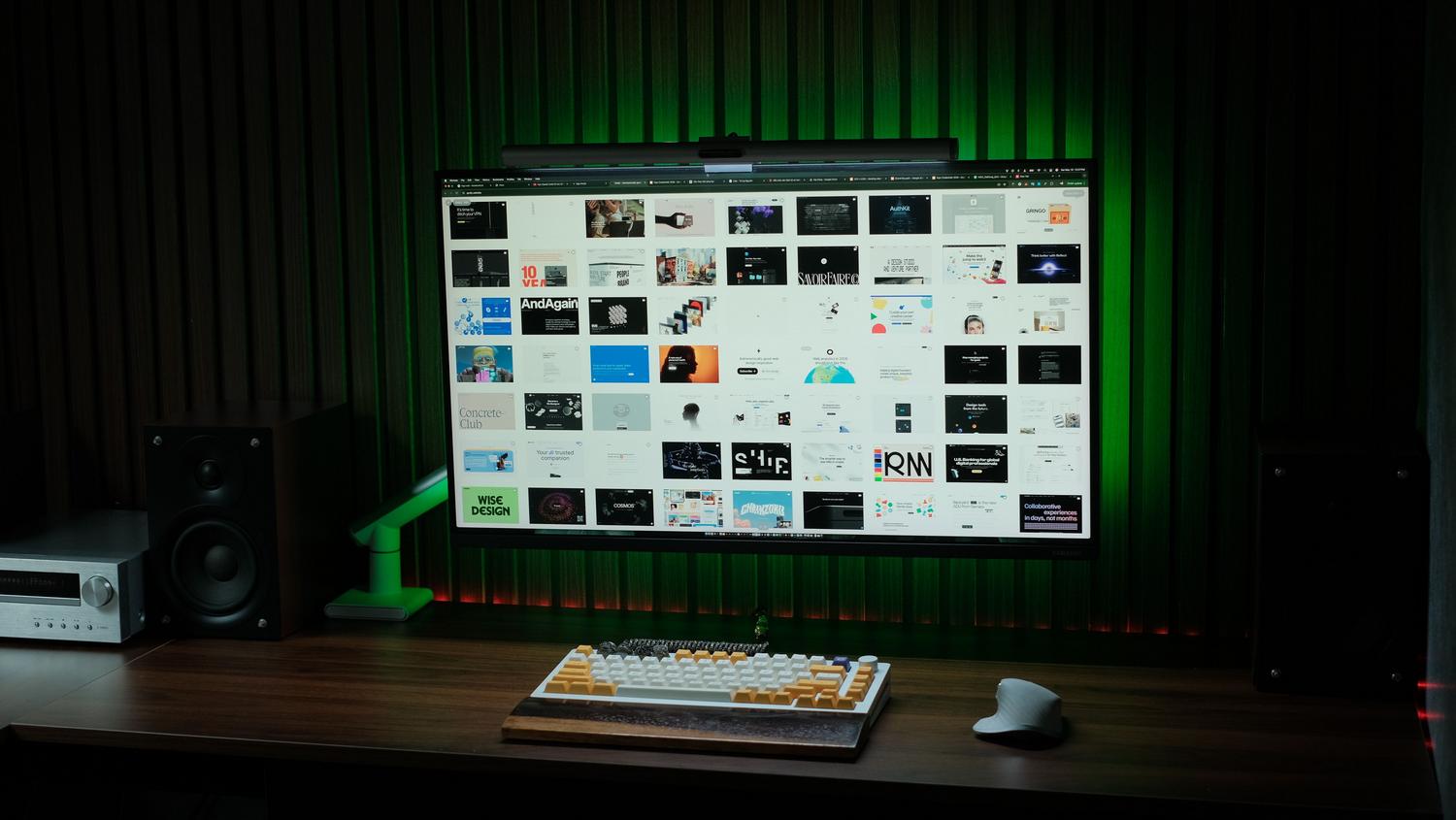
Un escritorio lleno de iconos es una pesadilla para cualquier persona. Para poner orden, puedes hacer clic derecho en cualquier hueco vacío y, en el menú de vista, cambiar el tamaño de los iconos entre grande, mediano o pequeño. Un truco rápido es mantener pulsada la tecla Ctrl y mover la rueda del ratón para ajustarlos a tu gusto.
Si tienes demasiados archivos sueltos, lo ideal es crear carpetas temáticas para separar, por ejemplo, el trabajo del ocio. También puedes desactivar la autoorganización si prefieres colocar cada acceso directo exactamente donde te dé la gana. Para los más detallistas, es posible cambiar el icono de una carpeta específica entrando en sus propiedades y seleccionando un archivo .ico personalizado.
Optimización del Menú Inicio y la Barra de Tareas
El menú Inicio es el corazón de Windows y se puede retocar bastante. Puedes anclar tus aplicaciones favoritas haciendo clic derecho sobre ellas o arrastrándolas directamente al menú. Si te gusta el orden, puedes agrupar los mosaicos en carpetas o cambiarles el tamaño para que las apps que más usas sean las más visibles.
En cuanto a la barra de tareas, puedes ajustar su posición y los iconos que aparecen. Si buscas algo más avanzado, puedes usar la personalización clásica en la barra de tareas o herramientas como TranslucentTB para hacerla transparente o RoundedTB para redondear sus esquinas y convertirla en una especie de dock flotante, muy al estilo Mac.
Productividad mediante Escritorios Virtuales
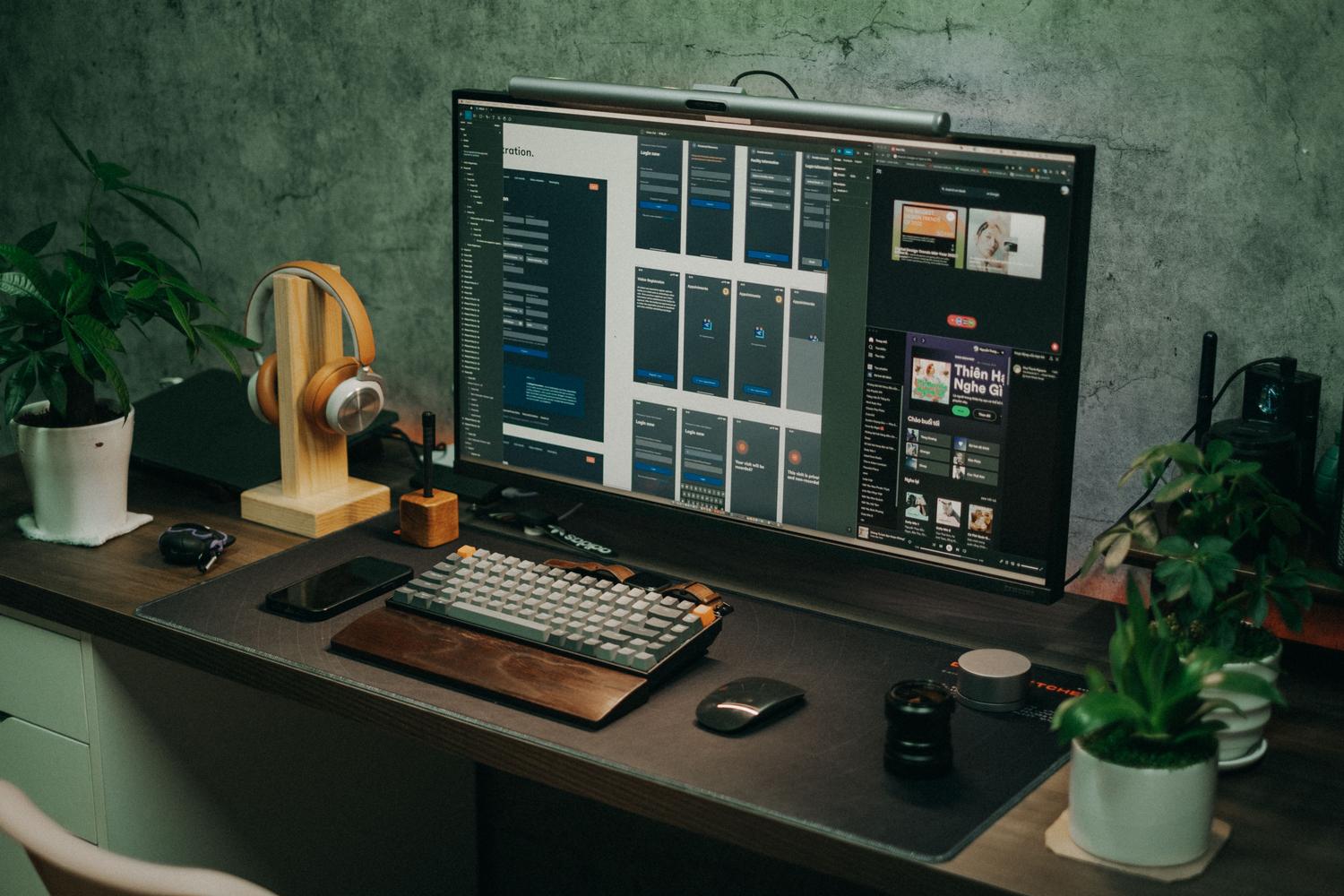
Cuando tienes veinte ventanas abiertas y ya no sabes dónde está el navegador, los escritorios virtuales te salvan la vida. Puedes crear espacios separados pulsando Win + Tab y seleccionando Nuevo escritorio. Esto es genial para separar, por ejemplo, las pestañas de estudio de las de entretenimiento.
Para moverte entre ellos como un rayo, usa el atajo Win + Ctrl + Flecha izquierda o derecha. Esta técnica de segmentar las tareas ayuda un montón a evitar distracciones y a mantener la mente enfocada en una sola cosa a la vez.
Ajustes avanzados y herramientas externas
Si las opciones nativas se te quedan cortas, hay programas que hacen magia. Rainmeter es la joya de la corona para poner un widget de reloj en el escritorio o añadir otros indicadores (clima, uso de CPU) que quedan espectaculares en el fondo. Por otro lado, si extrañas el menú de inicio de Windows 7, aplicaciones como Start11 o ClassicShell pueden devolverte esa nostalgia con funcionalidad moderna.
Para quienes quieren tocar el sistema a fondo, Winaero Tweaker permite cambiar cosas que Microsoft oculta, como el tamaño de los bordes de las ventanas o el comportamiento del sistema. Incluso se puede cambiar la tipografía del sistema a través del Editor de Registro (Regedit), aunque aquí hay que ir con cuidado y hacer una copia de seguridad antes de tocar nada.
Detalles finales: Sonidos, Punteros y Bloqueo
No descuides los detalles. Puedes cambiar el puntero del ratón por diseños más modernos o divertidos desde las opciones adicionales del ratón, aunque debes estar atento si alguna actualización rompe la configuración del cursor. También es posible personalizar los sonidos del sistema, asignando archivos .wav a eventos como las notificaciones o los errores para que el PC no suene siempre igual.
Finalmente, la pantalla de bloqueo y el salvapantallas también se pueden retocar. Desde activar el Contenido destacado de Windows para ver fotos increíbles cada día, hasta recuperar los salvapantallas clásicos de burbujas o texto en movimiento, todo está al alcance de un par de clics en la configuración de bloqueo.
Combinando los ajustes internos de Windows con el apoyo de software especializado, es posible transformar una interfaz genérica en una estación de trabajo eficiente y visualmente atractiva que se adapte totalmente a nuestro ritmo de vida y gustos personales.
