- Uso de brochas suaves para eliminar el polvo adherido en las aspas y el marco.
- Importancia de bloquear la rotación de los ventiladores al usar aire comprimido.
- Procedimientos específicos de desmontaje según la ubicación del ventilador en la caja.
- Necesidad de renovar la pasta térmica al desmontar disipadores de stock.

Mantener el equipo libre de suciedad no es solo una cuestión de estética, sino un paso vital para que tu ordenador no sufra el temido sobrecalentamiento. Con el paso del tiempo, los ventiladores actúan como aspiradoras, acumulando una capa de pelusa y polvo que obstruye el flujo de aire, lo que puede provocar que los componentes electrónicos se calienten más de la cuenta y el rendimiento caiga en picado.
Si notas que el PC hace más ruido de lo normal o que las temperaturas suben sin motivo, es muy probable que necesites hacerle un mantenimiento a fondo a la refrigeración. No hace falta ser un experto en hardware, pero sí tener paciencia y las herramientas adecuadas para dejar que el aire fluya libremente y prolongar la vida útil de tu máquina.

El equipo básico para una limpieza efectiva
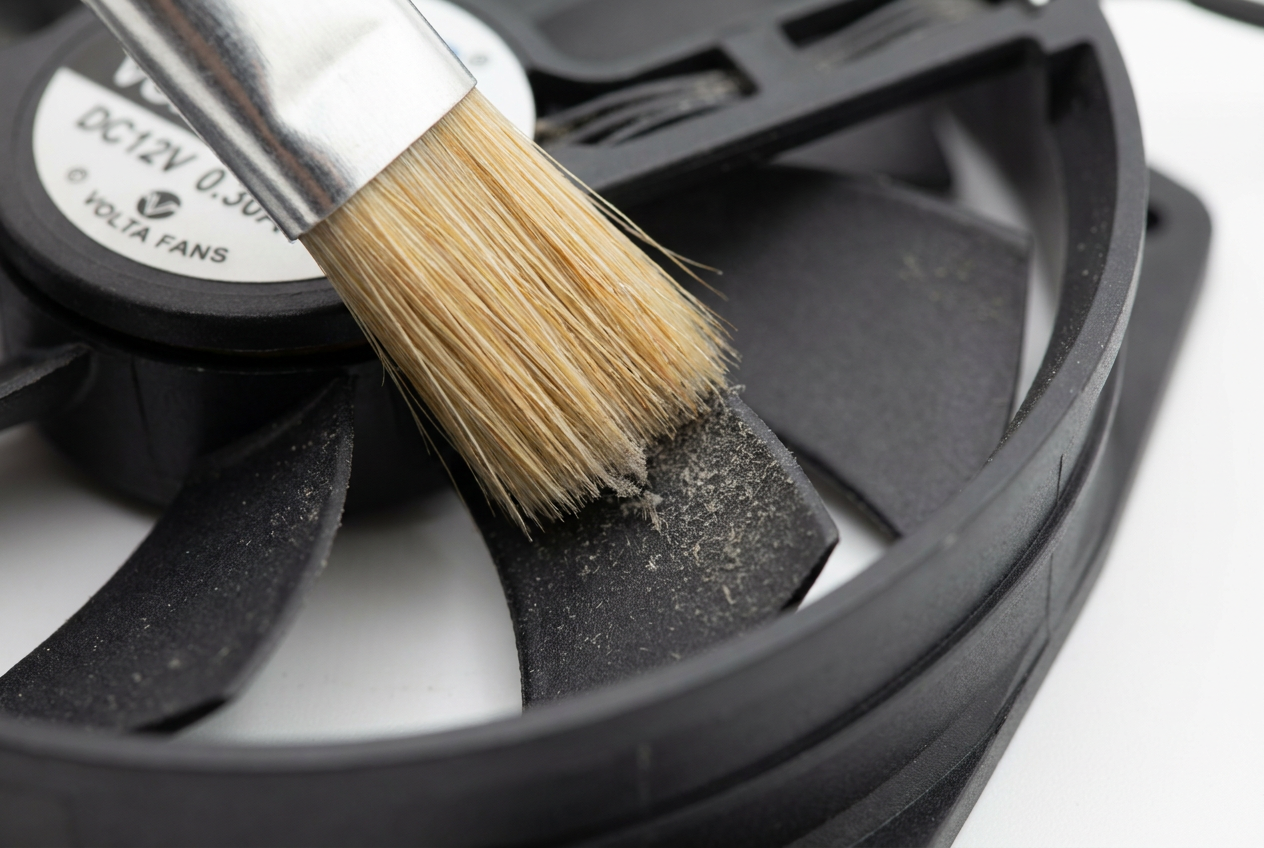
Muchos usuarios recurren directamente al aire comprimido, pero la realidad es que, cuando el polvo está muy pegado a las aspas, el aire suele ser insuficiente. La herramienta estrella en estos casos es la brocha de cerdas suaves, que funciona como una micro-escoba capaz de alcanzar los rincones más incómodos. Lo ideal es que tenga un tamaño intermedio: ni tan grande que no entre en los huecos, ni tan pequeña que tardes una eternidad.
Es fundamental que la brocha esté totalmente limpia para no introducir suciedad extra o restos de pintura. En cuanto al aire comprimido, es una opción magnífica para limpiar los radiadores de aluminio o la placa base, pero para los ventiladores puede ser un gasto superfluo. Si decides usarlo, recuerda siempre bloquear las aspas con la mano o un lápiz, ya que si giran a velocidades excesivas por el chorro de aire, podrías dañar el motor del ventilador.
Cómo acceder y extraer los ventiladores
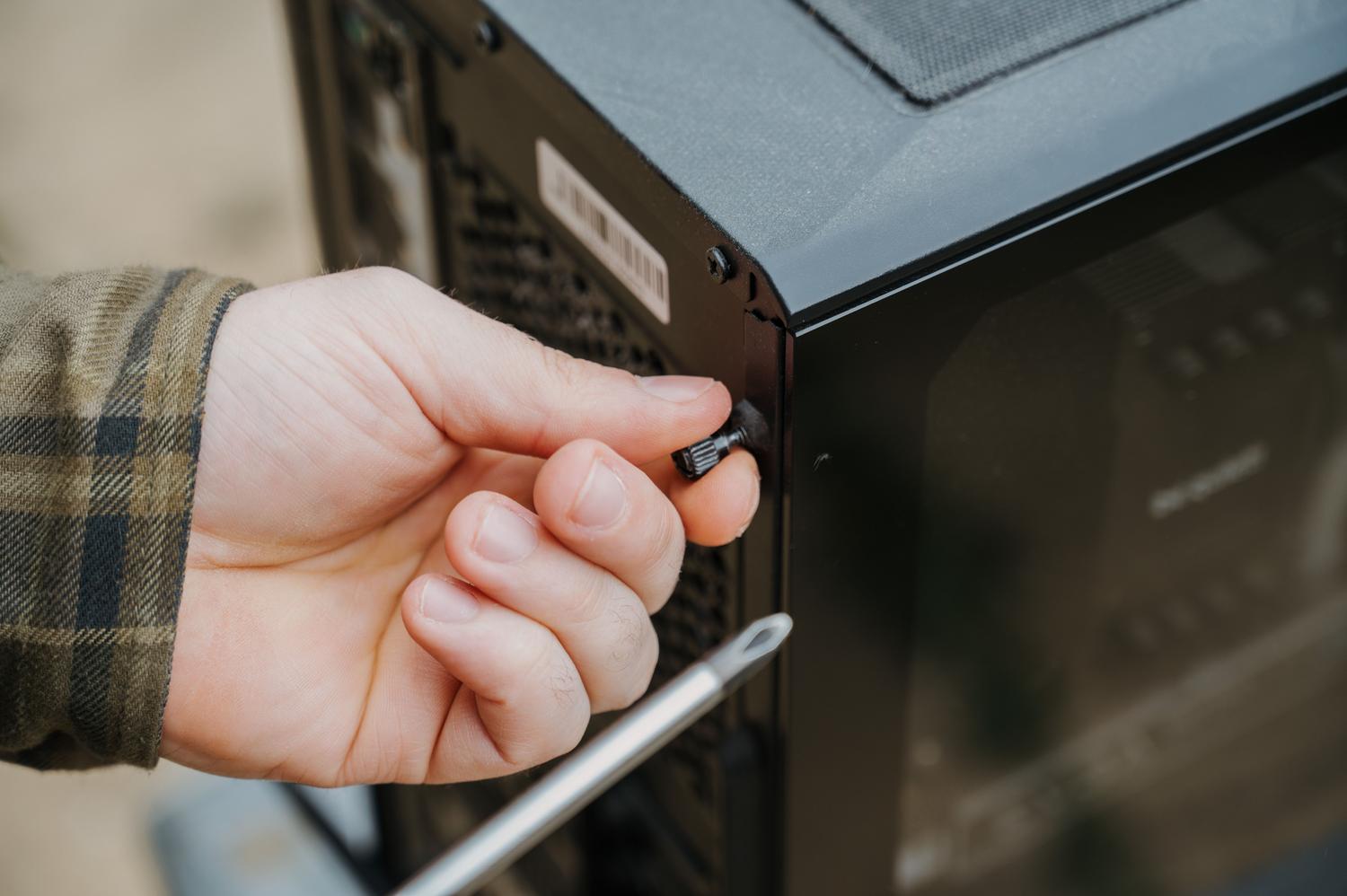
Antes de tocar nada, apaga el PC y desenchúfalo de la corriente para evitar sustos. El primer paso es retirar la tapa lateral (normalmente la izquierda). Dependiendo de dónde esté ubicado el ventilador, el proceso cambia, siendo útil conocer una guía completa de hardware para PC para identificar cada pieza:
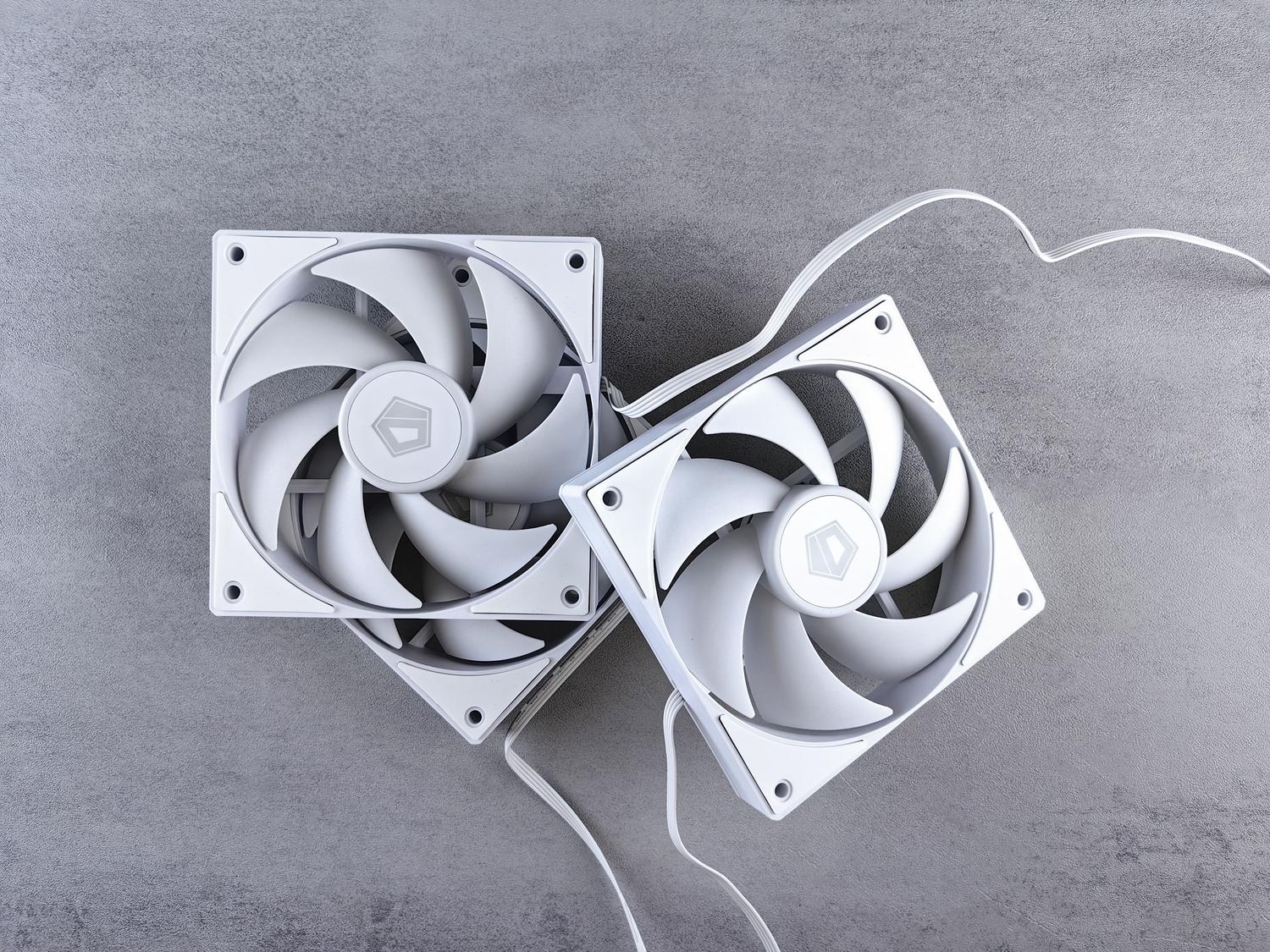
- Ventiladores frontales: Suelen estar detrás de un panel que se quita tirando desde la parte inferior. Ten cuidado de no forzar demasiado las patillas de plástico. Se recomienda desatornillarlos por completo para no soltar todo el polvo dentro de la caja.
- Ventiladores superiores o traseros: Aquí es obligatorio desmontarlos. Sigue el cable hasta el conector de la placa, desenchúfalo y retira los tornillos que lo sujetan al chasis.
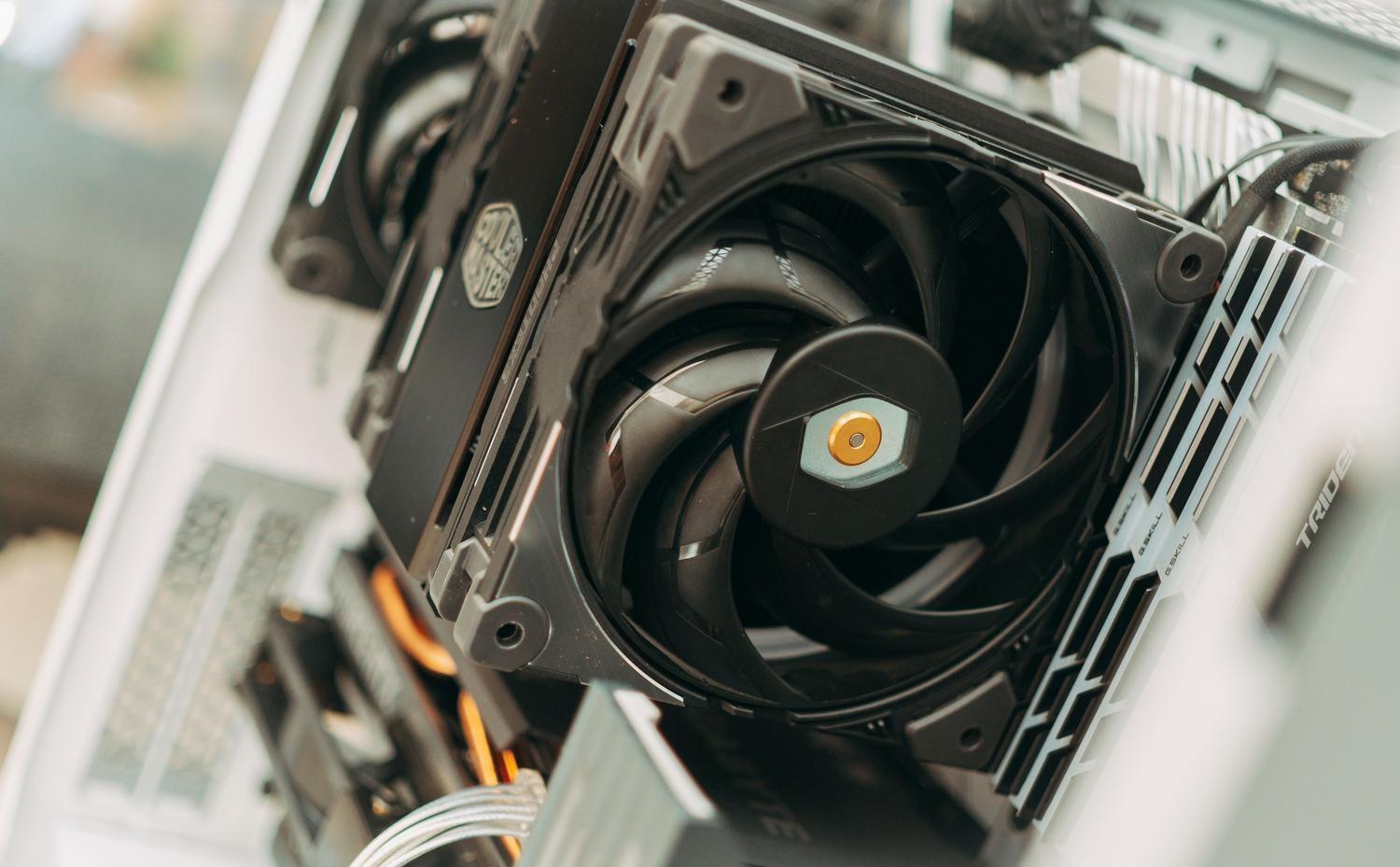
- Refrigeración líquida y disipadores de torre: En las líquidas, busca los tornillos de anclaje. En los disipadores de aire, lo más común es encontrar clips metálicos que se presionan suavemente para soltar el ventilador de las aletas de aluminio.
- Disipadores de stock (Intel/AMD): Si el ventilador no se puede quitar solo, tendrás que desmontar todo el bloque. En Intel se giran las pestañas y en AMD se suelen quitar tornillos. Ojo, que esto implica cambiar la pasta térmica obligatoriamente tras la limpieza.

Un caso especial es la fuente de alimentación. Por seguridad y para no perder la garantía, no abras la fuente. Limpia el filtro exterior y, si ves que hay mucha suciedad dentro, usa aire comprimido desde fuera de la rejilla, siempre bloqueando el ventilador para que no gire.
El proceso de limpieza paso a paso
Una vez que tengas el ventilador fuera o accesible, el objetivo es eliminar cada mota de polvo. Primero, sujeta las aspas para que no se muevan y pasa la brocha con firmeza sobre la superficie visible. A continuación, debes dedicar tiempo a limpiar el espacio intermedio entre aspa y aspa, que es donde más se acumula la mugre y donde el aire comprimido suele fallar.
Para terminar, dale un repaso al marco exterior del ventilador. Si notas que hay zonas con polvo incrustado que no sale con la brocha, puedes usar un trozo de papel de cocina o un trapo ligeramente humedecido, teniendo muchísimo cuidado de que no entre agua en el eje del motor. No olvides limpiar también las rejillas de ventilación y los filtros de polvo de la caja, ya que de nada sirve un ventilador limpio si el aire no puede entrar.
Realizar este mantenimiento periódico evita que el polvo se convierta en una costra difícil de quitar y asegura que tu ordenador trabaje a temperaturas óptimas. El uso combinado de una brocha para la suciedad adherida y aire comprimido para las zonas inaccesibles es la mejor estrategia para mantener el equipo impecable y evitar fallos electrónicos.