- Análisis exhaustivo de los componentes internos esenciales como la CPU, GPU, RAM y almacenamiento.
- Explicación de la arquitectura Von Neumann y el funcionamiento de la placa base y la fuente de alimentación.
- Detalles sobre sistemas de refrigeración y la expansión de capacidades mediante tarjetas PCIe.
- Diferencias fundamentales entre los componentes de un ordenador de sobremesa y un portátil.
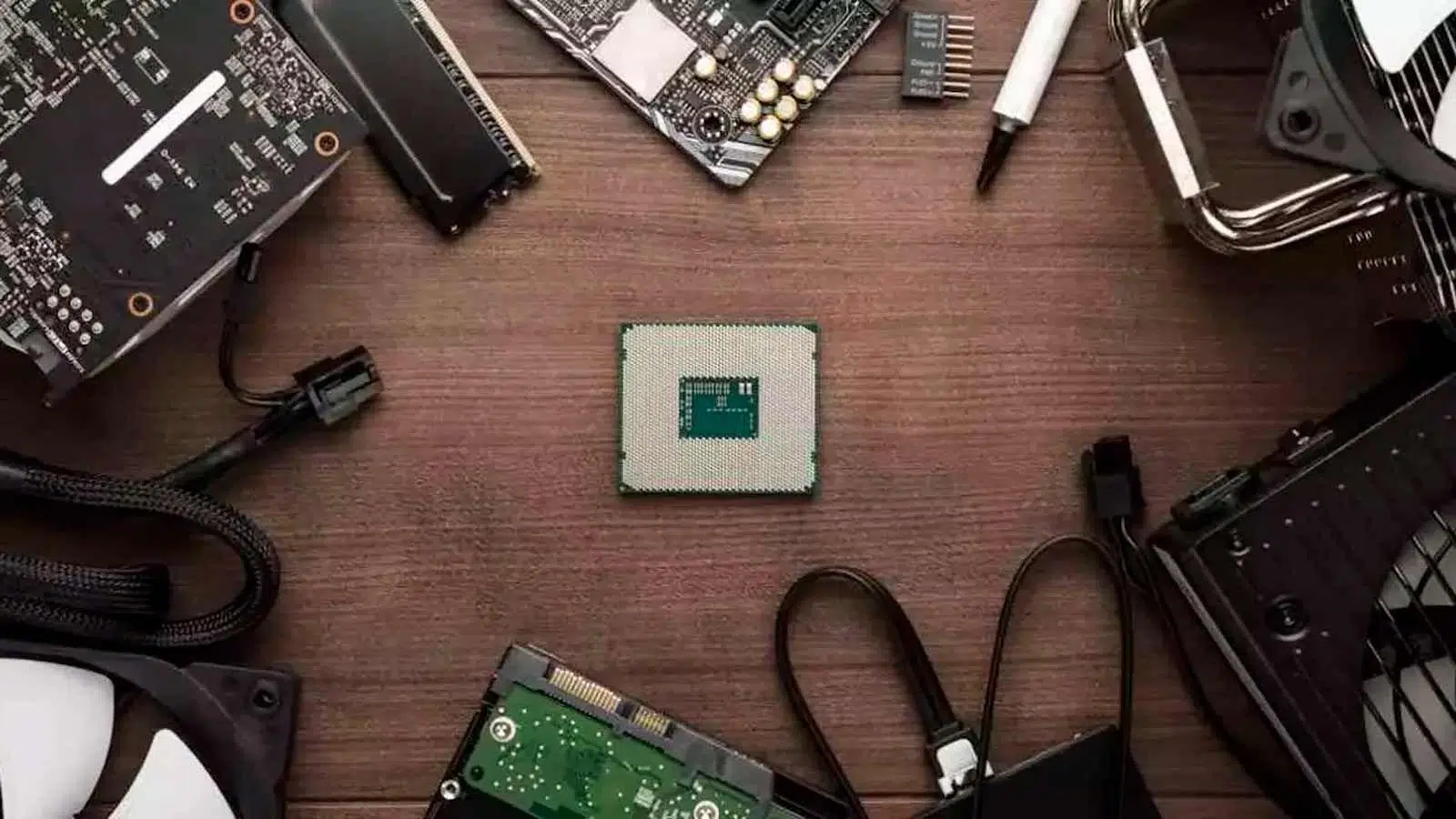
A veces, quienes llevamos tiempo trasteando con la informática cometemos el error de dar por hecho que todo el mundo sabe lo que es un socket o una frecuencia de reloj. Sin embargo, para alguien que empieza desde cero, entrar en el mundo del hardware puede sentirse como si estuviera leyendo un manual en otro idioma. Por eso, hemos preparado este manual detallado para que cualquier persona, aunque no tenga ni idea de electrónica, pueda comprender qué hay dentro de su máquina.
Tener claras estas nociones no solo es útil si tienes curiosidad, sino que es fundamental si te planteas montar tu propio equipo desde cero o si quieres darle una segunda vida a un portátil viejo. A lo largo de estas líneas, vamos a desglosar cada pieza, explicando no solo qué es, sino para qué sirve y cómo interactúa con las demás para que todo el sistema funcione como la seda.

Componentes internos vs Periféricos
Antes de entrar en harina, es vital hacer una distinción que suele generar confusión. Cuando hablamos de componentes de un ordenador, nos referimos estrictamente a todo aquello que reside dentro de la torre o el chasis. Es decir, las piezas que están conectadas directamente a la placa base y que permiten que el equipo procese datos.
Por otro lado, tenemos los periféricos, que son los elementos externos. Aunque el teclado, el ratón o el monitor son imprescindibles para que un usuario pueda interactuar con la máquina, no se consideran componentes internos. En algunas listas los verás mezclados, pero lo más limpio es separar el núcleo del sistema de los accesorios que conectamos por USB o HDMI.

El Procesador (CPU): El cerebro de la operación
La CPU, o Unidad Central de Procesamiento, es la pieza maestra. Su función es ejecutar los programas, que básicamente son listas de instrucciones en código binario (unos y ceros), y coordinar que el resto de piezas hagan su trabajo. Si el ordenador fuera un cuerpo humano, la CPU sería sin duda el cerebro.
Hoy en día, los procesadores no son un único bloque de cálculo, sino que se dividen en núcleos. Esto permite que el PC pueda gestionar varias tareas a la vez sin que el sistema se quede colgado. De hecho, la tendencia actual es combinar núcleos de alto rendimiento (P-Cores) para juegos o edición, con núcleos eficientes (E-cores) que se encargan de las tareas básicas para reducir la temperatura y el gasto energético.
Para evitar que el procesador pierda tiempo esperando datos, utiliza la memoria caché, que es una memoria ultrarrápida situada en el mismo chip. Además, las CPU modernas ya incluyen NPU (unidades de procesamiento neuronal), diseñadas específicamente para acelerar tareas de inteligencia artificial y liberar la carga de los núcleos principales.
La Arquitectura Von Neumann
Casi todos los ordenadores que usamos hoy siguen un esquema llamado arquitectura Von Neumann. Básicamente, consiste en un procesador central, una memoria RAM y diversos periféricos. Aunque ya no usamos engranajes mecánicos como en las calculadoras del siglo pasado, el concepto de organizar los datos y procesarlos sigue una lógica muy similar.
Gráficos y Visualización: La GPU
Para que no sea la CPU la que tenga que hacer todo el trabajo sucio de dibujar imágenes en la pantalla, existe la tarjeta gráfica o GPU. Esta pieza se encarga de calcular los píxeles y los polígonos de forma masiva. Hay dos tipos: las integradas (iGPU), que comparten la memoria con la CPU y vienen dentro del procesador, y las dedicadas, que tienen su propia memoria RAM y son mucho más potentes para gaming o diseño 3D.
Memoria RAM: El espacio de trabajo temporal
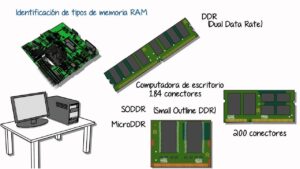
La RAM es donde se guardan los datos que el procesador necesita tener a mano en cada instante. A diferencia de un disco duro, la RAM es volátil, lo que significa que se borra al apagar el equipo. Su capacidad de acceso aleatorio es lo que permite que el procesador salte de una línea de código a otra instantáneamente.
Si notas que tu ordenador va lento al abrir muchas pestañas del navegador, probablemente necesites ampliar la cantidad de RAM. Dependiendo del equipo, estos módulos pueden venir en formato DIMM o estar soldados directamente a la placa, algo muy común en los portátiles modernos para ganar espacio.
La Placa Base: El sistema nervioso
La placa base es la plataforma donde se enchufa todo. Su misión es permitir la comunicación entre componentes y distribuir la energía eléctrica. Es muy importante fijarse en el zócalo (socket) al comprar un procesador; AMD suele mantener la compatibilidad durante más tiempo (como en AM4 o AM5), mientras que Intel suele cambiar el socket cada pocas generaciones, obligándote a renovar la placa.
Sistemas de Almacenamiento
Como la RAM se vacía al apagar el PC, necesitamos un sitio donde guardar el sistema operativo y nuestros archivos. Aquí entran los discos duros tradicionales (HDD) y las unidades de estado sólido (SSD). Estos últimos son infinitamente más rápidos y no tienen piezas móviles, lo que los hace ideales para que el ordenador arranque en pocos segundos.
Fuente de Alimentación (PSU)
Sin energía no hay fiesta. La fuente de alimentación convierte la corriente de la pared en el voltaje exacto que necesitan los componentes. Es crucial calcular la suma de vatios que consumen la CPU y la GPU; si compras una fuente demasiado justa, el PC podría apagarse solo o, en el peor de los casos, sufrir un cortocircuito.
Refrigeración y Chasis
El hardware genera calor y, si no se controla, el sistema puede entrar en un estado de thermal throttling o apagarse por seguridad. Tenemos los disipadores de aire, que usan bloques de metal y ventiladores, y la refrigeración líquida (AIO o circuitos personalizados), que es mucho más efectiva para CPUs potentes.
Todo esto se aloja en la caja o chasis. Según el tamaño de la placa base (ATX, Micro ATX, etc.), necesitaremos una caja más o menos grande. Hoy en día es muy popular la iluminación RGB, que aunque es estética y no aporta rendimiento, permite personalizar el equipo a nuestro gusto.
Ampliaciones y Componentes Opcionales
Gracias a los puertos PCIe, podemos añadir extras. Aunque la mayoría de placas ya traen chips de sonido y red integrados, existen tarjetas de red WiFi dedicadas o tarjetas de sonido profesionales para audiófilos. También podemos instalar capturadoras de vídeo para hacer streaming en Twitch, sintonizadores de TDT o tarjetas que añaden más puertos USB-C y ranuras M.2 para expandir el almacenamiento NVMe.
Hardware en Portátiles y Mantenimiento
Los notebooks funcionan bajo los mismos principios, pero todo está miniaturizado. Actualizar un portátil es más limitado; normalmente solo podemos mejorar la RAM o el SSD. El mantenimiento es clave: limpiar el polvo de los ventiladores y cambiar la pasta térmica periódicamente evita que el equipo se degrade por el calor.
Dominar el montaje paso a paso, desde la instalación de la CPU en el socket hasta la configuración de la BIOS y la instalación de controladores, permite no solo ahorrar dinero, sino optimizar el rendimiento mediante overclocking si se tiene el hardware adecuado. Conocer la interacción entre la arquitectura de hardware y el software es la base para cualquier entusiasta de la tecnología que quiera mantener su equipo en estado óptimo durante años.