- Análisis exhaustivo de temperaturas y consumos energéticos en vatios para detectar cuellos de botella o throttling térmico.
- Configuración personalizada de sensores, creación de registros de datos (logs) y visualización avanzada mediante gráficas.
- Integración con dispositivos externos como Stream Deck y herramientas de OSD para supervisar el PC en tiempo real.
Cuando queremos saber qué pasa realmente bajo el capó de nuestro ordenador, no basta con mirar que los juegos vayan fluidos. Las herramientas de diagnóstico son fundamentales para cuantificar el funcionamiento del hardware y entender si los resultados de los benchmarks son fruto de una buena configuración o si hay algo que nos está frenando, como el calor excesivo.
HWiNFO se presenta como una de las opciones más potentes y gratuitas para hacer este trabajo sucio. No se limita a decirnos qué piezas tenemos instaladas, sino que nos permite medir y auditar variables críticas como los vatios consumidos o las temperaturas exactas, ayudándonos a ponerle nombre y apellido a los problemas de rendimiento mediante un análisis de hardware del PC exhaustivo.

Instalación y primeros pasos con el software
Para empezar, hay que ir a la web oficial. Encontraremos dos versiones principales, la de 32 y 64 bits, por lo que debemos elegir la que encaje con nuestro sistema operativo Windows. Un detalle importante es la elección entre la versión estable y la versión Beta; si tienes componentes muy modernos, la Beta suele ser la mejor opción ya que se actualiza constantemente para dar soporte a lo último del mercado.
Al arrancar el programa, nos toparemos con dos rutas claras. El modo de sumario es ideal para echar un vistazo rápido a las características de la RAM, el procesador o los discos. Sin embargo, la verdadera chicha está en el modo de sensores, que es donde ocurre toda la magia de la monitorización en tiempo real.
Dominando la pantalla de sensores y la configuración
La interfaz de sensores puede asustar al principio por la cantidad de datos que lanza, pero es muy flexible. En la parte inferior tenemos botones clave: el reloj para resetear los valores mínimos y máximos, el icono de Excel para generar archivos .csv y el engranaje para entrar en los ajustes profundos.
- General y Layout: Aquí podemos decidir qué sensores queremos ver y en qué orden. Activar el orden fijo (Fixed order) es un truco estupendo para agrupar los datos que más nos importan y no tener que hacer scroll infinito.
- Personalización (Custom): Permite cambiar colores, nombres y fuentes de los sensores para que la lectura sea más intuitiva.
- Alertas y OSD: Podemos configurar avisos si un componente se calienta demasiado o conectar HWiNFO con RivaTuner Statistics Server (RTSS) para ver los datos superpuestos mientras jugamos.
Un punto vital es que, para que los cambios se guarden, debemos usar el botón de Guardar y cerrar del programa y no la \»X\» habitual de la ventana de Windows, o perderemos todo el tiempo invertido en el diseño.
Auditoría de rendimiento: Vatios y Temperaturas
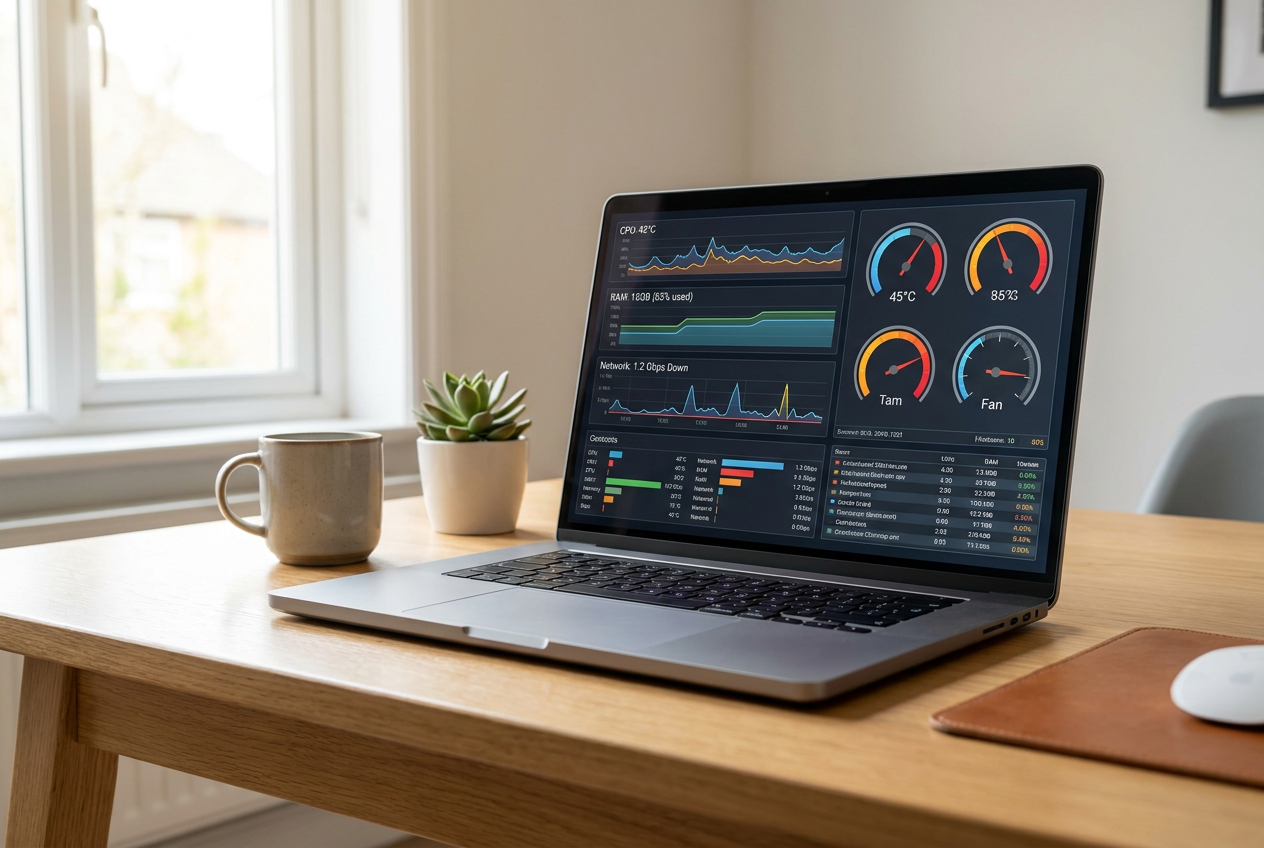
Para hacer una auditoría seria, lo ideal es combinar HWiNFO con programas de estrés como Cinebench o FurMark. Al lanzar un test de CPU, podemos abrir la gráfica de sensores haciendo clic derecho sobre la temperatura o el consumo en vatios. Lo normal es ver un pico inicial de potencia que luego se estabiliza; si la curva de vatios empieza a bajar mientras la temperatura sube, estamos ante un caso claro de throttling térmico, lo que significa que el sistema de refrigeración no da abasto.
En los portátiles, esto es aún más revelador. Podemos comparar los modos de rendimiento (Silencioso, Equilibrado, Turbo) y observar cómo cambia el consumo energético. Si hacemos un test largo, veremos escalones en la gráfica de vatios que nos indican exactamente cuánta energía permite usar el fabricante en cada perfil. Para una auditoría total, lo mejor es sumar los vatios de la CPU y la GPU simultáneamente para conocer la capacidad real de disipación del equipo.
Análisis avanzado mediante Logs
Cuando las gráficas rápidas no bastan, llega el momento de grabar un log. Haciendo clic en el icono de la nota, HWiNFO guarda todo el historial de los sensores en un archivo. Aunque se puede abrir en Excel, existen herramientas como Generic Log Viewer que permiten analizar los datos de forma mucho más profesional, identificando valores exactos mediante marcadores y analizando estadísticas de periodos concretos.
Uso especializado en portátiles y hardware externo
Si usas un portátil, no ignores la sección de la batería. HWiNFO permite comparar la capacidad actual frente a la de fábrica, lo que te dice al momento cuánto se ha degradado la batería. También puedes monitorizar la tasa de descarga en tiempo real para cazar qué aplicación está devorando la energía.
Para los que odian tener números molestando en la pantalla mientras juegan, una solución muy elegante es integrar HWiNFO con un Stream Deck de ElGato. Mediante un plugin específico, podemos convertir las teclas OLED en mini-pantallas que muestran la carga de la CPU, la temperatura de la GPU o las RPM de los ventiladores, manteniendo el escritorio limpio pero con el control total del sistema a un vistazo.
Esta herramienta es capaz de transformar la monitorización de un simple chequeo esporádico en una auditoría técnica completa, permitiéndonos optimizar el hardware, detectar fallos de refrigeración y entender la relación entre el consumo eléctrico y el rendimiento real del PC.