- Gestión integral de e-books mediante la importación, conversión de formatos y edición de metadatos personalizados.
- Sistemas de organización avanzada a través de bibliotecas virtuales y jerarquías de etiquetas para catálogos extensos.
- Sincronización optimizada con diversos lectores electrónicos, incluyendo el envío inalámbrico a dispositivos Kindle.
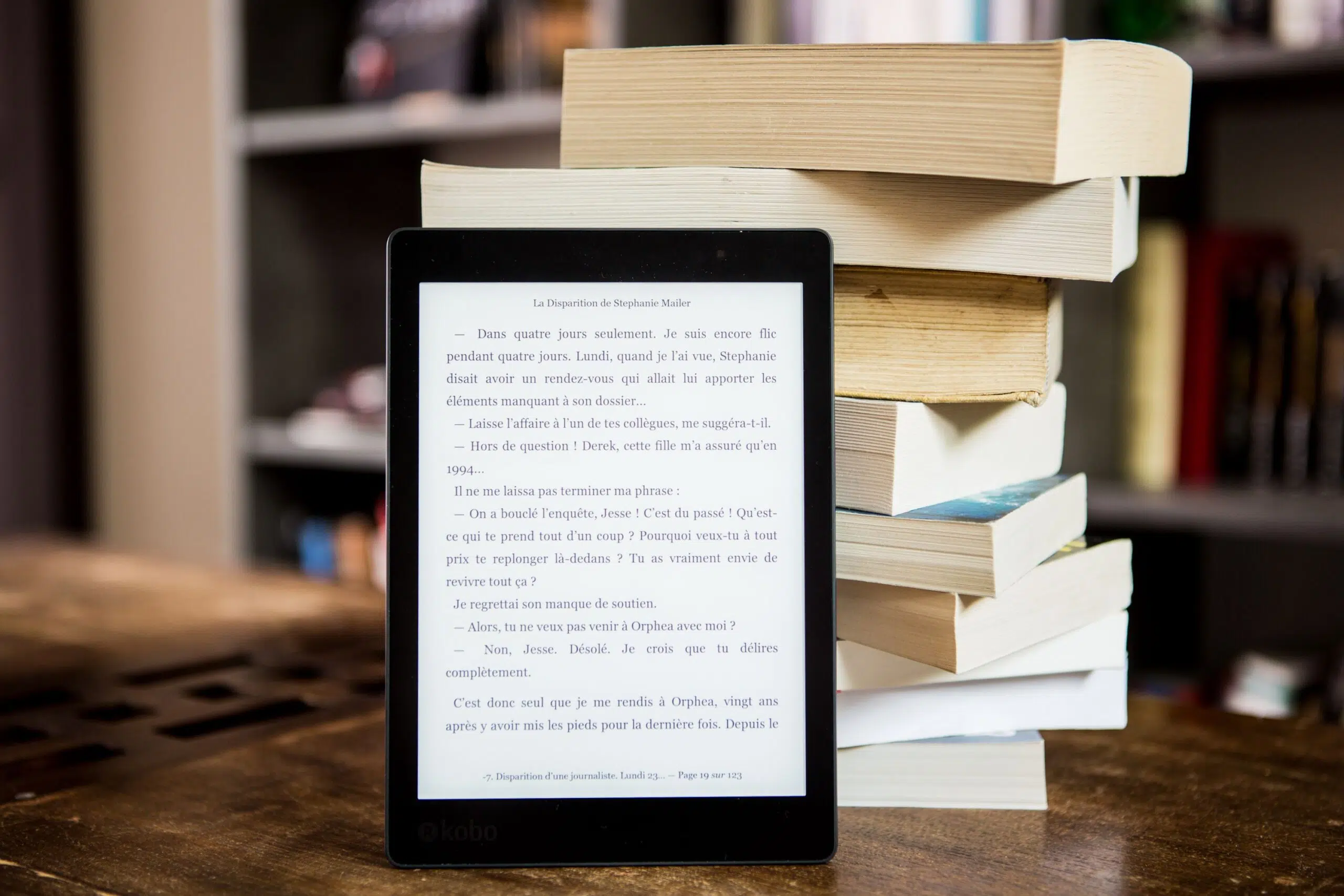
Hoy en día, los lectores de libros electrónicos se han vuelto indispensables en nuestra rutina. Ya sea en el metro o dando un paseo por el parque, es habitual ver a personas de todas las edades sumergidas en sus historias gracias a los eReaders. Para aprovechar al máximo estos dispositivos, necesitamos una herramienta que nos permita gestionar el contenido sin volvernos locos, y ahí es donde entra en juego Calibre, el software libre más potente para administrar bibliotecas digitales.
Esta aplicación es un auténtico navaja suiza compatible con Windows, macOS y GNU/Linux. No solo nos permite guardar libros, sino que podemos convertir formatos, transferir archivos y crear nuestros propios e-books desde cero. Aunque a primera vista su interfaz pueda parecer un poco anticuada o sencilla comparada con el software moderno, no hay que dejarse engañar: bajo ese aspecto recae una cantidad ingente de funciones que hacen que leer archivos EPUB en PC sea mucho más cómodo.

Cómo dar de alta tus libros en el sistema

Lo primero que debemos hacer tras instalar el programa es alimentar nuestra biblioteca. Para ello, Calibre ofrece diversas rutas de importación. La más directa es usar el botón de añadir libros desde un directorio, que abre un explorador de archivos clásico para seleccionar los títulos que ya tenemos en el PC. Pero si tenemos la suerte de que un colega nos haya pasado un pack de libros comprimido, podemos utilizar la opción de importar varios libros desde un archivo (ZIP o RAR), evitando así el tedio de descomprimir cada libro por separado antes de subirlo.
Además, una función que mucha gente pasa por alto es la capacidad de descargar libros directamente desde la web. A través del botón «Obtener libros», la aplicación busca en diversas librerías digitales obras que estén libres de DRM o sean de dominio público. Si buscamos descargar libros Kindle gratis en fuentes legales, Calibre nos redirige a las tiendas más económicas para que hagamos la compra fuera de la app y luego integremos el archivo en nuestra colección.

Estrategias para gestionar y estructurar la biblioteca

Tener cuatro libros es fácil, pero cuando ya manejas cientos, el caos reina si no tienes un plan. Calibre nos permite crear bibliotecas independientes en diferentes carpetas del disco duro. Un consejo de oro: si quieres mover tu biblioteca a la nube o a un disco externo, usa la función interna de trasladar biblioteca en lugar de copiar y pegar la carpeta a mano, ya que esto último suele provir errores de lectura y pérdida de datos.
Para quienes buscan un nivel de organización profesional, existen las bibliotecas virtuales. Estas no son carpetas reales, sino filtros inteligentes que agrupan libros según sus metadatos. Por ejemplo, puedes crear una biblioteca virtual que solo muestre los libros de una saga específica, facilitando la localización de títulos sin tener que mover el archivo de su sitio original.
El secreto del orden: Metadatos y Portadas
La columna vertebral de Calibre son los metadatos, que no son más que la información técnica del libro (autor, título, fecha, etc.). Si un libro llega con los datos incompletos, podemos usar la opción de modificar metadatos individualmente o hacer una edición en masa para corregir errores en varios títulos a la vez. Para los que coleccionan sagas, es muy recomendable ajustar el número de tomo manualmente para que el eReader los ordene correctamente.

Si te da pereza rellenar todo a mano, puedes automatizar la descarga de metadatos y portadas. Seleccionando los libros y pulsando el botón de descarga, Calibre rastrea bases de datos como Google o Amazon para encontrar la portada más atractiva y la información bibliográfica exacta. Es posible configurar qué datos queremos importar para evitar que se sobrescriban campos que ya tenemos personalizados.
Organización avanzada mediante jerarquías
Para los usuarios más meticulosos, las etiquetas simples se quedan cortas. Calibre permite crear columnas personalizadas con jerarquías. En lugar de poner simplemente «Historia», podemos usar un formato de puntos como «Historia.Militar» o «Ciencia Ficción.Ópera Espacial». Esto crea una estructura de árbol en el explorador de etiquetas, permitiéndonos navegar desde el género general hasta el subgénero más específico.
Para configurar esto, hay que ir a las preferencias de interfaz, añadir una columna de tipo texto separado por comas y luego, en el apartado de apariencia, marcar esa columna como un elemento jerárquico. Una vez hecho, podemos arrastrar los libros directamente al género correspondiente en el árbol de etiquetas, haciendo que la gestión de grandes volúmenes de texto sea sumamente intuitiva.
Sincronización y transferencia a eReaders
Llevar los libros al dispositivo es el paso final. Si tu lector es compatible, basta con conectarlo por USB y aparecerá un botón de dispositivo en la barra de herramientas. Desde ahí, puedes ver qué hay dentro del eReader y añadir libros simplemente arrastrándolos. Para quienes necesitan saber cómo pasar libros del ordenador al ebook, si el dispositivo no es reconocido, podemos conectar Calibre a una carpeta específica (como una tarjeta micro-SD) para depositar los archivos allí.
En el caso particular de los Kindle, existe una vía mucho más cómoda: enviar libros por correo electrónico. Configurando nuestra cuenta de Amazon y la dirección @kindle.com en las preferencias de Calibre, podemos mandar títulos de forma inalámbrica. Solo debemos asegurarnos de que el formato sea el correcto, siendo AZW3, MOBI o PDF los más comunes para estos dispositivos.

Conversión de formatos para evitar incompatibilidades
No todos los libros vienen en el formato que nuestro lector entiende. Para solucionar esto, Calibre incluye un potente conversor. Al seleccionar un libro y pulsar convertir libros, podemos elegir el formato de salida (por ejemplo, AZW3 para Kindle). Lo ideal es ajustar el perfil de salida según el modelo exacto de nuestro dispositivo para que la maquetación sea perfecta y la experiencia de lectura no se vea afectada.
Si siempre usamos el mismo modelo de eReader, podemos fijar la configuración de conversión en las opciones comunes de las preferencias. Así, cada vez que enviemos un libro, el programa aplicará automáticamente los mismos parámetros sin que tengamos que configurarlos cada vez.
Dominar esta herramienta permite transformar un montón de archivos desordenados en una biblioteca digital profesional y accesible. Desde la automatización de metadatos y la creación de jerarquías complejas hasta la conversión de formatos y la sincronización inalámbrica, Calibre se posiciona como la solución definitiva para cualquier amante de la lectura digital que quiera tener el control total sobre sus contenidos.