- Diferencias críticas entre el hardware de portátiles y torres, especialmente en gestión térmica y capacidad de expansión.
- Funcionamiento interno de los componentes básicos como CPU, RAM y SSD, y su impacto en el rendimiento real.
- Procedimiento detallado para el ensamblaje de un PC desde cero y precauciones contra la electricidad estática.
- Importancia de la placa base y el uso de ordenadores de placa única como Raspberry Pi para proyectos personalizados.

Si alguna vez te has quedado mirando la torre de tu PC preguntándote qué demonios pasa ahí dentro o si te sientes totalmente perdido al intentar comprar un portátil nuevo, has llegado al sitio indicado. En este artículo vamos a diseccionar el hardware de tu equipo, bajando al barro pero con un lenguaje sencillo, para que cualquier persona, aunque no tenga ni idea de informática, entienda cómo funciona su máquina y pueda exprimirla al máximo.
Antes de entrar en harina, es fundamental entender que, aunque un portátil y un ordenador de sobremesa comparten la misma lógica, el primero es básicamente un concentrado de potencia donde el espacio y la energía son críticos. Mientras que en una torre tienes sitio de sobra para que el aire fluya, en un portátil todo está tan apretado que la gestión del calor es la clave para que el sistema no se vuelva lento o se degrade antes de tiempo.
Los cimientos: De la electricidad a los datos
Para empezar, hay que saber que un ordenador no razona como nosotros, sino que procesa secuencias de ceros y unos llamados bits. Estos representan estados eléctricos simples: o hay corriente o no la hay. Millones de transistores en la CPU actúan como interruptores que codifican esta información. Cuando juntamos ocho de estos bits, obtenemos un byte, que es la unidad que nos permite representar letras o símbolos.
A partir de ahí, entramos en los múltiplos que vemos en cualquier tienda: kilobytes, megabytes, gigabytes y terabytes. Un dato curioso es que cada salto multiplica por 1024 y no por 1000, algo que a veces nos hace rascarnos la cabeza al leer las especificaciones de un disco duro. Además, no conviene confundir la velocidad de transmisión en bytes (B/s) con la de bits (b/s), ya que la primera es ocho veces más rápida que la segunda.
Otro concepto vital es la frecuencia, medida en hercios (Hz). Si ves que tu procesador llega a los 3,5 GHz, significa que puede realizar miles de millones de ciclos por segundo, aunque la arquitectura interna y la temperatura determinarán cuántas instrucciones reales se completan en ese tiempo.

Anatomía de un portátil y el cerebro del sistema
Un portátil es, en esencia, una versión miniaturizada de un PC. Todo lo que encontrarías en una torre (placa base, CPU, RAM, almacenamiento y gráfica) está aquí comprimido. El gran problema es que muchas piezas vienen soldadas, por lo que es vital consultar una guía completa de hardware para portátiles y ordenadores para no equivocarse al comprar, ya que las posibilidades de ampliar el hardware en el futuro son mucho más limitadas que en un sobremesa.
La CPU es el cerebro que mueve todo el sistema. En los portátiles se utilizan versiones de bajo consumo para que la batería no vuele en una hora. Marcas como Intel y AMD dominan el sector, aunque ya asoman arquitecturas como RISC-V. Internamente, la CPU divide el trabajo entre la unidad aritmético-lógica para los cálculos y la unidad de control para organizar los datos, apoyándose en niveles de memoria caché (L1, L2 y L3) para no tener que ir siempre a buscar información a la RAM.
No te fíes solo de los GHz anunciados. Muchos equipos presumen de frecuencias turbo altísimas, pero solo las mantienen unos segundos. Lo que realmente importa es la frecuencia estable bajo carga, la cual depende directamente de si el sistema de refrigeración es capaz de evacuar el calor o no.

Memoria, almacenamiento y gráficos
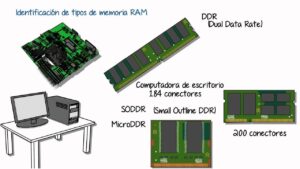
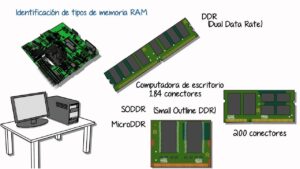
La RAM es como la mesa de trabajo: cuanto más grande sea, más documentos puedes tener abiertos sin que el equipo se sature. Hoy en día lo normal es usar DDR4 o DDR5. Para navegar y escribir con 8 GB vas bien, pero si editas vídeo o juegas, 16 GB deberían ser tu mínimo. Ojo, que si el equipo usa LPDDR, la memoria va soldada y no podrás añadir más en el futuro.
En cuanto a guardar los datos, los HDD mecánicos han quedado obsoletos en portátiles. Ahora mandan los SSD, y aquí hay dos caminos: los SATA, que son más lentos, y los SSD NVMe conectados vía PCIe, que son auténticos cohetes. Para no sufrir con la falta de espacio, lo ideal es partir de 512 GB, aunque 1 TB es la cifra mágica para olvidarte de borrar archivos cada mes.
La GPU puede ser integrada (comparte RAM con la CPU y gasta menos) o dedicada (tiene su propia VRAM y es la necesaria para gaming o diseño 3D). En los portátiles, la gráfica dedicada suele estar soldada, por lo que debes fijarte bien en la cantidad de memoria gráfica y en el límite de potencia que el fabricante le ha asignado.
El esqueleto y el arranque del sistema
La batería se mide en vatios-hora (Wh). Para que no se degrade rápido, lo más inteligente es evitar que el equipo se caliente en exceso y no dejarlo enchufado al 100% todo el tiempo si no es necesario. Por otro lado, la placa base es la autopista por donde viajan los datos; si los buses son estrechos, tendrás un cuello de botella aunque tengas la CPU más rápida del mercado.
La placa base es la pieza de hardware donde van conectados los diferentes componentes del ordenador. Pero de estas hay de diferentes tamaños y formas, y es fundamental realizar un análisis de hardware del PC para elegir la adecuada para un PC de escritorio. No podemos olvidar la BIOS o UEFI, que es el software básico que arranca la máquina y se guarda en un chip ROM no volátil. Si notas que tu portátil pierde la hora cada vez que lo apagas, lo más probable es que la pila de la placa base se haya agotado y necesite un cambio.
Guía paso a paso para montar tu propio PC
Montar un ordenador por piezas es una opción genial para ahorrar dinero y tener un equipo exactamente como quieres. Solo necesitas un destornillador Philips, bridas para los cables y, si quieres ser precavido, unos guantes para no dejar grasa en los circuitos. Si buscas ayuda, puedes leer nuestra guía completa de hardware sobre cómo montar tu PC, donde detallamos que lo primero es sacar todo de las cajas e instalar el escudo I/O y los separadores de latón.
Lo mejor es montar lo básico fuera de la caja para tener más espacio. Primero ponemos el procesador en el socket (con mucho cuidado de no doblar los pines), luego instalamos el SSD NVMe M.2 y, finalmente, la memoria RAM. Si usas un disipador de aire, ponlo ahora; si es una refrigeración líquida AIO, espera a tener la placa dentro de la caja ya que el radiador debe ir anclado al chasis.
Una vez preparada la placa, la introducimos en la caja y la atornillamos. Es el momento de conectar los cables del panel frontal (encendido, USB, audio). Hazlo con calma; si un pin no entra suavemente, no lo fuerces, porque romperlo sería un desastre total.
Si tu fuente de alimentación es modular, conecta primero los cables necesarios y luego encaja la fuente en el chasis. Empieza por el cable ATX de 24 pines, que es el más gordo y difícil de canalizar. Después, coloca la tarjeta gráfica en la ranura PCIe, atorníllala al chasis y conecta sus cables de alimentación.
Consejos maestros para evitar desastres
La electricidad estática es el enemigo número uno. Para evitar que un chispazo mate un componente, usa una pulsera antiestática o simplemente toca algo metálico sin pintura antes de manipular las piezas. Nunca trabajes sobre alfombras o telas que generen estática.
En cuanto a la pasta térmica, menos es más. Un punto pequeño en el centro es suficiente; si pones demasiada, se desbordará por los lados y podría causar un cortocircuito. Y un último truco: usa un destornillador imantado para evitar que los tornillos caigan en lugares inaccesibles de la placa base.
Antes de encenderlo por primera vez, haz un chequeo rápido. Verifica que la RAM haya hecho «clic» en ambos lados y que no haya quedado ningún tornillo suelto bailando dentro de la caja. Si no arranca a la primera, no entres en pánico; suele ser una tontería como el interruptor de la fuente apagado o un cable mal encajado.
También existen opciones más compactas como las Raspberry Pi, que son de los Single Board Computer (SBC) más conocidos. Muchas personas las utilizan para desarrollar sus propios proyectos, logrando crear cosas impresionantes. Por eso, es importante saber elegir la versión de Raspberry Pi que mejor se adapte a lo que necesites, ya sea por precio, potencia o conectividad.
Tener una visión clara de cómo interactúan la CPU, la RAM y el almacenamiento, sumada a saber cómo ensamblar y cuidar los componentes, permite optimizar cualquier equipo y tomar decisiones inteligentes al comprar hardware, asegurando que la inversión se traduzca en un rendimiento real y una vida útil prolongada para nuestro ordenador.