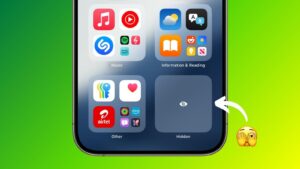
- Aprovecha funciones ocultas de tu móvil (escáner, dictado, modos de concentración) para trabajar y comunicarte con más comodidad.
- Configura Android One y tus aplicaciones para ahorrar batería, controlar notificaciones y optimizar almacenamiento.
- Domina Google Drive para compartir con seguridad, automatizar tareas y encontrar rápidamente cualquier documento.
- Utiliza atajos de teclado, lectura en voz alta y otros hacks sencillos para hacer más eficiente el uso diario de tus dispositivos.

Vivimos literalmente rodeados de pantallas, notificaciones y cables, pero eso no significa que estemos sacando todo el partido posible a nuestros aparatos. En la mayoría de móviles, ordenadores y servicios en la nube hay funciones ocultas, accesos rápidos y ajustes avanzados que pasan completamente desapercibidos y que pueden ahorrarte muchos minutos al día, mejorar tu privacidad o simplemente hacer que todo vaya más fluido.
En lugar de obsesionarnos con comprar siempre el último modelo, tiene mucho más sentido aprender a usar mejor lo que ya tenemos. A lo largo de esta guía vas a encontrar trucos tecnológicos muy variados para móvil, ordenador y servicios online: desde convertir tu teléfono en un escáner profesional hasta automatizar tareas pesadas con Google Drive, aprovechar mejor Android One o transformar tu lector en un audiolibro improvisado. La idea es que puedas ir aplicando poco a poco los que mejor encajen con tu día a día.
Trucos imprescindibles para tu móvil: exprime lo que ya llevas en el bolsillo
El smartphone se ha convertido en nuestro mando a distancia de la vida, pero solemos limitarnos a llamar, chatear y hacer fotos. Detrás hay un montón de funciones avanzadas que vienen de serie tanto en iOS como en Android y que te permiten escanear, dictar, organizarte o cuidar mejor tu concentración sin instalar un solo programa extra.
Escanear documentos con el móvil sin instalar nada
Si todavía usas un escáner físico para trámites básicos, estás perdiendo el tiempo. Hoy puedes digitalizar contratos, facturas o apuntes directamente desde el móvil con muy buena calidad y sin recurrir a apps de terceros:
- En iPhone: abre la app Notas, crea una nota nueva, pulsa el icono de la cámara y elige «Escanear documentos». El sistema detecta automáticamente los bordes, corrige la perspectiva y genera un PDF listo para compartir o guardar en iCloud.
- En Android: abre Google Drive, toca el botón «+» y selecciona «Escanear». La cámara se abre, haces la foto y Drive ajusta el encuadre, mejora el contraste y guarda el resultado como PDF en la carpeta que elijas.
Este truco viene especialmente bien cuando necesitas enviar documentos firmados o tickets de compra, ya que el resultado es mucho más legible que una simple foto tomada con la app de cámara normal.
WhatsApp como bloc de notas siempre a mano
Hay gente que se instala tres apps de recordatorios y aún así olvida las cosas. Una solución muy rápida es usar WhatsApp como lista personal de tareas e ideas. El truco consiste en crear un chat que solo tengas tú:
- Crea un grupo nuevo con cualquier contacto.
- Una vez creado, entra en la información del grupo y elimina a esa persona. El grupo se queda solo contigo.
- A partir de ahí, envíate mensajes con notas rápidas, fotos de facturas, enlaces, listas de la compra o audios con ideas.
La ventaja es que siempre lo tendrás sincronizado entre dispositivos, ordenado por fecha y accesible en segundos, mucho más rápido que abrir una app de notas tradicional y buscar la carpeta correcta.
Dictado por voz en cualquier aplicación
Si escribes mucho desde el móvil, merece la pena acostumbrarse al dictado por voz. Tanto en iOS como en Android, el teclado incluye un icono de micrófono que convierte tu voz en texto prácticamente en cualquier app: correo, WhatsApp, Instagram, Word, Google Docs, etc.
Solo tienes que activar el micrófono y hablar de forma clara, indicando también la puntuación: «coma», «punto», «nueva línea». Es muy útil para correos largos, notas de trabajo o para responder mensajes mientras tienes las manos ocupadas (siempre con cabeza, nada de escribir al volante).
Privacidad real al navegar: más allá del modo incógnito
Mucha gente cree que al abrir una pestaña en modo incógnito ya es «invisible» en Internet. La realidad es que este modo solo evita que el historial se guarde en tu dispositivo, pero tu proveedor de Internet, tu empresa (si usas su WiFi) y las propias webs que visitas siguen pudiendo registrar tu actividad.
Si quieres una protección más seria, es buena idea usar navegadores centrados en la privacidad como Brave o DuckDuckGo, usar una VPN y bloquear rastreadores por defecto; combinados con un bloqueador de anuncios, la experiencia de navegación es más limpia y rápida.
Soft reset: el truco de los 20 segundos para móviles lentos
Cuando el móvil empieza a ir a tirones, abrir apps se vuelve eterno o algo se queda «colgado», no siempre hace falta apagar del todo el dispositivo ni restaurar de fábrica. En muchos modelos es suficiente con hacer un reinicio profundo (soft reset):
- Mantén pulsado el botón de encendido hasta que aparezca en pantalla la opción de apagar.
- Sin soltarlo, aguanta unos 5-10 segundos más.
Este gesto, especialmente efectivo en iPhone y algunos Android, cierra procesos en segundo plano, limpia memoria y reinicia servicios internos sin borrar datos ni desconfigurar nada. Es una forma rápida de devolverle algo de vida a un teléfono saturado.
Modos de concentración para silenciar solo lo que molesta
El clásico «No molestar» se queda corto cuando quieres aislarte pero sin perder del todo el contacto con el mundo. Los sistemas actuales incluyen perfiles de concentración configurables para dejar pasar solo lo realmente importante:
- En iPhone, desde Ajustes > Enfoque puedes crear modos personalizados (trabajo, estudio, deporte, noche) eligiendo qué apps y contactos te pueden interrumpir.
- En Android, el apartado de Bienestar digital y funciones como el Modo concentración te permiten pausar temporalmente apps que te distraen y filtrar notificaciones.
Con un poco de paciencia al principio, puedes montarte un sistema en el que WhatsApp no te atosigue en horario laboral, pero sí entren llamadas urgentes, o en el que por la noche solo suene si marcan ciertos números.
Recuperar pestañas cerradas y evitar sustos en el navegador
Seguro que alguna vez has cerrado sin querer el navegador entero, o se te ha reiniciado el ordenador, y has perdido decenas de pestañas. En realidad, casi siempre se pueden restaurar sesiones anteriores desde el Historial:
- En Chrome, Firefox y otros navegadores, accede al historial (Ctrl + H o Cmd + Y) y revisa las secciones de «pestañas cerradas recientemente» o similares.
- En Chrome de escritorio puedes activar en Configuración la opción de «Seguir donde lo dejaste» para que, cada vez que lo abras, recupere automáticamente la última sesión.
Con este pequeño ajuste es mucho más difícil perder trabajo o páginas interesantes por un apagón momentáneo, un cuelgue o un despiste al cerrar la ventana.
Android One a fondo: ajustes y trucos que casi nadie toca
Los móviles con Android One presumen de tener una versión del sistema muy limpia, sin apenas capas del fabricante. Eso implica menos cosas preinstaladas, pero también que muchas opciones útiles están algo escondidas en los menús. Vamos a repasar los trucos más interesantes para personalizar, ahorrar batería, ganar control y que el uso diario sea más cómodo.
Personaliza accesos directos, tamaño de iconos y fuentes
La barra de ajustes rápidos que aparece al deslizar desde arriba es oro puro si la configuras bien. En Android One, cuando bajas la cortina con dos dedos, ves una cuadrícula 3×3 limitada, así que conviene ordenar los accesos que más usas (WiFi, datos, linterna, modo avión, etc.). Pulsando el icono del lápiz puedes cambiar el orden y añadir o quitar botones disponibles.
Para mejorar la legibilidad, el sistema permite ajustar el tamaño de los elementos en pantalla: desde Ajustes > Pantalla > Avanzado puedes modificar el «Tamaño de visualización» (iconos, botones, disposición) y el Tamaño de la fuente por separado. Es perfecto si tienes problemas de vista o si quieres meter más contenido en cada pantalla reduciendo un poco todo.
Además, el escritorio se puede adaptar eligiendo si quieres ver más o menos iconos por fila. Desde los ajustes de la pantalla de inicio (mantén pulsado en un hueco libre) puedes cambiar el diseño de la parrilla, por ejemplo de 5×4 a 4×5, para priorizar iconos más grandes o tener más aplicaciones visibles a la vez.
Modo oscuro, Discover y apps nuevas bajo control
Android One no tiene un sistema de temas tan complejo como otras capas, pero al menos permite elegir entre tema claro u oscuro para la interfaz principal. En Pantalla > Avanzado > Tema del dispositivo puedes forzarlo o dejar que cambie según el fondo de pantalla. El efecto se nota en el lanzador y las notificaciones, reduciendo algo el consumo en pantallas OLED y descansando la vista de noche.
Si no te convence el feed de Google Discover que aparece a la izquierda del escritorio, lo puedes desactivar en los ajustes de la pantalla de inicio, cambiando la opción de acceso al deslizar y seleccionando «Ninguna». Así ganarás un escritorio más limpio, sin tarjetas de noticias que quizá no te interesen.
Otro detalle muy útil: evitar que cada app nueva añada automáticamente un icono en el escritorio y lo deje hecho un caos. En los mismos ajustes de la pantalla de inicio puedes desactivar «Añadir icono a la pantalla de inicio» y mantener tú el control de qué quieres ver fuera del cajón de aplicaciones.
Gestión avanzada de batería y almacenamiento
Uno de los grandes puntos fuertes de Android moderno es la batería inteligente. En Ajustes > Batería puedes comprobar si está activa. Esta función analiza tus patrones de uso y limita el consumo de las apps que casi no utilizas, evitando que se queden chupando recursos en segundo plano. No hace milagros, pero ayuda a rascar bastante autonomía.
Para no quedarte sin espacio interno, Android One incluye un apartado de almacenamiento muy completo. Desde Ajustes > Almacenamiento > Almacenamiento interno compartido verás en qué se va la memoria (apps, fotos, vídeos, archivos, cachés…). Allí mismo hay un botón de «Liberar espacio» que te sugiere borrar archivos grandes, contenidos duplicados y apps que llevas siglos sin abrir.
Si quieres ir un paso más allá, puedes activar el Administrador de almacenamiento, que elimina automáticamente del dispositivo las fotos y vídeos que ya tengan copia de seguridad en la nube pasado un periodo (30, 60 o 90 días). Así mantienes a raya la memoria sin tener que revisar manualmente la galería cada poco tiempo.
Bienestar digital, notificaciones y Smart Lock
El panel de Bienestar digital, accesible desde los ajustes, te ofrece una radiografía brutal de cómo usas el móvil: tiempo de uso por app, número de desbloqueos, cantidad de notificaciones, etc. A partir de ahí puedes establecer límites diarios para ciertas aplicaciones, configurar un modo descanso por la noche o reducir distracciones durante el trabajo.
Las notificaciones, por defecto, entran sin filtro, pero Android One deja personalizarlas al detalle. En Ajustes > Aplicaciones y notificaciones puedes:
- Configurar cómo se muestran (en la pantalla de bloqueo, en burbujas, con sonido o en silencio).
- Entrar en cada aplicación y elegir qué tipos de avisos quieres recibir (por ejemplo, solo mensajes directos pero no promociones).
Para no estar todo el día metiendo el PIN, pero sin renunciar a la seguridad, Smart Lock ofrece soluciones intermedias. En Seguridad y ubicación > Smart Lock puedes hacer que el móvil permanezca desbloqueado en ubicaciones de confianza (casa, trabajo), cuando detecta que lo llevas encima o cuando está conectado a un reloj o un coche Bluetooth concreto.
Gestos, accesibilidad y trucos rápidos del sistema
En Android One puedes activar la navegación por gestos en Ajustes > Sistema > Gestos, sustituyendo los tres botones clásicos por deslizamientos desde el borde inferior. Esto deja más espacio en pantalla y, una vez te acostumbras, permite moverte más rápido entre apps y escritorio. En ese mismo menú verás otros gestos curiosos, como pulsar dos veces el botón de apps recientes para cambiar entre las dos últimas aplicaciones usadas.
Para llamadas, existe la opción de colgar con el botón físico de encendido, algo muy útil cuando tienes la pantalla apagada o estás en la calle y no quieres andar buscando el icono rojo. Lo puedes activar desde Ajustes > Accesibilidad > Controles de interacción.
Las capturas de pantalla también se facilitan: además de la combinación clásica de bajar volumen + encendido, puedes mantener pulsado el botón de encendido y tocar en «Captura de pantalla» en el menú que aparece. Después, el sistema te permite recortar, dibujar o compartir la captura directamente desde la previsualización sin abrir ninguna app extra.
En cuanto a privacidad, tienes opciones como esconder en pantalla el texto de las contraseñas que vas escribiendo (desmarcando «Mostrar contraseñas» en Seguridad y ubicación) o ocultar por completo las notificaciones en la pantalla de bloqueo desde Ajustes > Aplicaciones y notificaciones > Notificaciones > En la pantalla de bloqueo.
Y si quieres una sensación de mayor velocidad, puedes acelerar tu Android. En Accesibilidad > Pantalla puedes desactivar las animaciones del sistema. Todo se verá menos «bonito», pero las transiciones entre menús y apps serán inmediatas, sin florituras, lo que en móviles modestos se nota bastante.
Compartir conexión, fijar apps y otras funciones útiles
La zona WiFi portátil convierte tu móvil en un pequeño router para conectar otros dispositivos. Desde Redes e Internet > Mi zona WiFi y Compartir Internet puedes configurar nombre y contraseña, y en las opciones avanzadas activar que la zona WiFi se apague automáticamente cuando no haya ningún dispositivo conectado, evitando dejarla encendida todo el día sin darte cuenta.
Otra joya poco conocida es la posibilidad de fijar una aplicación en pantalla. Activando «Fijar pantalla» en Seguridad y ubicación > Avanzado, luego desde la vista de apps recientes puedes anclar una concreta para que la persona a la que le prestas el móvil no pueda salir de ahí sin tu código o patrón.
En el cajón de apps, si mantienes pulsado sobre el icono de ciertas aplicaciones (Gmail, Teléfono, Maps, etc.) verás accesos directos a acciones concretas que puedes arrastrar al escritorio: por ejemplo, «redactar correo nuevo» o «navegar a casa». Es una forma muy rápida de crear atajos a funciones internas sin tener que bucear en menús.
Por último, para no volverte loco con el sonido en contextos serios, existe un gesto rápido: pulsar a la vez el botón de encendido y el de subir volumen pone el dispositivo en modo solo vibración en un instante, ideal en medio de una reunión o en el cine.
Domina Google Drive como un profesional
Google Drive no es solo una nube para guardar cosas sueltas. Bien configurado, se convierte en un centro de trabajo colaborativo donde escribir, compartir, automatizar procesos y mantener todo bajo control. Si lo usas a diario para estudiar, trabajar o coordinar proyectos, estos trucos te pueden ahorrar muchos pasos.
Descargar a otros formatos y trabajar sin conexión
Cualquier documento de Google (Docs, Sheets, Slides, Forms) se puede bajar en varios formatos. Abre el archivo, entra en el menú Archivo > Descargar y elige entre Word, PDF, texto plano, página web comprimida y otros formatos compatibles. Es muy práctico cuando tienes que enviar el documento a alguien que no usa Google o quieres conservar una copia cerrada en tu ordenador.
Si a menudo trabajas con una conexión inestable, también puedes habilitar el modo sin conexión. Desde el icono de engranaje en la versión web, en Configuración > General, activa la casilla «Sin conexión» (te pedirá instalar la extensión de Documentos de Google sin conexión en Chrome). A partir de ahí, ciertos archivos se guardan localmente y podrás crear, abrir y editar aunque te quedes sin Internet, sincronizándose los cambios cuando vuelvas a estar conectado. Eso sí, mejor no activar esto en ordenadores públicos.
Escanear desde la app móvil y convertir PDF o imágenes en texto
La app de Google Drive para Android incluye un escáner integrado muy similar al que comentábamos antes. Tocando el botón «+» y eligiendo «Escanear» puedes generar PDFs de varias páginas con documentos en papel, recortando, girando y aplicando filtros para mejorar la legibilidad antes de guardar.
Un truco muy potente es usar Google Docs como OCR (reconocedor de texto). Si subes un PDF o una imagen con texto legible, haz clic derecho sobre el archivo en Drive, elige «Abrir con» y selecciona «Documentos de Google». En unos segundos te genera un documento de texto editable con el contenido que había en el PDF o la imagen. Es perfecto para reutilizar textos de documentos escaneados o fotos de diapositivas.
Compartir con cabeza, comentar y chatear dentro de un archivo
El botón «Compartir» en la parte superior derecha de un documento da mucho juego, pero conviene usarlo con cuidado. Por defecto, puedes dar acceso a personas concretas (por correo) y elegir si son lectores, comentaristas o editores. También existe la opción de compartir «cualquiera con el enlace», pero es fácil equivocarse y dejar cosas sensibles demasiado abiertas.
Para evitar sustos, revisa siempre en la sección «General» si el archivo está restringido o accesible por enlace, y ajusta los permisos de cada invitado. Además, desde los comentarios puedes mencionar a alguien con «@» o » +» y asignarle tareas concretas; esa persona recibirá un correo con el comentario y un enlace directo al punto exacto del documento.
Cuando varias personas están dentro del mismo archivo, aparece un pequeño chat integrado en la esquina superior. Ahí podéis comentar cambios rápidos sin necesidad de salir a otra plataforma. Las conversaciones no se guardan de forma permanente, pero son muy útiles durante una sesión de edición conjunta.
Si quieres saber quién ha tocado qué, selecciona un archivo en Drive, pulsa con el botón derecho y elige «Ver detalles». Se abrirá un panel lateral con una pestaña de detalles (tipo de documento, ubicación, fechas) y otra de actividad, donde se ve el historial completo de cambios, ediciones y comentarios.
Notificaciones, limpieza de papelera y gestión del espacio
Para no perderte nada importante sin llenar tu bandeja de correo, entra en Configuración > Notificaciones de Drive. Allí puedes decidir si quieres recibir emails cuando alguien comparte un archivo contigo, te menciona en un comentario o actualiza documentos recientes, y si tu navegador debe mostrarte avisos directos sobre cambios.
Respecto al espacio, recuerda que esos 15 GB gratuitos se comparten entre Gmail, Drive y Google Fotos; para mejorar la seguridad y el cifrado de esa información consulta protección de datos en la nube. Algunas ideas para despejarlo:
- Vaciar la papelera de Drive en el menú lateral, donde puedes borrar por completo archivos que ya eliminaste.
- Revisar la papelera de Gmail y eliminar correos con adjuntos pesados que ya no necesitas.
- Comprimir o archivar documentos antiguos que solo quieres conservar por si acaso.
- Ajustar la calidad de las fotos en Google Fotos para que ocupen menos (según la política vigente de Google en cada momento).
Si se te queda corto, existen planes de ampliación de espacio, e incluso puedes gestionar más de una cuenta de Google e ir repartiendo archivos, aunque esto depende de cómo vayan cambiando las políticas de la compañía.
Formularios, automatización avanzada y plantillas
En el lanzador de aplicaciones de Google (el icono de nueve puntos arriba a la derecha) tienes acceso directo a Google Forms, la herramienta de formularios. Te permite crear encuestas, registros para actividades, cuestionarios o formularios internos y recopilar automáticamente las respuestas en una hoja de cálculo, donde luego podrás generar gráficos y tablas.
Para automatizar tareas repetitivas, Google ofrece Apps Script, una plataforma basada en JavaScript integrada con Drive. Con ella puedes programar envíos de correos automáticos, generar informes a partir de datos en Sheets o crear eventos en Calendar usando información de tus documentos. Normalmente se parte de plantillas ya hechas, que luego personalizas según tus necesidades.
Hablando de plantillas, si utilizas a menudo documentos con el mismo formato (contratos, fichas, informes, cartas), puedes crear tu propio modelo base y guardarlo en una carpeta específica. Cada vez que lo necesites, abre el archivo y en Archivo > «Hacer una copia» genera una versión nueva sin tocar el original.
Búsquedas avanzadas en Drive
El buscador de la cabecera de Drive es mucho más potente de lo que parece. Si tocas la flecha hacia abajo que hay al final del cuadro, se despliega un panel para filtrar por tipo de documento, propietario, ubicación, fecha de modificación o incluso por las personas con las que se ha compartido.
Combinando varios filtros es extremadamente fácil localizar ese archivo que creaste hace meses, que no recuerdas cómo se llamaba, pero sabes que lo compartiste con un compañero concreto y que era una presentación, por ejemplo.
Hacks extra para sacarle jugo a tus otros dispositivos
Más allá del móvil y la nube, hay un puñado de trucos muy sencillos que pueden cambiar cómo lees, escribes o trabajas frente al ordenador. La mayoría son funciones de accesibilidad o atajos que ya vienen integrados en el sistema, pero que poca gente se molesta en explorar.
Atajos de teclado que marcan la diferencia
Los atajos de teclado son ese tipo de cosa que parece insignificante hasta que los interiorizas. Al cabo del día, suponen decenas de clics menos y una sensación de fluidez brutal. Algunos básicos que conviene dominar:
- Ctrl + C / Ctrl + V (Cmd en Mac) para copiar y pegar, y Ctrl + Shift + V para pegar sin formato en muchas apps.
- Alt + Tab (o Cmd + Tab en Mac) para moverte rápidamente entre las aplicaciones abiertas.
- Windows + L para bloquear al instante el PC cuando te levantas del puesto.
- Cmd + Espacio en macOS para abrir Spotlight y buscar archivos, apps, hacer operaciones rápidas, etc.
Dedicar un rato a aprender unos cuantos atajos adaptados a las herramientas que más usas (navegador, suite ofimática, editor de texto) te permitirá trabajar con mucha más agilidad sin depender tanto del ratón.
Prestar y transformar libros electrónicos
No hace falta comprar todos los ebooks que lees. Muchas bibliotecas públicas ofrecen préstamo gratuito de libros electrónicos y audiolibros a través de aplicaciones como Libby u OverDrive. Solo necesitas tu tarjeta de la biblioteca y un dispositivo compatible (móvil, tablet, lector).
Descargas el título, lo lees tranquilamente y, cuando llega la fecha de vencimiento, se devuelve solo, sin riesgo de multas. En el ecosistema Kindle, si cuentas con Amazon Prime, también tienes acceso a Prime Reading, un pequeño catálogo rotatorio de libros que puedes tomar prestados sin coste extra.
Si utilizas iPhone o iPad, además, puedes activar desde Ajustes > Accesibilidad > Contenido leído la opción de «Leer pantalla». Deslizando dos dedos desde la parte superior, el dispositivo narra en voz alta el contenido de la pantalla; es una manera estupenda de transformar casi cualquier ebook, artículo o correo en una especie de audiolibro casero para escuchar mientras haces otras tareas y exprimir tu iPad.
Truco del cursor flotante en el teclado de iOS
Otra función muy práctica en los dispositivos de Apple es la posibilidad de mover el cursor de texto con mucha precisión. Cuando estás escribiendo y quieres corregir algo varias palabras atrás, basta con mantener pulsada la barra espaciadora; el teclado se transforma en un trackpad improvisado y, deslizando el dedo, el cursor «flota» por todo el texto.
Esto ahorra el típico juego de puntería de intentar tocar justo entre dos letras con el dedo, que es un engorro, y hace mucho más cómodo editar párrafos largos en el móvil o la tablet.
Sumando todos estos pequeños trucos —desde escanear sin apps hasta usar modos de concentración, dominar Android One, exprimir Google Drive y aprovechar funciones de lectura y edición avanzadas— tus dispositivos dejan de ser simples aparatos para convertirse en herramientas afinadas a tu manera de trabajar, estudiar y organizarte, ayudándote a ahorrar tiempo, reducir distracciones y disfrutar mucho más de la tecnología que ya tienes en casa.