- GNOME 50 consolida Wayland, hace estable el VRR y mejora el rendimiento gráfico, especialmente con NVIDIA.
- El escritorio remoto se refuerza con aceleración por hardware, soporte HiDPI, Kerberos y sesiones sin cabeza.
- Archivos, Configuración, accesibilidad (Orca, movimiento reducido) y nuevas apps como Gradia y Constrict pulen el día a día.
- Las principales distros irán adoptando GNOME 50, con Ubuntu 26.04 LTS como referencia para uso doméstico y profesional.

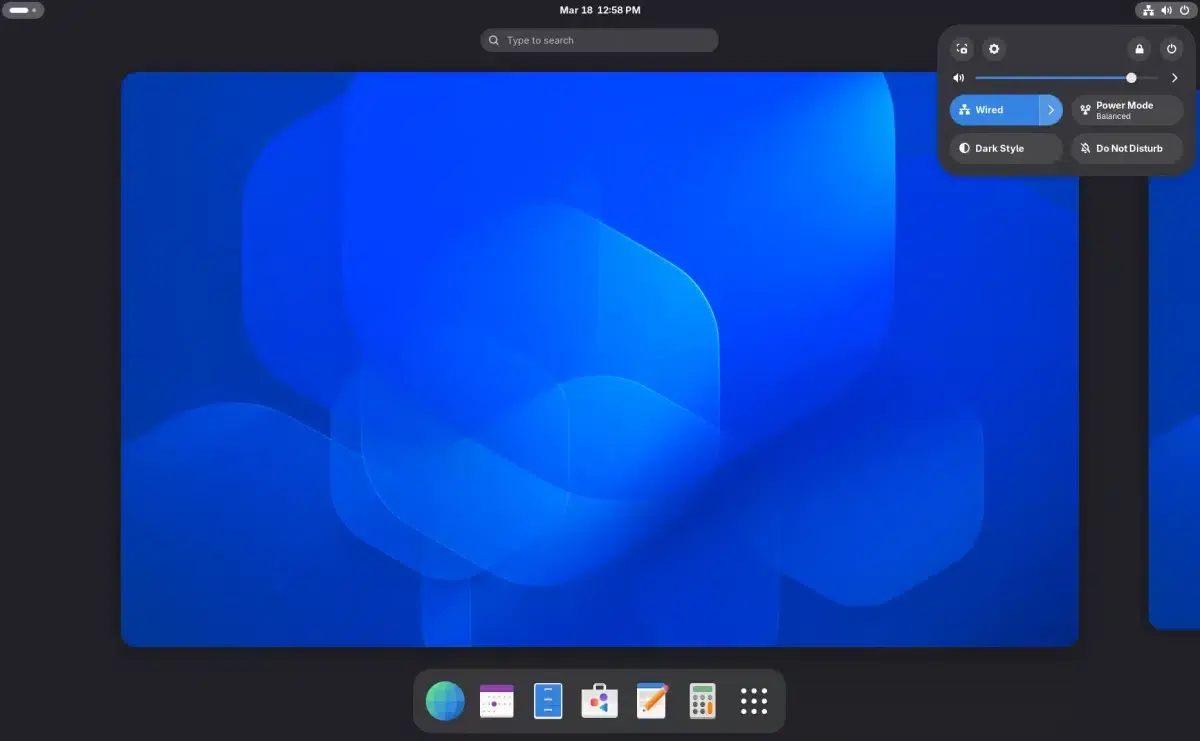
GNOME 50 “Tokyo” se ha convertido en uno de los lanzamientos más potentes del escritorio GNOME desde hace tiempo, no tanto por un cambio radical de apariencia, sino por todo lo que mueve “bajo el capó”: Wayland como base, VRR estable, mejoras de rendimiento para NVIDIA, escritorio remoto acelerado por hardware, más opciones de accesibilidad y un ecosistema de aplicaciones reforzado. Si estás pensando en montar un PC con Linux para jugar, teletrabajar o usarlo como alternativa a Windows, esta versión merece que le prestes atención.
El contexto tampoco podría ser más propicio: mucha gente está dejando atrás Windows 10 sin ganas de dar el salto a Windows 11, y se encuentra con que distribuciones como Ubuntu, Fedora, Debian u openSUSE ofrecen GNOME como entorno de referencia, tanto en casa como en la oficina. Con GNOME 50, el escritorio da un salto de madurez: más afinado, más rápido en lo gráfico, mejor preparado para el escritorio remoto y mucho más amable con quien se inicia en Linux.
Wayland como pilar, VRR estable y ruptura casi total con X11
Uno de los cambios estratégicos de GNOME 50 es apostar claramente por Wayland como servidor gráfico, dejando X11 fuera del foco del desarrollo. De hecho, el propio proyecto ha indicado que el soporte para sesiones X11 se ha eliminado ya en fases tempranas de esta rama, de modo que el escritorio se concibe desde el principio para funcionar sobre Wayland y muy integrado con systemd.
Este giro permite adoptar tecnologías modernas de sincronización y color que con X11 eran un quebradero de cabeza, cuando no imposibles de implementar correctamente. En la práctica, GNOME 50 está pensado para funcionar como un entorno “nativo Wayland”, algo que encaja muy bien con las distribuciones más avanzadas y con el tipo de hardware gráfico actual.
La gran protagonista del apartado gráfico es la tasa de refresco variable (VRR), que por fin deja atrás el estatus de función experimental para integrarse como característica estable dentro de Mutter 50, el compositor de ventanas de GNOME. Gracias a VRR, el escritorio puede sincronizar la frecuencia del monitor con la tasa de fotogramas que generan juegos y aplicaciones en cada momento, reduciendo el tearing, los tirones y la sensación de falta de fluidez.
Mutter 50 incorpora además un cursor de baja latencia compatible con VRR, algo que se aprecia especialmente en videojuegos y en software donde el ratón tiene que responder al milímetro: edición de foto y vídeo, diseño 3D, dibujo digital, etc. La suma de VRR estable más este cursor más reactivo redondea la experiencia en pantalla, tanto en juegos como en el uso general del escritorio.
El otro gran bloque gráfico que madura en GNOME 50 es el escalado fraccional en sesiones Wayland. Esta función, que antes estaba marcada como experimental, pasa a estar disponible de manera predeterminada, sin tener que tirar de Dconf, gsettings u otras herramientas “para frikis”. Ahora se pueden escoger factores como 125% o 150% en lugar del clásico salto brusco del 100% al 200%.
El escalado fraccional está pensado, sobre todo, para pantallas 2K o 4K, cada vez más frecuentes en portátiles y monitores de escritorio. En estos equipos, el escalado entero suele dejar la interfaz o ridículamente pequeña o exageradamente grande. Ajustar a 125% o 150% permite un punto intermedio mucho más cómodo para la vista, tanto en el día a día como en sesiones de trabajo intensivas.
La gestión del color también da un salto de calidad en GNOME 50. Mutter implementa la versión 2 del protocolo de gestión de color de Wayland y un pipeline de color moderno capaz de compartir la pantalla preservando los metadatos HDR. Esto evita el típico efecto de colores lavados al retransmitir o grabar contenido de alto rango dinámico, algo que agradecerán creadores de contenido, docentes que usan presentaciones HDR o profesionales de vídeo y fotografía.
Ajustes específicos para NVIDIA y salto de rendimiento en juegos
El soporte de NVIDIA ha sido históricamente el talón de Aquiles de Linux en el escritorio, sobre todo cuando entra en juego Wayland. GNOME 50 intenta atajar este frente con una serie de parches en Mutter orientados a reducir el stuttering y los problemas de sincronización de fotogramas, de forma que tanto las animaciones del escritorio como las aplicaciones 3D se vean y se sientan más fluidas.
Estos cambios tienen una traducción directa en el terreno del gaming bajo Linux. Utilizando el mismo driver propietario de NVIDIA, distribuciones que combinan GNOME 50 con un kernel reciente están ofreciendo un rendimiento superior frente a versiones anteriores del mismo sistema con GNOME previo. Se ha notado especialmente en el desarrollo de Ubuntu 26.04 LTS, que adoptará GNOME 50 como entorno por defecto y que apunta a convertirse en referencia para muchos jugadores.
En configuraciones con tarjetas de gama alta, como una RTX 5090, se han llegado a registrar mejoras aproximadas de entre un 10% y un 20% en la tasa de fotogramas en determinados juegos, siempre manteniendo el mismo controlador gráfico y comparando contra una Ubuntu 25.10 con GNOME anterior y kernel más viejo. Con modelos algo más modestos, como una RTX 5080, la mejora sigue presente aunque algo más moderada según el título.
Los beneficios no se quedan solo en juegos comerciales: también se aprecian en pruebas sintéticas y benchmarks como GravityMark, que permiten medir la carga de la GPU y la estabilidad general del stack gráfico. Menos microcortes, menos picos raros en la gráfica y un comportamiento más uniforme son síntomas de que la integración GNOME + NVIDIA se ha trabajado con cariño.
La combinación de VRR estable, parches específicos para NVIDIA y un stack gráfico actualizado posiciona a GNOME 50 como un escritorio mucho más apto para jugar en Linux sin ir arrastrando problemas de tearing o sincronización. Para quien venga de Windows y tenga cierto miedo a “perder rendimiento” al pasar a Linux, estos avances son un argumento muy sólido a favor de la migración.
Escritorio remoto acelerado por hardware: Vulkan, VA-API y uso profesional
El escritorio remoto se ha convertido en parte del día a día de teletrabajadores, admins de sistemas, docentes y usuarios que usan herramientas como TeamViewer para controlar su PC de casa desde otra máquina.
La idea es aprovechar la GPU para codificar y decodificar la señal de vídeo que viaja en la sesión remota, en vez de delegarlo todo en la CPU. Esto se traduce en una experiencia más fluida, con menor latencia al mover ventanas o reproducir vídeo, y además con un consumo energético más contenido. En portátiles que pasan muchas horas conectados por escritorio remoto, este detalle marca la diferencia.
GNOME 50 añade también sincronización explícita para sesiones remotas, pensada para proporcionar una experiencia más estable, en especial cuando se usan gráficas NVIDIA. Junto a esto, llega el soporte para pantallas HiDPI en el escritorio remoto, de modo que trabajar a distancia en un monitor 4K ya no supone lidiar con interfaces diminutas o escalados raros.
En el terreno empresarial, GNOME 50 incorpora autenticación mediante Kerberos en las sesiones remotas, algo clave en redes corporativas y universitarias donde este sistema de autenticación único (SSO) es el pan de cada día. Esto facilita integrar escritorios GNOME en infraestructuras existentes sin necesidad de apaños extra.
Otra pieza interesante es el servicio systemd gnome-headless-session, que permite gestionar sesiones remotas sin que haya una pantalla conectada físicamente al equipo. Para homelabs, servidores “sin cabeza” o PCs secundarios que se usan solo vía red, esto abre la puerta a configuraciones más limpias y profesionales, alejándose de soluciones improvisadas.

Ahora bien, la teoría está muy bien, pero en la práctica hay usuarios que siguen encontrando problemas. Un caso típico es el de quien monta un servidor Ubuntu Desktop completo como máquina secundaria para un homelab, activando RDP y conectando desde Windows, y se topa con una pantalla negra al iniciar sesión de forma remota. A veces aparece la pantalla de login y se congela, otras entra y funciona solo durante esa sesión concreta.
En escenarios así se han probado todo tipo de combinaciones: cambiar resolución y profundidad de color, configurar RDP desde consola, jugar con las opciones del cliente, actualizar a la última versión del sistema, cambiar de versión del driver propietario de NVIDIA, probar con y sin monitor físico conectado, probar con el usuario logueado o no, e incluso pasar por diferentes versiones de Ubuntu (24 y 25) con resultados iguales de erráticos.
Aunque se han señalado algunos bugs relacionados con NetworkManager, en estos casos concretos el servicio de red parece funcionar correctamente. Lo que se está viendo es que, pese a los avances de GNOME 50 y al nuevo soporte de aceleración por hardware con Vulkan y VA-API, la combinación de escritorio remoto, Wayland, NVIDIA y RDP sigue siendo delicada, y conviene revisar muy bien la configuración o, en entornos de producción, optar a veces por alternativas como VNC, SPICE o clientes específicos.
Control parental, usos domésticos y equipos compartidos
Más allá del mundo profesional, GNOME 50 también piensa en el salón de casa. Una de las grandes novedades orientadas al uso familiar es la llegada de un sistema de control parental más completo e integrado directamente en el escritorio, sin depender de aplicaciones externas poco pulidas.
Este nuevo control parental permite fijar límites de tiempo de uso de la pantalla, establecer horarios de descanso y bloquear el acceso cuando se alcanza el máximo configurado. Para quienes tienen un único PC compartido por toda la familia, estas opciones ayudan a gestionar mejor el tiempo que los menores pasan frente al ordenador sin estar pendientes cada cinco minutos.
La gracia de este sistema es que se integra con el resto de componentes del escritorio, en lugar de ser un añadido pegado con cinta aislante. Para familias que están migrando desde Windows 10 y buscan un entorno en el que puedan tener cierto control sin complicarse demasiado, este paso adelante en GNOME 50 puede inclinar la balanza a favor de Linux.
Archivos (Files): más rápido, más estable y con mejor usabilidad
Archivos (Files), el gestor de ficheros tradicional de GNOME —el que muchos aún recuerdan como Nautilus— recibe cambios importantes que, aunque no luzcan tanto como el VRR o el escritorio remoto, se notan a diario.
Por dentro se han introducido optimizaciones para acelerar la carga de iconos y miniaturas, reducir el consumo de memoria y aumentar la adopción de Blueprint como lenguaje de marcado para definir la interfaz. Esto facilita que el desarrollo y mantenimiento de la aplicación sea más ágil, y que futuras mejoras lleguen con menos fricción.
Una novedad técnica especialmente relevante es el uso de la biblioteca Glycin para la decodificación de imágenes dentro de un espacio aislado y de alto rendimiento. Dicho en plata: las imágenes se procesan en un entorno separado, de forma que si hay un problema con un formato raro o un archivo corrupto, el gestor de archivos no se viene abajo con él. Quienes manejan grandes colecciones de fotos o material gráfico agradecerán esta robustez extra.
En cuanto a la experiencia de uso, el renombrado masivo de ficheros se ha refinado bastante. Ahora es más intuitivo y muestra resaltados visuales del texto que va a ser reemplazado, para evitar errores cuando gestionas lotes enormes de archivos. También se introduce un nuevo cuadro de diálogo para el administrador de subtítulos en la vista de cuadrícula, muy práctico si trabajas con colecciones de vídeos.
Por último, se han acortado las descripciones de las operaciones en la barra lateral para mantener la interfaz más limpia y legible. Este tipo de retoques se notan especialmente en pantallas pequeñas o cuando trabajas con varias ventanas a la vez, donde cada píxel de claridad en la interfaz importa.
Aplicación de Configuración: más clara y mejor organizada
La herramienta de Configuración de GNOME 50 también gana claridad, con cambios pequeños pero útiles que hacen la vida más sencilla, sobre todo a quien llega desde otros sistemas operativos.
En la sección de “Fecha y hora” se ha añadido la opción de elegir el primer día de la semana. Parece una tontería, pero adaptar el calendario a la costumbre local (por ejemplo, empezar en lunes) ayuda a que las vistas mensuales y semanales tengan más sentido para el usuario.
El panel de sonido se ha reorganizado para distinguir claramente entre dispositivos de salida y de entrada: altavoces, auriculares, barras de sonido por un lado, y micrófonos por otro. Esto reduce los típicos líos en videollamadas, directos o clases online, cuando toca cambiar rápido del micro integrado a uno USB o a una interfaz de audio externa.
Otro punto que mejora es la gestión del color en la Configuración, que recibe múltiples correcciones centradas en la calibración de la pantalla. Para perfiles profesionales como diseño gráfico, fotografía o cualquier trabajo donde el color tenga que ser fiable, estos ajustes ayudan a que Linux deje de ir “un paso por detrás” respecto a otros sistemas.
Por su parte, la información sobre el módem y la conectividad móvil se ha actualizado, haciendo más fácil gestionar conexiones de datos en portátiles con SIM integrada. En entornos donde se teletrabaja en movilidad o se necesita acceder al ordenador desde el móvil, estos detalles se vuelven imprescindibles.
Accesibilidad reforzada: Orca se moderniza y llega el “movimiento reducido”
La accesibilidad, y en concreto su integración con Wayland, era otro de los puntos flojos de GNOME. Con la versión 50 se ha intentado dar un avance claro, poniendo el foco en el lector de pantallas Orca y en la reducción de efectos visuales para quienes lo necesiten.
Orca estrena una ventana de preferencias completamente renovada, con un diseño coherente con el resto de aplicaciones del escritorio y una filosofía de configuración global. En lugar de tener que repetir los mismos ajustes aplicación por aplicación, ahora se pueden definir de forma centralizada, lo que simplifica muchísimo el día a día de personas con discapacidad visual.
Entre las nuevas funciones de Orca destacan el cambio automático de idioma según el contenido, un modo de exploración ampliado a todos los elementos de los documentos y un “modo fijo” pulido que se activa de forma automática en aplicaciones basadas en Electron. También se ha reforzado la compatibilidad con dispositivos Braille, lo que abre la puerta a un uso más cómodo de GNOME en entornos educativos y profesionales.
Otra novedad importante es la llegada de la revisión del ratón en sesiones Wayland, que permite seguir lo que ocurre en la pantalla a través del lector de pantallas mientras se mueve el cursor. Esto mejora la comprensión del contexto y ayuda a interactuar con la interfaz de forma más precisa.
Fuera del ámbito de Orca, GNOME 50 incorpora una opción de “movimiento reducido” en la Configuración. Pensada para personas que pueden experimentar mareos, migrañas o molestias con demasiadas animaciones y efectos, esta opción limita o elimina muchas de esas transiciones, creando una experiencia visual más tranquila y menos intrusiva.
Nuevas aplicaciones y ecosistema GNOME más completo
GNOME 50 no se limita al núcleo del escritorio: también amplía y pule su ecosistema de apps, tanto las que vienen de serie como las que forman parte de GNOME Circle.
Entre las novedades más llamativas está Gradia, una aplicación pensada para refinar y anotar capturas de pantalla antes de compartirlas. Permite añadir fondos degradados, sombras paralelas y rellenos personalizados, dando a las capturas un aspecto más profesional sin necesidad de pasar por editores pesados. Para documentación técnica, manuales internos o contenidos formativos, es un atajo muy cómodo.
Otra incorporación interesante es Constrict, una herramienta de compresión de vídeo orientada a cumplir límites de tamaño concretos sin que el usuario tenga que pelearse con tasas de bits, resoluciones y calidades de audio. Simplemente se indica el tamaño final deseado y la aplicación calcula automáticamente la combinación adecuada de resolución, FPS y compresión.
Además de estas dos aplicaciones, varias herramientas ya conocidas reciben mejoras. El visor de documentos, por ejemplo, estrena un sistema de anotaciones más completo que facilita resaltar texto, añadir comentarios y trazar líneas con mayor precisión, ideal para trabajar con PDFs en entornos educativos o de oficina.
El calendario de GNOME también suma pequeños pero valiosos ajustes: mejor gestión de asistentes, posibilidad de exportar eventos en formato ICS y un flujo de creación de citas más ágil. Son cambios discretos, pero cuando vives el día a día con el calendario abierto, se agradecen muchísimo.
GNOME 50 en las principales distribuciones y cómo probarlo
Como siempre que sale una versión grande de GNOME, no todas las distribuciones la adoptan a la vez. El proyecto publica el escritorio y luego cada distro decide cuándo y cómo integrarlo en sus repositorios.
En entornos rolling release como Arch Linux u openSUSE Tumbleweed, lo habitual es que GNOME 50 llegue vía actualización ordinaria en un plazo relativamente corto. Fedora Workstation también suele estar en el pelotón de cabeza adoptando las nuevas versiones del escritorio, y GNOME 50 no debería ser la excepción.
En el caso de Ubuntu, la integración estrella será Ubuntu 26.04 LTS, que incorporará GNOME 50 como escritorio por defecto con las personalizaciones típicas de Canonical. Esta LTS, muy utilizada en entornos domésticos y profesionales por su soporte prolongado, ofrecerá un stack gráfico más moderno y un rendimiento mejorado en juegos y aplicaciones gráficas frente a lanzamientos anteriores como Ubuntu 25.10.
Quien quiera trastear cuanto antes tiene varias opciones: instalar una distro que ya haya incorporado GNOME 50, probar una imagen de desarrollo de Ubuntu o Fedora, o montar una máquina virtual con VirtualBox/VMware e instalar en ella una distribución compatible para experimentar sin tocar el sistema principal.
El propio proyecto GNOME ofrece además GNOME OS, una imagen pensada para probar las últimas versiones del escritorio en un entorno muy controlado. No está recomendada para uso diario, pero sí para echar un primer vistazo a las novedades. Los usuarios más avanzados pueden recurrir a repositorios de desarrollo o ramas inestables en distros como Arch Linux u openSUSE Tumbleweed, asumiendo eso sí el riesgo de encontrarse con errores y comportamientos poco pulidos.
Para la mayoría de usuarios, lo sensato sigue siendo esperar a que GNOME 50 llegue como actualización estable a su distribución favorita. De esta manera se reduce el riesgo de incompatibilidades, sobre todo en equipos de trabajo o en servidores con escritorio donde no conviene ir jugando con versiones a medio cocer.
Con todo este paquete de cambios —Wayland como base real, VRR consolidado, escritorio remoto acelerado, más rendimiento con NVIDIA, mejor accesibilidad, nuevas apps y un GNOME Files más sólido—, GNOME 50 “Tokyo” se planta como un escritorio muy serio tanto para quien se pasa a Linux desde Windows como para quien ya llevaba años en el ecosistema y pedía, sobre todo, un entorno estable, fluido y preparado para teletrabajo, juegos y uso profesional sin florituras innecesarias.