- Configurar correctamente el modo de operación, la LAN y el WiFi permite aprovechar todo el potencial del firmware Asuswrt y Asuswrt ROG.
- La combinación de QoS adaptativo, ajustes WiFi específicos y desactivación de tramas Jumbo reduce la latencia en juegos online.
- Funciones como AiProtection, firewall, cifrado WPA2/WPA3 y acceso HTTPS refuerzan la seguridad del router y de la red doméstica.
- Integrar Pi-hole como DNS y controlar UPnP, DMZ y acceso remoto ayuda a mantener una red rápida, limpia y difícil de comprometer.
Si tienes un router ASUS en casa, ya sea un modelo gaming ROG o uno más sencillo, seguramente te habrás preguntado alguna vez cómo sacarle todo el partido y qué ajustes tocar para mejorar seguridad, velocidad y estabilidad. Aunque los valores de fábrica permiten navegar sin problemas, con unos cuantos cambios bien pensados puedes marcar una diferencia enorme en tu experiencia online.
A lo largo de este artículo vamos a ver, paso a paso, cómo configurar un router ASUS moderno (con Asuswrt o Asuswrt ROG) para aprovechar al máximo la conexión, reducir la latencia en juegos, mejorar la WiFi y endurecer la seguridad. Veremos también casos reales como el uso de Pi-hole, cómo combinar tu router ASUS con el router de tu operador y qué hacer cuando surgen errores típicos como problemas de DNS o de acceso a la interfaz web.
Conexiones físicas básicas y puesta en marcha inicial
Antes de meternos con menús y opciones avanzadas, es clave tener claro cómo debe estar conectado todo para que el router funcione como es debido y no se pierda rendimiento por un simple cable mal puesto. La idea general es muy sencilla: el módem o router del operador va primero, y detrás cuelga el ASUS.
En una instalación típica de fibra, la cadena queda así: ONT o módem del operador > router del operador (si no puedes ponerlo en modo bridge) > router ASUS > dispositivos por cable o WiFi. En el caso real de un usuario con Virgin Media, por ejemplo, la topología era: línea de fibra > HUB5 de Virgin > ASUS ROG STRIX GS-AX5400 > PC.
Para una configuración básica solo necesitas tres cables y asegurarte de que cada uno va a su sitio para evitar cuellos de botella desde el minuto uno:
- Cable Ethernet desde el módem/ONT o router del operador al puerto WAN azul del router ASUS (suele estar marcado con un icono de globo terráqueo).
- Cable Ethernet desde tu PC o dispositivo principal a uno de los puertos LAN amarillos del ASUS (1, 2, 3, 4, etc.).
- Fuente de alimentación conectada a la toma de corriente y botón de encendido del ASUS en posición ON.
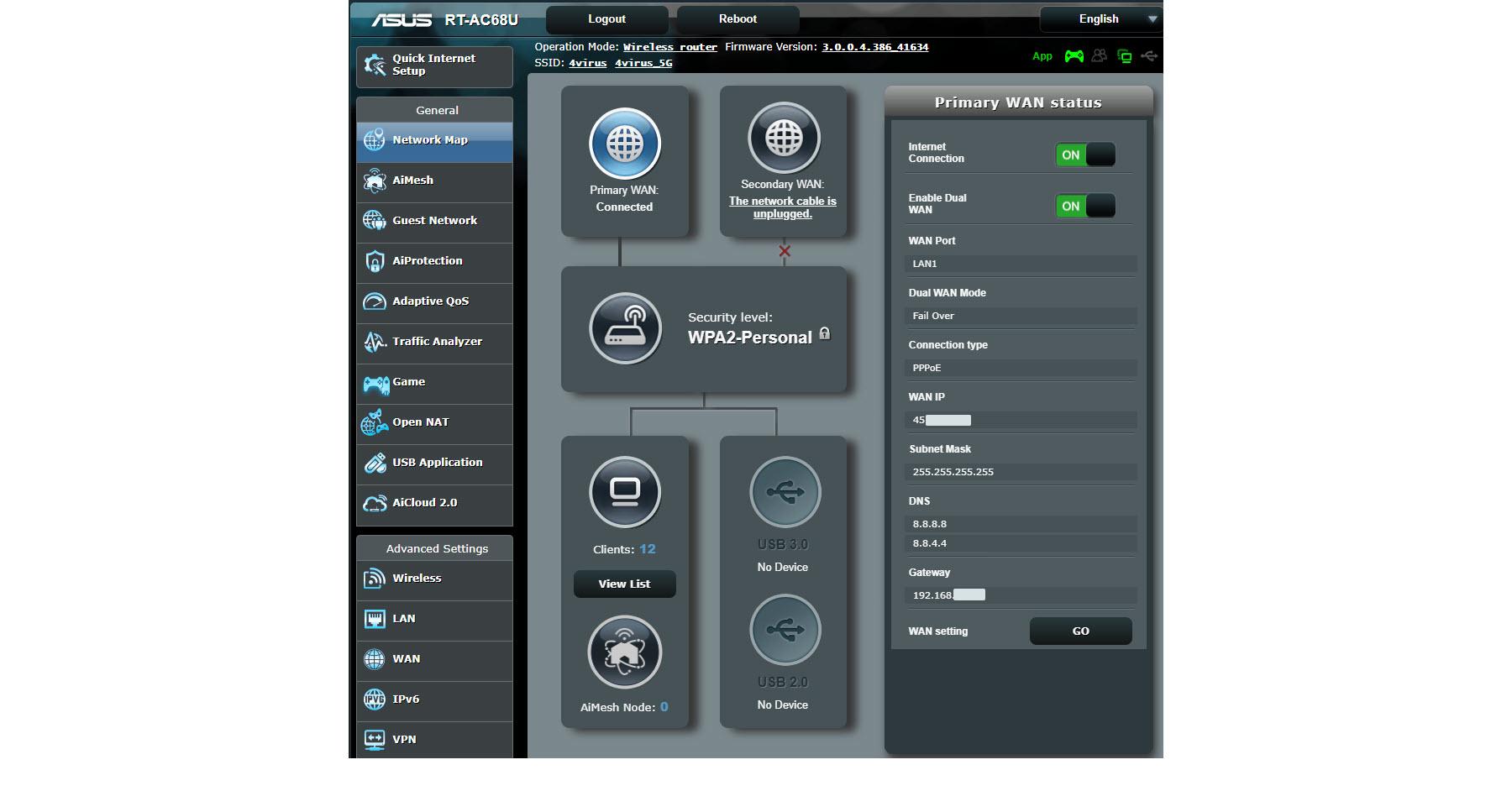
Una vez conectado todo, enciende el PC y ejecuta el comando ipconfig en la consola de Windows para ver la configuración de red actual. Lo que necesitas anotar es la puerta de enlace predeterminada, que normalmente será algo del estilo 192.168.1.1 o 192.168.50.1, y que corresponde a la IP LAN de tu router ASUS.
Con esa IP identificada, abre tu navegador y escribe http://192.168.1.1 (o la IP que te haya salido) para entrar en el asistente inicial QIS (Configuración Rápida de Internet), donde podrás crear la red WiFi y definir la contraseña de administración del equipo, todo en pocos minutos y sin necesidad de ser un experto en redes.
Modo router vs modo punto de acceso (AP) en routers ASUS
Uno de los primeros dilemas que suele tener la gente es si utilizar el ASUS en Modo Router inalámbrico o en Modo Punto de Acceso (AP). Esta decisión depende totalmente de cómo esté configurado el equipo del operador y de qué papel quieres que juegue el ASUS dentro de la red.
Si el router del operador sigue haciendo de router (NAT, DHCP, WiFi, etc.), y pones el ASUS detrás, se producen escenarios de doble NAT, posibles conflictos de DNS y complicaciones a la hora de abrir puertos o usar servicios avanzados. En estos casos, el modo Punto de Acceso del ASUS puede ser una buena solución si no quieres tocar demasiado el aparato del proveedor.
Ahora bien, cuando cambias el ASUS a modo AP, algunas cosas dejan de funcionar como antes, por ejemplo el acceso mediante la URL asus.router o www.asusrouter.com. En un caso real, un usuario cambió a modo AP, intentó entrar a asus.router y se encontró con el error DNS_PROBE_FINISHED_NXDOMAIN, teniendo que restaurar el equipo a valores de fábrica porque no era capaz de volver a la interfaz.
En la práctica, si quieres aprovechar todas las funciones de Asuswrt (AiProtection, QoS avanzado, Open NAT, DDNS, VPN, etc.), lo ideal es mantener el ASUS en Modo Router inalámbrico y, en la medida de lo posible, poner el router del operador en modo bridge o al menos desactivar su WiFi y funciones avanzadas. Así centralizas la gestión de red en el ASUS y evitas un montón de problemas raros.
El modo Punto de Acceso tiene sentido cuando solo te interesa la WiFi del ASUS como complemento y no quieres tocar nada del equipo del ISP, pero debes asumir que perderás parte de la inteligencia del firmware y el acceso por nombre puede dejar de funcionar, obligándote a usar directamente su IP LAN.
Configuración WiFi: 2.4 GHz, 5 GHz, seguridad y WPS
Una vez superada la configuración básica de Internet, toca afinar la red inalámbrica para que sea rápida, estable y segura. Aquí entran en juego las bandas de frecuencia, el tipo de cifrado, el nombre de la red, WPS, filtros MAC y otros ajustes que marcan la diferencia entre una WiFi del montón y una WiFi bien montada.
Los routers ASUS modernos son casi todos de doble banda (2.4 y 5 GHz) y muchos modelos WiFi 6/6E incorporan 160 MHz de ancho de canal. La banda de 2.4 GHz ofrece más cobertura pero menos velocidad, y está repleta de interferencias (microondas, mandos, otros routers, etc.), mientras que la banda de 5 GHz proporciona más velocidad y menos saturación, a cambio de algo menos de alcance y peor penetración en paredes.
En el asistente de configuración podrás definir el nombre de la red (SSID) y la contraseña. Es buena idea separar los SSID de 2.4 y 5 GHz (por ejemplo, CASA y CASA_5G) en lugar de usar Smart Connect, especialmente si quieres controlar a mano qué dispositivo se conecta a cada banda. Smart Connect unifica el SSID y el router decide en qué frecuencia colocar cada cliente, lo cual puede venir bien para usuarios menos avanzados, pero para gaming y dispositivos exigentes es mejor saber siempre en qué banda estás conectado.
En cuanto a seguridad, ASUS recomienda, y con razón, fijar la red en WPA2-AES (o WPA2/WPA3-Personal si todos tus equipos soportan WPA3). Evita completamente WEP y WPA/WPA-TKIP, que hoy en día se rompen con relativa facilidad. Usa contraseñas largas (mínimo 10 caracteres) mezclando mayúsculas, minúsculas, números y símbolos, y olvídate de claves tipo 1234567890, qwertyuiop o similares.
Otro punto clave es el WPS (Wi-Fi Protected Setup). Esta función permite conectar dispositivos pulsando un botón o introduciendo un PIN de ocho dígitos, pero es un agujero de seguridad conocido desde hace años. Lo ideal es entrar en el menú inalámbrico y desactivar WPS completamente. Perderás la comodidad de pulsar un botón para conectar, pero ganarás mucha tranquilidad en seguridad.
Ajustes WiFi avanzados para juegos y baja latencia
Si, además de navegar, quieres jugar online por WiFi con la menor latencia posible, toca entrar en los menús avanzados del apartado inalámbrico. Los firmwares Asuswrt y Asuswrt ROG incluyen varias opciones pensadas para optimizar el tráfico de tiempo real y reducir la variabilidad de la latencia (jitter).
En el menú Wi-Fi / General, selecciona primero la banda de 5 GHz para configurar los parámetros de gaming. Aquí se recomienda:
- WiFi Agile Multiband: deshabilitado, para evitar cambios de banda automáticos que generen microcortes.
- Target Wake Time (TWT): deshabilitado, muy útil para ahorro de energía, pero innecesario e incluso perjudicial en escenarios de juego.
- Ancho de canal: Auto con 160 MHz activados si tu router y clientes lo soportan, lo que permite velocidades muy altas en condiciones ideales.
- Canal: el que tenga menos interferencias, comprobando antes con un analizador WiFi o probando canales no saturados.
- Seguridad: WPA3-Personal si todos tus dispositivos son compatibles; en caso contrario, solo WPA2-Personal para garantizar la máxima compatibilidad.
En el apartado Professional de la configuración WiFi, la norma general para juegos es habilitar prácticamente todo salvo lo que pueda echarte de la red por tener señal baja. Si solo tienes un router y no una red AiMesh, es recomendable desactivar el Asistente para itinerancia para que el propio router no fuerce desconexiones en clientes con cobertura débil.
Muy importante también es activar correctamente el soporte WiFi 6. Debes habilitar OFDMA/802.11ax MU-MIMO en modo DL/UL OFDMA + MU-MIMO, que mejora la eficiencia y la gestión simultánea de varios clientes reduciendo la latencia interna de la red. Con estos cambios, la experiencia de juego por WiFi mejora notablemente, aunque conviene recordar que ninguna WiFi alcanzará la estabilidad y latencia de una conexión por cable Ethernet.
Optimización para gaming con Asuswrt ROG y Asuswrt «normal»
Los routers ASUS gaming con firmware Asuswrt ROG incluyen menús específicos bajo nombres como Aceleración de juego o Game Acceleration, pensados precisamente para dar prioridad absoluta a consolas y PCs de juego. Los modelos con puerto gaming dedicado priorizan automáticamente el tráfico de lo que conectes ahí sin que tengas que hacer nada más.
Dentro de esa sección de Aceleración de juego, sueles encontrar tres niveles de priorización: prioridad de puerto gaming, priorización de dispositivos ROG (ROG First) y QoS orientado a tráfico de juegos. Si conectas tu consola o tu PC a ese puerto gaming, el router ya les da preferencia máxima; si además usas dispositivos ROG (portátiles, móviles), con ROG First también se prioriza su tráfico.
El corazón de la optimización, tanto en Asuswrt ROG como en Asuswrt estándar, es el QoS (Quality of Service). ASUS ofrece tres variantes: QoS adaptativo, QoS tradicional y limitador de ancho de banda por cliente. Para la mayoría de usuarios, la opción ideal es el QoS adaptativo.
En el menú de QoS adaptativo, selecciona esta modalidad y en «bandwidth settings» elige la opción de detección automática del ancho de banda, de manera que el router mida tu velocidad real de descarga y subida. A continuación, marca el perfil de Juegos para que ese tipo de tráfico tenga la máxima prioridad siempre, tanto si llega por cable como por WiFi.
Otra función útil es el listado de priorización por dispositivo (MAC). Aquí puedes añadir hasta decenas de dispositivos de juego y decirle al router que cualquier tráfico que venga de esas MAC debe estar por encima del resto. Basta con seleccionar tu consola/PC en el desplegable, pulsar el botón de añadir y aplicar cambios, de forma que no solo se priorizan paquetes de juegos, sino el dispositivo completo.
Apertura de puertos y Open NAT en routers ASUS
Muchos juegos online funcionan con NAT moderado o estricto si el router no tiene los puertos adecuados abiertos hacia la consola o el PC. Para simplificar esta tarea, Asuswrt y Asuswrt ROG incluyen la función Open NAT, que automatiza la creación de reglas de redirección (servidor virtual) para los títulos más populares.
El flujo de trabajo es muy sencillo: activas el Servidor virtual, eliges el juego de la lista, seleccionas la plataforma (PS4/PS5, Xbox, PC) y, por último, escoges la IP interna de tu consola o equipo de juego. El propio firmware rellena los puertos TCP/UDP que necesita ese juego y aplica las reglas.
Si el juego concreto que usas no aparece listado, puedes usar el modo Manual. En ese caso deberás introducir los puertos a mano (según documentación del juego o del fabricante), el protocolo (TCP, UDP o ambos) y la IP interna del dispositivo. Es un poco más laborioso, pero te asegura que no se quede ningún puerto crítico sin abrir y pases de NAT estricta a NAT abierta.
En algunos modelos también hay un apartado llamado Radar de juego o Game Radar, muy útil para ver un mapa de los servidores de diferentes títulos y la latencia aproximada hacia cada uno. Con esta información puedes elegir, cuando el juego lo permita, la región o servidor con mejor ping, evitando así partidas en servidores lejanos donde el retardo arruina la experiencia.
Configuración LAN, DHCP y tramas Jumbo
En el apartado LAN del firmware puedes definir la dirección IP del propio router en la red local y la máscara de subred. Lo habitual es algo tipo 192.168.1.1 con máscara 255.255.255.0, pero si quieres segmentar o simplemente te gusta otro rango (por ejemplo 10.20.30.1), puedes cambiarlo sin problema mientras mantengas coherencia en todo lo demás.
El servidor DHCP es el que reparte IPs a todos los dispositivos que se conectan por cable o WiFi. Lo normal es dejarlo activado y con la configuración por defecto, aunque conviene ajustar el rango para reservar un tramo fijo para servidores, NAS, puntos de acceso, etc. También resulta muy útil hacer reservas DHCP por dirección MAC para que ciertos equipos (PC de juegos, NAS, servidor doméstico) tengan siempre la misma IP.
Otro ajuste que conviene revisar son las tramas Jumbo (Jumbo Frames). Algunos routers y sistemas WiFi Mesh de ASUS permiten MTU de 9000 bytes en LAN para optimizar el tráfico interno. Aunque esto puede ir bien para copias de archivos entre equipos locales, en juegos online puede ser contraproducente.
El motivo es que, hacia Internet, las tramas jumbo tienen que fragmentarse en paquetes estándar de 1500 bytes, generando trabajo extra para el router y añadiendo latencia y jitter. Por eso, si te preocupa sobre todo el ping, la recomendación es desactivar siempre Jumbo Frames tanto en el router como en las tarjetas de red de tu PC, manteniendo el MTU estándar.
Seguridad general del router ASUS: firewall, AiProtection y acceso remoto
Más allá del rendimiento, es vital cuidar la seguridad del router, porque al final es la puerta de entrada y salida de toda tu red doméstica hacia Internet. Asuswrt incluye una serie de opciones que conviene revisar y dejar bien configuradas desde el principio.
Lo primero es la elección de contraseñas distintas para la red WiFi y para el acceso al panel web (Web GUI). QIS ya propone establecer dos contraseñas separadas, y es crucial no reutilizarlas. Si alguien averigua la clave WiFi pero no la de administración, seguirá sin poder modificar tu configuración.
Actualiza siempre el router al firmware más reciente. Cada nueva versión suele incluir correcciones de seguridad, mejoras de estabilidad y nuevas funciones. Puedes comprobarlo desde el propio panel web (sección Administración > Actualización de firmware) o desde la app ASUS Router, y aplicar el update cuando te lo proponga. El proceso tarda unos minutos y, aunque parezca un rollo, reduce mucho el riesgo de vulnerabilidades conocidas.
En Configuración avanzada encontrarás el firewall integrado, que viene habilitado por defecto y así debe quedarse salvo que tengas una necesidad muy específica. Evita también activar DMZ para un PC completo salvo casos extremadamente concretos; si necesitas publicar servicios, mejor configura reglas concretas de redirección de puertos.
La función AiProtection (basada en tecnología de Trend Micro) merece estar activada siempre que tu modelo la soporte. Monitoriza el tráfico en busca de malware, ataques y sitios maliciosos, añade controles parentales y en general suma una capa de seguridad extra sin necesidad de que tú estés pendiente de todo. Es una de las grandes ventajas de los routers ASUS frente a equipos más básicos.
Acceso remoto, HTTPS y protección frente a DNS Rebind
En cuanto al acceso al panel de configuración, ASUS permite usar tanto HTTP como HTTPS, y además activar la gestión remota desde Internet si realmente lo necesitas. A nivel de seguridad, la recomendación es limitar al máximo la exposición y afinar bien los permisos.
Para la administración local, puedes ir a Configuración avanzada > Administración > Sistema > Configuración de acceso local y forzar el uso de HTTPS. Cuando lo hagas, deberás entrar a través de una URL del estilo https://www.asusrouter.com:8443 o https://IP_DEL_ROUTER:8443. Si no puedes acceder mediante el nombre, utiliza directamente la IP LAN.
Es normal que el navegador muestre un aviso de certificado no fiable, porque el router utiliza un certificado autofirmado que los navegadores no reconocen como emitido por una autoridad oficial. En este caso concreto, puedes pulsar en «Avanzado» y continuar, ya que sabes que estás hablando con tu propio router. Eso sí, si ves un aviso similar en cualquier otra web desconocida, sé prudente porque podría tratarse de un sitio peligroso.
El acceso desde WAN (Internet) a la GUI se configura desde Administración > Sistema > Remote Access Config. Solo deberías activarlo si realmente necesitas gestionar el router desde fuera de casa. Si decides hacerlo, usa siempre HTTPS, un puerto elevado (por defecto 8443) y, si es posible, restringe el acceso a una IP concreta para minimizar riesgos.
Otra función recomendable es habilitar la opción de protección contra DNS Rebind. Con ella, el router analiza las respuestas DNS en busca de anomalías y evita que dominios externos resuelvan a IPs internas de forma maliciosa. Unido a un buen firewall y a AiProtection, refuerzas bastante la seguridad global de la red.
Servicios avanzados: UPnP, Telnet/SSH, DMZ y filtrado MAC
Muchos routers, incluidos los ASUS, vienen con funciones activadas por defecto para facilitar la vida al usuario, pero que desde el punto de vista de seguridad es mejor revisar. Entre ellas destacan UPnP, Telnet, SSH, DMZ y el filtrado MAC inalámbrico.
UPnP (Universal Plug and Play) permite que ciertas aplicaciones y consolas abran puertos en el router de forma automática. Es cómodo, pero también puede ser aprovechado por malware para exponer servicios sin tu conocimiento. Por eso, si desactivas UPnP y todo sigue funcionando correctamente, es buena idea dejarlo apagado. Puedes hacerlo desde Configuración avanzada > WAN > Configuración básica.
Los servicios de Telnet y SSH permiten administrar el router mediante línea de comandos Linux. Para usuarios avanzados son muy potentes, pero también abren puertas que, si no se controlan, pueden suponer un riesgo. ASUS los deja desactivados por defecto y así deben permanecer salvo que sepas exactamente lo que haces y los necesites puntualmente, configurándolos en Administración > Servicio.
La opción de DMZ (zona desmilitarizada) redirige todo el tráfico entrante a un único equipo interno. Algunos foros recomiendan poner la IP del PC en DMZ para «arreglar» problemas con programas P2P o juegos, pero esto incrementa mucho la superficie de ataque. Es preferible definir solo las reglas de puerto estrictamente necesarias y olvidarse de DMZ salvo montajes específicos.
Por último, el filtro de direcciones MAC inalámbricas te permite construir una lista blanca de dispositivos autorizados. Si tus clientes no cambian a menudo, puedes ir a Inalámbrico > Filtro MAC inalámbrico, poner el modo de filtro en «Aceptar» y añadir las MAC de tus equipos. Solo quienes estén en esa lista podrán conectarse, añadiendo así una capa más de control, aunque no infalible, ya que la MAC se puede falsificar.
Uso de Pi-hole como DNS en routers ASUS
Otro escenario habitual entre usuarios avanzados es el uso de Pi-hole en una Raspberry Pi como servidor DNS filtrante para bloquear publicidad y rastreadores a nivel de red. Integrarlo bien con un router ASUS tiene su miga, sobre todo por las diferencias entre la configuración WAN y LAN.
En la documentación oficial de ASUS para firmwares recientes (3.0.0.4.386.45898 o superior) se indica que basta con configurar el DNS WAN apuntando a la IP de Pi-hole. Sin embargo, algunos usuarios se han encontrado con que, haciéndolo solo así, Pi-hole no ve clientes activos en su panel, como si nadie estuviera utilizando ese DNS.
En estos casos suele funcionar mejor el método clásico: ir al apartado LAN > Servidor DHCP y, en la sección de DNS y servidor WINS, especificar explícitamente la IP del Pi-hole. Tras guardar y renovar las IPs de los clientes, el número de dispositivos activos en el panel de Pi-hole empieza a crecer, señal de que toda la red está resolviendo nombres a través de él.
Si te ocurre que en WAN apuntas a Pi-hole y no ves tráfico, pero en LAN sí, puedes dejar la configuración como está en LAN y utilizar en WAN los DNS que prefieras (del ISP o públicos). El router ofrecerá Pi-hole como DNS a los clientes vía DHCP, y Pi-hole será quien a su vez consulte a los DNS configurados en su contenedor Docker.
En cuanto al acceso HTTPS a la web del router (https://www.asusrouter.com:8443) cuando usas Pi-hole, si tienes problemas para llegar a esa URL, prueba con la IP LAN del router en lugar del nombre, porque Pi-hole puede estar resolviendo de forma distinta el dominio interno o bloqueándolo. A nivel de seguridad y funcionalidad, no hay inconveniente en seguir accediendo por IP siempre que uses HTTPS y la conexión quede cifrada.
Configuración y gestión del router ASUS desde la app móvil
Además del acceso clásico vía navegador, ASUS ofrece la aplicación ASUS Router para Android e iOS, que permite configurar prácticamente todo desde el móvil con unos pocos toques. Es especialmente útil para la puesta en marcha inicial y para quienes no quieren estar entrando continuamente a la interfaz web.
El proceso es sencillo: primero asegúrate de que el router está bien conectado y encendido, como hemos comentado al principio. Luego descarga la app desde Google Play o App Store, con el nombre «ASUS Router». Una vez instalada, conéctate desde tu móvil al SSID por defecto del router (por ejemplo ASUS_XX, donde XX suelen ser los últimos dígitos de la MAC).
Al abrir la app, el asistente te guiará por los pasos de QIS: detección del tipo de conexión a Internet (IP automática, PPPoE, etc.), definición del nombre y contraseña de la red WiFi (con la opción de separar 2.4 y 5 GHz), y creación del usuario y clave de administración. Es básicamente lo mismo que harías desde el navegador, pero adaptado a pantalla pequeña y más cómodo para muchos usuarios.
Una vez terminado el asistente, la app puede proponerte habilitar la conexión remota, que permite gestionar el router desde fuera de casa usando 4G/5G u otras redes WiFi. Si te interesa esa función, acepta, pero ten en cuenta que supone exponer el router hacia Internet, así que asegúrate de usar una contraseña robusta y mantener el firmware al día.
La app también es útil para monitorizar clientes conectados, activar o desactivar la WiFi de invitados, revisar estadísticas de tráfico, habilitar AiProtection, gestionar QoS y muchas otras funciones sin necesidad de estar delante de un PC. Para el día a día, acaba siendo la forma más rápida de tener tu red bajo control.
Con todos estos ajustes bien planteados —desde la conexión física correcta, pasando por el modo de operación adecuado, la WiFi afinada para juegos, la correcta integración de Pi-hole, hasta un buen refuerzo de la seguridad con AiProtection, firewall y acceso HTTPS— un router ASUS puede convertirse en el auténtico centro neurálgico de tu red doméstica, ofreciendo máximo rendimiento, baja latencia en juegos y un nivel de protección muy superior al de los equipos básicos de los operadores.