- El Historial de archivos de Windows deja de crear copias tras las actualizaciones de septiembre de 2026.
- Aparición del mensaje “Vuelve a conectar la unidad” sin que el disco esté desconectado.
- Afecta a Windows 10 y 11 en múltiples versiones, incluida la 25H2.
- Microsoft recomienda no desinstalar los parches y revisar manualmente las copias.
Los problemas con las actualizaciones de Windows 11 parecen no tener fin. La última entrega de parches de seguridad de septiembre de 2026 ha traído un nuevo dolor de cabeza para quienes confían en Historial de archivos, la herramienta integrada que guarda versiones de tus documentos en un disco externo o en la red. Lo peor es que el fallo pasa desapercibido hasta que intentas recuperar un archivo modificado o eliminado.
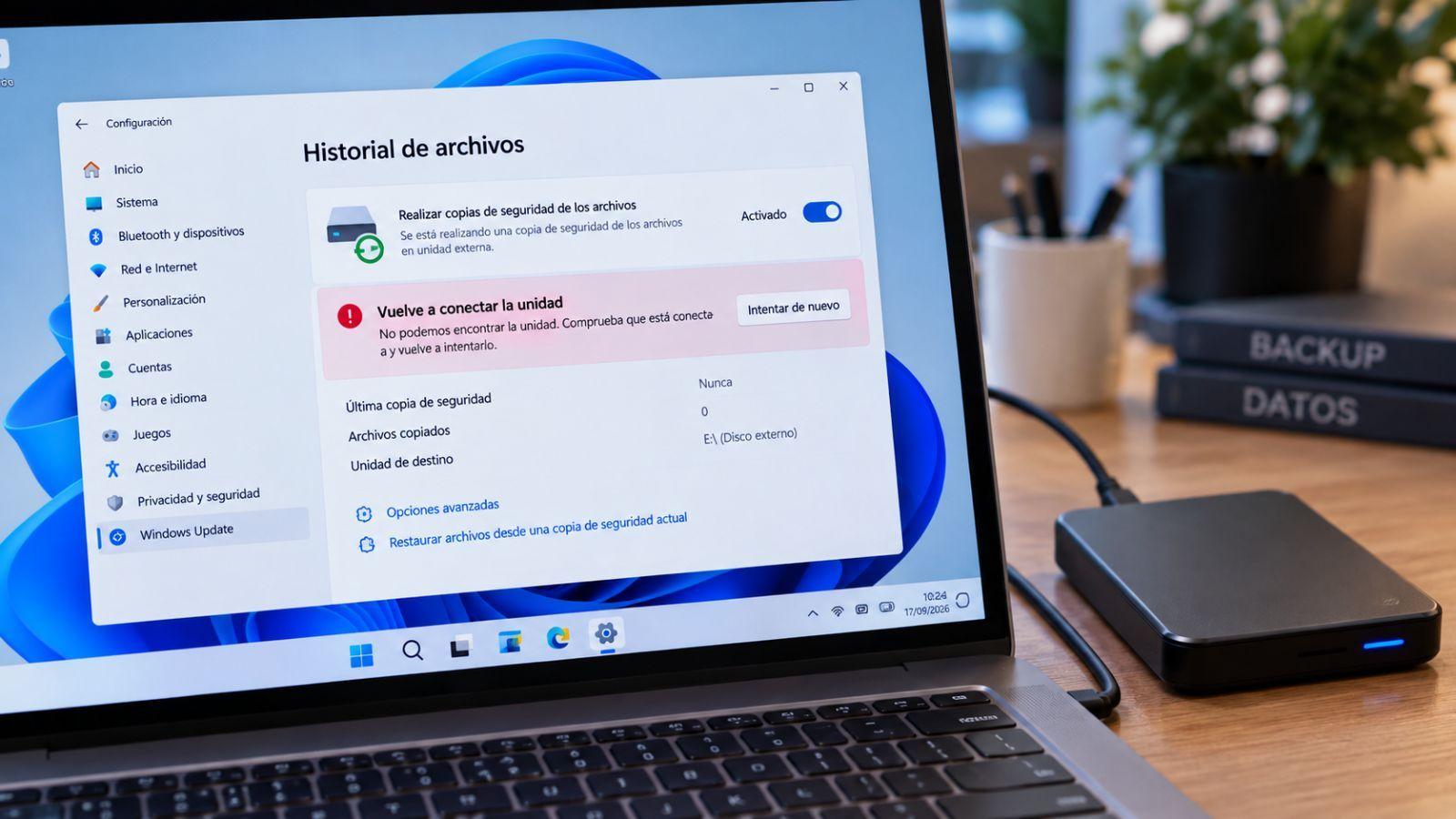
Microsoft ha reconocido oficialmente que algunos equipos, tras instalar las actualizaciones de seguridad de septiembre, dejan de crear o actualizar las copias de seguridad de Historial de archivos. El síntoma más visible es un mensaje que te pide reconectar la unidad cuando en realidad el disco sigue conectado y funcionando. Pero hay más señales que conviene conocer para no llevarte un susto cuando más lo necesitas.

La herramienta, que existe desde Windows 8, se encarga de guardar automáticamente versiones de tus carpetas personales (Escritorio, Documentos, Imágenes, etc.) en una unidad externa o en una carpeta compartida. Tras las actualizaciones de seguridad del 8 de septiembre de 2026, muchos usuarios han visto cómo la fecha de la última copia se queda congelada y cómo los archivos ya respaldados pierden sus versiones anteriores. En el Visor de eventos aparecen errores relacionados con FileHistory.exe y KERNELBASE.dll, lo que indica que el proceso está fallando.
El aviso de reconexión es el más engañoso porque da a entender que el disco se ha desconectado, pero en realidad sigue accesible. Volver a conectarlo no soluciona nada, ya que el origen está en el sistema operativo, no en el hardware.
Las versiones afectadas no se limitan a Windows 11. Se extienden a Windows 10 y a ediciones de largo plazo (LTSC). Según los informes, las actualizaciones problemáticas incluyen KB5124012 para Windows 11 26H1, KB5124008 para 25H2 y 24H2, KB5122880 para 23H2, y en el caso de Windows 10, KB5122878 para 22H2 y 21H2, además de KB5122876 y KB5123099 para LTSC 2019 y 2016.

Lo primero que debes hacer es comprobar la fecha de la última copia en Historial de archivos. Ve a Panel de control > Sistema y seguridad > Historial de archivos y mira el campo ‘Última copia’. Si lleva varios días sin actualizarse aunque tengas el disco conectado, es muy probable que estés dentro del problema. También puedes revisar si al hacer clic en ‘Restaurar archivos personales’ aparecen versiones antiguas o simplemente no hay nada.
No te fíes de la simple presencia del disco en el explorador, ya que el sistema lo reconoce pero no escribe en él. La señal más clara es el mensaje de reconexión, que aparece incluso cuando la unidad está operativa.
Microsoft no ha lanzado todavía una solución definitiva para este fallo. La compañía ha incluido el problema en su lista de incidencias conocidas y está trabajando en ello. Lo más recomendable es no desinstalar las actualizaciones de seguridad, porque exponerte a vulnerabilidades recién parcheadas es un riesgo mucho mayor que el de perder copias temporales.
En lugar de quitar los parches, puedes hacer copias de seguridad manuales de tus documentos importantes en otro soporte, o recuperar archivos borrados del PC si ya has sufrido una pérdida, o incluso usar herramientas alternativas como FreeFileSync o Kopia, que funcionan con snapshots. Eso sí, ninguna de ellas te dará la integración con el Explorador que tenía Historial de archivos, así que tendrás que acostumbrarte a otra forma de restaurar.
En definitiva, el fallo en Historial de archivos supone un nuevo contratiempo para los usuarios de Windows que confiaban en las copias automáticas. Afecta a un buen número de versiones, se manifiesta con el engañoso mensaje de reconexión y deja sin protección los archivos modificados después de septiembre. Hasta que Microsoft publique un parche definitivo, lo sensato es revisar manualmente las copias y mantener los parches de seguridad al día, aunque duela.