- Optimización de prompts mediante el sistema de autocompletado inteligente de Edge y Copilot.
- Gestión avanzada de navegación a través de grupos de pestañas, búsqueda con @ y panel lateral multifuncional.
- Uso de herramientas nativas de accesibilidad y captura como Live Caption y la Captura Web sin extensiones.
- Configuración de Aplicaciones Web Progresivas (PWA) y acceso a funciones experimentales vía edge://flags.

A menudo damos por hecho que el navegador es una simple herramienta para saltar de una web a otra, pero la realidad es que tenemos un centro de mando avanzado justo delante de nuestras narices. Microsoft Edge ha evolucionado hasta convertirse en una navaja suiza digital que, si sabes dónde hurgar, puede ahorrarte horas de trabajo tedioso y organizar tu caos digital de una forma sorprendente.
No se trata solo de navegar más rápido, sino de optimizar cada interacción con la red. Desde la integración profunda con la inteligencia artificial hasta herramientas de gestión de pestañas que parecen magia, vamos a desgranar todos esos rincones ocultos que te permitirán trabajar con una fluidez que probablemente no sabías que era posible en tu ordenador.

Domina la IA con Copilot y el Autocompletado Inteligente
Una de las joyas más brillantes de Edge es su capacidad para potenciar el uso de Copilot. Existe una función de autocompletado de prompts que es sencillamente brillante para quienes no quieren romperse la cabeza redactando instrucciones complejas. Cuando empiezas a escribir una petición en el cuadro de texto, el navegador analiza el contexto y te sugiere la continuación ideal para que la idea sea más completa y profesional.
Por ejemplo, si estás en un documento de Word vía Office.com y escribes que necesitas un caso de uso para marketing, Edge no se queda corto y rellena automáticamente la frase proponiendo enfoques sobre campañas publicitarias. Lo mejor es que puedes jugar con los términos; si cambias «marketing» por «recursos humanos» o «legal», las sugerencias se adaptan al instante al ámbito profesional correspondiente.
Para aprovechar esto al máximo, solo tienes que pulsar la tecla Tabulador cuando veas una sugerencia que te encaje; el texto se integrará en tu prompt y podrás seguir generando contenido. El truco aquí es ir paso a paso, pidiendo la información de forma fragmentada y ajustando los detalles sobre la marcha para que el resultado final sea exactamente lo que buscas.

Organización Extrema de Pestañas y Navegación
Si eres de los que tiene cincuenta pestañas abiertas y ya no sabe dónde está el documento importante, Edge tiene la solución. La posibilidad de agrupar y colorear pestañas permite crear categorías visuales. Solo tienes que hacer clic derecho sobre una pestaña y añadirla a un grupo, asignándole un nombre y un color específico, lo que permite contraer y expandir secciones enteras para limpiar la vista.
Además, la barra de direcciones es mucho más que un buscador de URLs. Si escribes el símbolo @ seguido de términos como @tabs, @history o @bookmarks, puedes filtrar la búsqueda exclusivamente en tus pestañas abiertas, el historial o tus marcadores. Es una forma rapidísima de localizar contenido sin navegar manualmente por los menús, facilitando la tarea de exportar marcadores en Edge y otros navegadores.
Para los que buscan una lectura limpia, la Lectura Inmersiva es fundamental. Esta herramienta elimina el ruido visual de las webs, ajusta las columnas y ofrece una voz natural para leer el contenido en voz alta, ideal para procesar información mientras haces otra cosa. Asimismo, el panel lateral de Edge es un centro de control donde tienes acceso rápido a Bing, calculadoras, traductores y la opción de dividir la pantalla para contrastar dos páginas simultáneamente.

Trucos de Captura, Multimedia y Privacidad
Olvídate de instalar extensiones pesadas para hacer capturas; Edge incluye una herramienta de Captura Web nativa que te permite recortar, anotar y guardar fragmentos de la página en segundos. Si necesitas pasar una web al móvil, puedes generar un código QR instantáneo desde el menú de compartir o hacer clic derecho sobre un párrafo para copiar un enlace directo a ese texto resaltado.
En el apartado multimedia, el modo Imagen en Imagen (PiP) permite sacar el vídeo de la ventana del navegador para que flote sobre otras aplicaciones. Pero lo más impactante son los subtítulos en directo (Live Caption), que generan texto en tiempo real para cualquier audio que suene en el navegador, mejorando drásticamente la accesibilidad y la productividad en entornos ruidosos.
Para gestionar la identidad, el uso de perfiles independientes permite separar totalmente la vida laboral de la personal, con sus propios marcadores y contraseñas, siendo útil saber cómo recuperar contraseñas de Edge y otros navegadores. Si quieres ir más allá, puedes instalar sitios web como Aplicaciones Web Progresivas (PWA), lo que significa que la web se abrirá en su propia ventana, sin barra de direcciones y con un acceso directo en el escritorio, funcionando casi como un software nativo.
Ajustes Avanzados y Potencia para Usuarios Técnicos
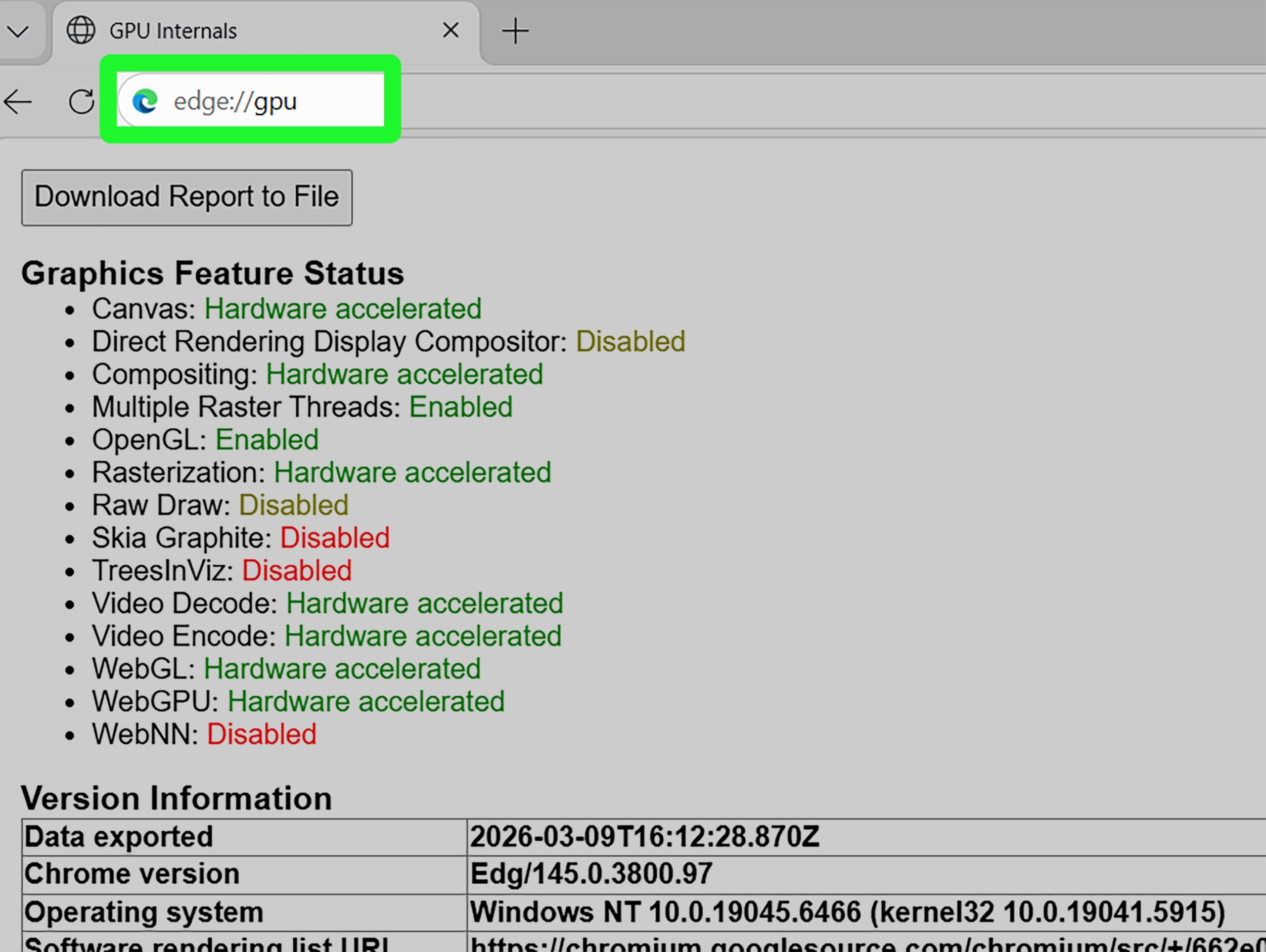
Para aquellos que no temen entrar en el capó del navegador, existe la ruta edge://flags. Aquí se encuentran las funciones experimentales que Microsoft aún no ha desplegado masivamente. Es un lugar donde puedes activar mejoras de renderizado o suavizado de desplazamiento, aunque se recomienda proceder con cautela y anotar los cambios para poder revertirlos si algo falla.
Incluso si no eres programador, las DevTools (F12) pueden ser útiles. A través del panel de red, puedes simular conexiones lentas (3G) para comprobar cómo carga una web y optimizar la experiencia de usuario. Además, el lector de PDF integrado no solo sirve para visualizar; permite resaltar texto, añadir comentarios y firmar documentos digitalmente, aunque algunos usuarios prefieran eliminar Microsoft Edge como visor de PDF para usar otra herramienta.
A nivel de sistema, si utilizas Windows 11 Pro, puedes complementar la experiencia de Edge con herramientas como el Escritorio Remoto para acceder a tu centro de trabajo desde cualquier lugar o usar BitLocker To Go para cifrar los USB donde guardes la información que luego gestionas en el navegador. Esta combinación de software y sistema operativo crea un ecosistema de trabajo blindado y eficiente.
Tener un dominio total de estas herramientas transforma la navegación en una experiencia de alto rendimiento, permitiéndonos gestionar la información con una precisión quirúrgica y eliminar las fricciones digitales del día a día.