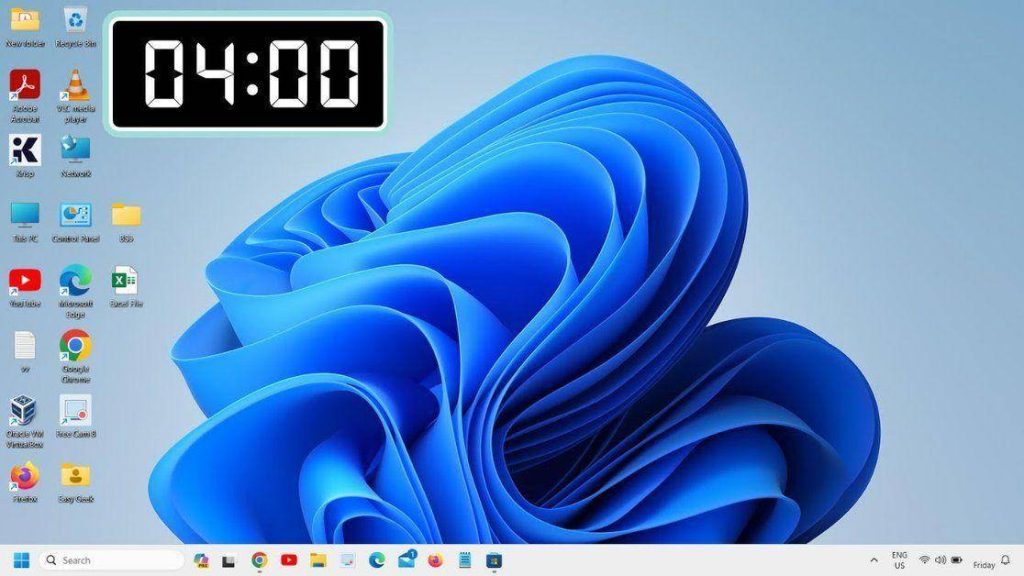
Så här lägger du till en klockwidget på ditt Windows 11-skrivbord: Det nya operativsystemet Windows 11 har kommit med en rad nya funktioner som har imponerat användarna. Ett av de mest intressanta alternativen är möjligheten att anpassa skrivbordet med widgetar, vilket gör att du kan lägga till funktioner och genvägar på ett enkelt och elegant sätt. I den här artikeln visar vi dig steg för steg hur du lägger till en klockwidget på ditt Windows 11-skrivbord, så att du alltid har den uppdaterade tiden till hands med stil.
Steg 1: Åtkomst till widgetinställningar: För att komma åt widgetinställningarna på din Windows 11-dator. Högerklicka på ett ledigt utrymme på skrivbordet och välj alternativet "Widgetinställningar". Detta öppnar ett fönster där du kan hantera alla tillgängliga widgetar.
Steg 2: Välj klockwidgeten: När du är inne i widgetinställningarna navigerar du igenom de olika tillgängliga alternativen och hittar klockwidgeten. Du känner lätt igen den genom dess minimalistiska design och visuella representation av tid, med rörliga visare.
Steg 3: Lägg till widgeten på skrivbordet: Nu när du har hittat klockwidgeten drar och släpper du den helt enkelt till önskad plats på skrivbordet. Du kan justera dess storlek och position efter dina önskemål genom att dra i dess hörn eller kanter.
Steg 4: Anpassa din klockwidget: När klockwidgeten är på skrivbordet högerklickar du på den och väljer alternativet "Anpassa". Här kan du justera olika parametrar, till exempel tidsformat, klocktyp (analog eller digital) och till och med den ytterligare information som visas bredvid klockan.
Och det är allt! Nu har du en lätt synlig klockwidget på ditt Windows 11-skrivbord som anpassar sig till din stil och dina preferenser. Glöm inte att utforska de olika anpassningsalternativen som det här operativsystemet erbjuder för att göra din digitala upplevelse unik.
– Introduktion till klockwidgeten på Windows 11-skrivbordet
Nya Windows 11 har introducerat en ny funktion som låter dig lägga till anpassningsbara widgetar på skrivbordet. En av de mest populära widgetarna är klockan, som gör att du alltid kan ha tiden i sikte utan att behöva öppna en ytterligare applikation. I den här guiden lär vi dig hur du installerar en klockwidget på ditt Windows 11-skrivbord.
Personalisering: Klockwidgeten på Windows 11-skrivbordet är mycket anpassningsbar. Du kan välja mellan olika klockstilar, till exempel analog eller digital, och justera storleken och positionen på widgeten efter dina önskemål. Du kan också ändra bakgrundsfärg och teckensnitt på klockan efter din smak. Med den här funktionen kan du ge skrivbordet en personlig touch och hålla tiden alltid synlig utan att ta upp för mycket plats.
Lägga till widgeten: Att lägga till klockwidgeten på ditt Windows 11-skrivbord är väldigt enkelt. För att göra detta högerklickar du bara på ett tomt utrymme på skrivbordet och väljer alternativet "Lägg till widget". Leta sedan reda på klockwidgeten i listan med alternativ och markera den. Widgeten visas automatiskt på skrivbordet och du kan dra och släppa den till önskad plats. När den har lagts till kan du högerklicka på widgeten för att komma åt anpassningsalternativen. Nu kan du alltid se tiden på ditt Windows 11-skrivbord på ett enkelt och personligt sätt.
– Hur man aktiverar klockwidgeten i Windows 11
För att aktivera klockwidgeten i Windows 11 och hålla skrivbordet alltid uppdaterat, följ dessa enkla steg. Gå först till aktivitetsfältet och högerklicka på ett tomt utrymme. Välj sedan alternativet "Lägg till widgetar" i rullgardinsmenyn. Detta öppnar widgetfönstret, där du kan välja mellan en mängd olika alternativ för att anpassa skrivbordet.
När du är inne i widgetfönstret, skrolla ner för att hitta avsnittet "Klocka". Här hittar du en mängd olika klockstilar och designer att välja mellan. Klicka på den du gillar bäst för att lägga till den på skrivbordet. Du kan ytterligare anpassa den valda klockan genom att högerklicka på den och öppna inställningsalternativen. Härifrån kan du justera klockans placering , storlek och design efter dina önskemål.
– Anpassa och justera klockwidgeten i Windows 11
I Windows 11 kan du anpassa och personifiera klockwidgeten på skrivbordet så att den passar dina preferenser och din stil. Med en mängd olika alternativ kan du justera klockan så att den ser ut precis som du vill. Här visar vi dig hur du gör det:
1. Välj klockwidgeten på skrivbordet
Högerklicka på skrivbordet och välj alternativet "Anpassa" för att öppna dina personaliseringsinställningar. Gå sedan till fliken "Widgets" och leta efter klockwidgeten. Högerklicka på widgeten och välj "Anpassa" för att komma åt alla tillgängliga alternativ.
2. Ändra storlek och plats för widgeten
Du kan justera storleken på klockwidgeten genom att dra i hörnen för att göra den större eller mindre. Dessutom kan du ändra dess plats genom att flytta den till andra delar av skrivbordet. Klicka bara på widgeten och dra den dit du vill. Detta är särskilt användbart om du föredrar att ha klockan på en mer framträdande plats eller utom synhåll när du inte behöver den.
– De bästa klockwidgetarna som finns tillgängliga för Windows 11
Om du gillar klockwidgets och är exalterad över Windows 11-uppgraderingen har du kommit rätt! I det här inlägget presenterar vi ett urval av de bästa klockwidgets som finns tillgängliga för Windows 11. Dessa widgets ger stil och funktionalitet till ditt skrivbord, så att du alltid har aktuell tid och datum i sikte.
1. Minimalistisk digital klocka: Om du gillar elegant och minimalistisk design är den här klockwidgeten perfekt för dig. Dess enkla gränssnitt visar tiden i digitalt format med stora, lättlästa siffror. Du kan också anpassa bakgrundsfärgen och teckensnittet så att det passar din stil.
2. Klassisk analog klocka: Om du är mer traditionell och föredrar en analog klocka på skrivbordet är den här widgeten perfekt. Med en klassisk och snygg design kan du se tiden på samma sätt som på ett vanligt armbandsur. Dessutom kan du anpassa widgeten efter dina önskemål med anpassningsalternativ som att välja urtavla och visare.
- Hur man optimerar klockwidgetens prestanda i Windows 11
Klockwidgeten är ett användbart verktyg som låter dig snabbt och enkelt se aktuell tid på ditt Windows 11-skrivbord. Ibland kan det dock finnas prestandaproblem som kan hindra dess korrekta funktion. Lyckligtvis finns det några sätt att optimera prestandan för den här widgeten och säkerställa att den fungerar smidigt.
Här är några tips för att optimera klockwidgetens prestanda i Windows 11:
- Ta bort onödiga widgetar: Om du har flera widgetar på skrivbordet kan de använda onödiga resurser. Överväg att ta bort widgetar du inte använder ofta för att frigöra minne och förbättra den totala prestandan.
- Håll ditt system uppdaterat: Se till att du har de senaste Windows 11-uppdateringarna installerade. Dessa uppdateringar ger inte bara nya funktioner, utan åtgärdar även problem och förbättrar prestandan för widgetar, inklusive klockwidgeten.
- Begränsa antalet händelser: Om du har klockan inställd på att visa händelser och påminnelser kan ett stort antal av dem påverka dess prestanda. Överväg att begränsa antalet visade händelser för att undvika överbelastning.
Se också till att du inte har några andra appar eller program som körs i bakgrunden som kan förbruka systemets resurser. Detta kan inkludera oanvända appar som startar automatiskt när du startar datorn. Genom att optimera klockwidgetens prestanda kan du bekvämt se tiden visad, utan att kompromissa med prestandan i ditt Windows 11-operativsystem.
– Rekommendationer för att få ut det mesta av klockwidgeten i Windows 11
Rekommendationer för att få ut det mesta av klockwidgeten i Windows 11:
Det nyligen släppta operativsystemet Windows 11 ger oss många nya funktioner och förbättringar, inklusive möjligheten att lägga till widgetar på skrivbordet. En av de mest användbara och praktiska widgetarna är klockan, som gör att vi alltid har den aktuella tiden i sikte. Nedan erbjuder vi några rekommendationer för att få ut det mesta av den här widgeten och ha all tidsinformation bokstavligen till hands.
1. Anpassa din widget: I Windows 11 kan du anpassa klockwidgeten efter dina önskemål. Du kan välja mellan olika stilar och färger och anpassa widgeten efter din smak och skrivbordets estetik. Du kan också justera widgetens storlek så att den passar dina behov och visningspreferenser.
2. Dra nytta av dess avancerade funktioner: Klockwidgeten i Windows 11 går utöver att bara visa tiden. Du kan dra nytta av dess avancerade funktioner för att lägga till alarm och timers , vilket gör widgeten till ett viktigt verktyg för att hålla koll på dina viktiga uppgifter och påminnelser. Du kan också använda widgeten för att kontrollera tiden i olika tidszoner , vilket är mycket användbart om du arbetar med människor från olika delar av världen eller om du reser ofta. Se till att utforska alla alternativ och utnyttja funktionerna som den här widgeten erbjuder i Windows 11.
Index
- 1 – Introduktion till klockwidgeten på Windows 11-skrivbordet
- 2 – Hur man aktiverar klockwidgeten i Windows 11
- 3 – Anpassa och justera klockwidgeten i Windows 11
- 4 – De bästa klockwidgetarna som finns tillgängliga för Windows 11
- 5 - Hur man optimerar klockwidgetens prestanda i Windows 11
- 6 – Rekommendationer för att få ut det mesta av klockwidgeten i Windows 11
