- Grundläggande skillnader mellan arkitekturen hos stationära datorer och bärbara datorer.
- Detaljerad analys av kritiska komponenter som CPU, RAM och SSD-lagring.
- Steg-för-steg-metodik för säker montering av en specialanpassad dator.
- Förebyggande åtgärder mot statisk elektricitet och optimering av kylning.
Om du någonsin har stirrat på ditt datortorn och undrat Vad i all världen finns där inne? Eller om du känner dig helt vilsen när du försöker köpa ny utrustning utan att bli lurad, har du kommit till rätt ställe. Du behöver inte vara NASA-ingenjör för att förstå hur din maskin fungerar; idén här är att komma till rätta med hjälp av... enkelt och direkt språk så att vem som helst kan få ut det mesta av sin hårdvara.
Det är viktigt att förstå att även om en bärbar dator och en stationär dator fungerar enligt samma logik, är en bärbar dator i grunden en koncentrerad kraft där utrymme och energisparande är avgörande. Medan en torndator har gott om plats för luftflöde, är en bärbar dator inklämd, vilket gör det till en utmanande miljö. värmehantering den avgörande faktorn för att utrustningen inte blir långsam eller försämras i förtid.
Teknologiska grunder: från elektriska impulser till data
För att börja med grunderna, en dator resonerar inte som en människa, utan snarare processer sekvenser av nollor och ettor kända som bitar. Dessa enkla elektriska tillstånd (ström närvarande eller frånvarande) hanteras av miljontals transistorer i processorn som fungerar som omkopplare. När vi sätter ihop åtta av dessa bitar får vi en byte, vilket är den grundläggande enheten som gör att vi kan representerar bokstäver eller symboler på skärmen.
Du har säkert sett termer som gigabyte eller terabyte i butiker. Ett faktum som ofta förvirrar folk är att varje hopp multipliceras med 1024 och inte per 1000Detta kan ibland leda till förvirring när man läser av en hårddisks faktiska kapacitet. Dessutom är det viktigt att inte förväxla överföringshastigheten i byte (B/s) med hastigheten i bitar (b/s), eftersom den förra är åtta gånger snabbare än den andra.
Ett annat koncept du behöver förstå är frekvens, mätt i hertz (Hz). Om du läser att din processor når 3,5 GHz betyder det att den kan köra miljarder cykler per sekundDen interna arkitekturen och temperaturen kommer dock att diktera hur många faktiska instruktioner som slutförs under den tiden, så råa siffror berättar inte alltid hela historien.

Anatomi och hemligheter hos den bärbara datorn
En bärbar dator är i huvudsak en miniatyriserad version av en PC där moderkortet, processorn, RAM-minnet och lagringsutrymmet är komprimerade. Det stora problemet här är att många delar svetsas ihop fabriksinställd, så det är viktigt att inte göra ett misstag vid köpet, eftersom alternativen för att utöka minne eller lagring i framtiden är mycket mer begränsad än på en stationär dator.
CPU:n är systemets hjärna, och i bärbara datorer används strömsnåla versioner så att Batteriet flyger inte på en timme. Varumärken som Intel och AMD dominerar marknaden, även om arkitekturer som RISC-V börjar dyka upp. Internt är arbetet uppdelat mellan den aritmetiska logikenheten och styrenheten, beroende på cacheminnesnivåer (L1, L2 och L3) för att slippa ständigt behöva använda RAM-minnet.
Låt dig inte enbart påverkas av den annonserade GHz-frekvensen. Många enheter har extremt höga turbofrekvenser, men de bibehåller dem bara under några ögonblick. Det som verkligen spelar roll är stabil frekvens under belastningvilket helt beror på om kylsystemet kan evakuera värme effektivt eller om utrustningen drabbas av termisk strypning.
Minne och lagring: arbetsytan
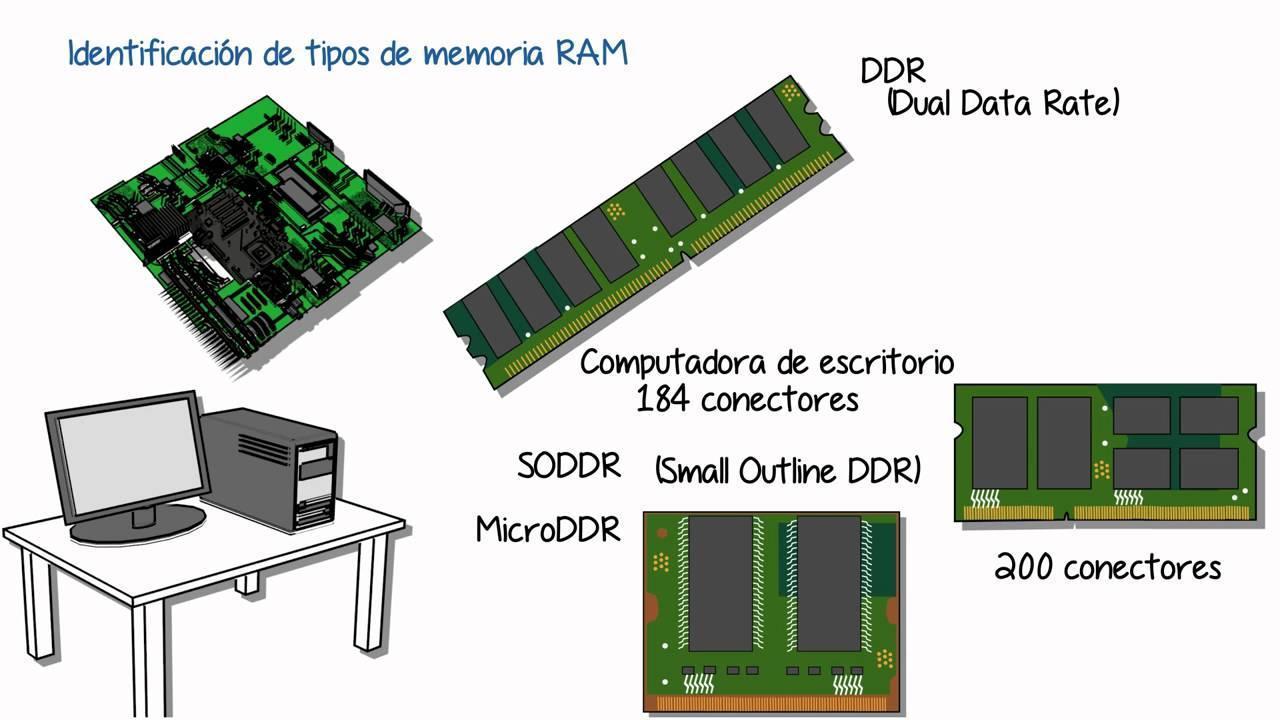
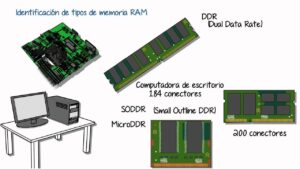
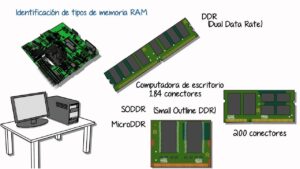
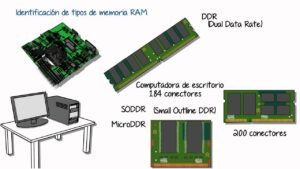
Vi kan tänka på RAM som en arbetsyta: ju större den är, desto fler dokument kan du ha öppna samtidigt utan att överbelasta systemet. För närvarande är standarden att använda DDR4 eller DDR5För grundläggande surfning och kontorsuppgifter räcker 8 GB, men om du redigerar video eller spelar spel, 16 GB borde vara ditt minimumVar försiktig med LPDDR-minne, eftersom det vanligtvis är fastlödt och du kommer aldrig att kunna uppgradera det.
När det gäller lagring är mekaniska hårddiskar praktiskt taget förhistoriska i bärbara datorer. SSD-diskar är nu den dominerande tekniken, och det finns två alternativ: SATA, som är långsammare, och... NVMe SSD-diskar anslutna via PCIevilket är riktiga raketer. För att undvika att lägga hela livet på att radera filer är det idealiskt att börja med 512 GB, även om 1 TB är det magiska numret att glömma rymdbekymmer.
Grafik, energi och systemets hjärta
GPU:n kan integreras, dela RAM med processorn och förbruka mindre ström, eller vara dedikerad, med sitt eget VRAM, vilket är nödvändigt för 3D-design eller videospelI bärbara datorer är det dedikerade grafikkortet vanligtvis inlödt, så du bör vara noga med att kontrollera mängden minne och den effektgräns som tillverkaren har tilldelat det för att undvika flaskhalsar.
Batteritiden mäts i wattimmar (Wh). För att förhindra för tidig försämring är det smartaste att göra förhindra att utrustningen överhettas Undvik överdriven strömförbrukning och låt den inte vara inkopplad till 100 % hela tiden om det inte är absolut nödvändigt. Å andra sidan fungerar moderkortet som dataväg; om bussarna är för smala kommer du att uppleva dålig prestanda även om du har den kraftfullaste processorn på marknaden.
Vi får inte heller glömma BIOS eller UEFI, den grundläggande programvaran som startar maskinen och lagras på ett icke-flyktigt ROM-chip. Ett användbart tips: om du märker att din bärbara dator förlorar tid varje gång du stänger av den är det troligtvis så att moderkortets batteri har tagit slut och behöver en omedelbar förändring.

Så här bygger du din egen dator steg för steg
Att bygga en dator från grunden är det bästa sättet att spara pengar och få en maskin skräddarsydd exakt efter dina behov. Det är ingen galen idé, och tusentals användare gör det för att undvika de förkonfigurerade inställningarna från butiker, som ofta... De är inte 100% tillfredsställandeOm du vill lära dig, kolla in det här. Komplett hårdvaruguide: hur du bygger din dator. du behöver bara en Phillips-skruvmejselKabelband och, om du vill vara försiktig, handskar för att undvika att lämna fett på kretsarna.
Det första steget är att ta ut allt ur lådorna för att undvika att avbryta arbetsflödet. Lämna datorhöljet klart, installera I/O-skölden och... mässingsdistanserDet rekommenderas starkt att montera grundkomponenterna utanför chassit för att få mer manövreringsutrymme. Först placerar vi processorn i sockeln och ser till att Böj inte stiften, sedan NVMe M.2 SSD och slutligen RAM-minnet.
Om du använder en luftkylare, installera den nu. Om det är en AIO-vätskekylare, vänta tills moderkortet är inuti chassit, eftersom kylaren måste fästas i strukturen. När moderkortet är klart, sätt in det i chassit och skruva fast det. Anslut frontpanelens kablar försiktigt. om ett stift inte går in smidigtTvinga inte på det, för att bryta det skulle vara en total katastrof.
Mat och sista handen
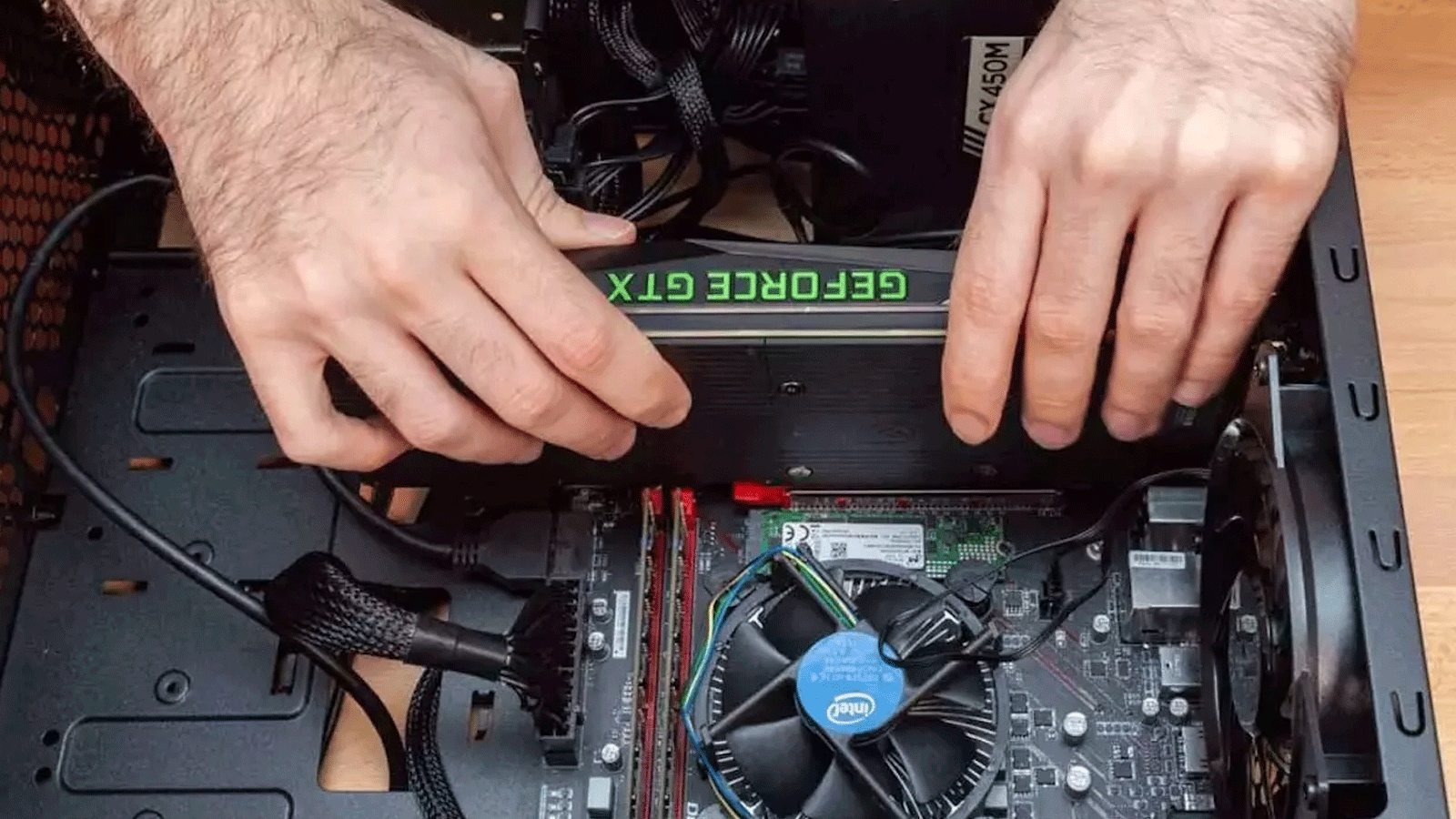
Om din strömförsörjning är modulär, anslut de nödvändiga kablarna först och montera sedan strömförsörjningen i chassit. Börja med 24-pin ATX-kabelvilket är det skrymmande och svåraste att dra. Placera sedan grafikkortet i PCIe-kortplatsen, skruva fast det i chassit och anslut dess strömkablar. För att optimera processen kan du följa en Guide för att konfigurera och välja hårdvarukomponenter före montering.
Statisk elektricitet är den största fienden. För att förhindra att en gnista förstör en komponent, använd en antistatiskt armband Eller rör vid ett omålat metallföremål innan du hanterar bitarna. Arbeta aldrig på mattor eller tyger som genererar statisk elektricitet. När det gäller kylpasta, kom ihåg att mindre är merEn liten punkt i mitten räcker för att förhindra att den svämmar över och orsakar kortslutning.
Innan du slår på datorn för första gången, gör en snabb kontroll. Kontrollera att RAM-minnet har... "klick" på båda sidor och se till att det inte finns några lösa skruvar som skramlar runt inuti höljet. Om den inte startar första gången, få inte panik; det är oftast något dumt som att strömbrytaren är avstängd eller en kabeln är felaktigt monterad.
Specialfall: Raspberry Pi och SBC
Utöver de traditionella datorernas värld finns det enkortsdatorer (SBC), där hallon Pi Dessa är de mest kända. Många använder dem för att utveckla imponerande projekt som den genomsnittliga användaren inte ens skulle tänka på. Därför blir det allt vanligare att folk vill komma igång med dessa enkortsdatorer och välja den version som bäst passar deras behov. pris, effekt eller anslutning.
Att behärska samspelet mellan CPU, RAM och lagring, tillsammans med förmågan att montera och underhålla komponenter, gör att du kan optimera vilken dator som helst. Denna förmåga att fatta smarta beslut vid inköp av hårdvara säkerställer att investeringen blir en succé. verklig prestanda och förlängd livslängd för alla maskiner, oavsett om det är en kompakt bärbar dator eller en högpresterande torndator.
