- iPadOS 26 introduce una multitarea con ventanas, barra de menús y diseño Liquid Glass que acercan el iPad al Mac sin perder la experiencia táctil.
- Los nuevos iPad Pro, Air y modelos de entrada apuestan por chips M, mejores pantallas y más productividad, aunque algunos se quedan sin Apple Intelligence.
- Trucos como Captura Local, atajos, Scribble, Markup y el uso de monitor externo convierten al iPad en una herramienta válida como equipo principal.
- Con buenas prácticas de configuración, reparación oficial y accesorios adecuados, incluso modelos antiguos pueden seguir siendo muy aprovechables.
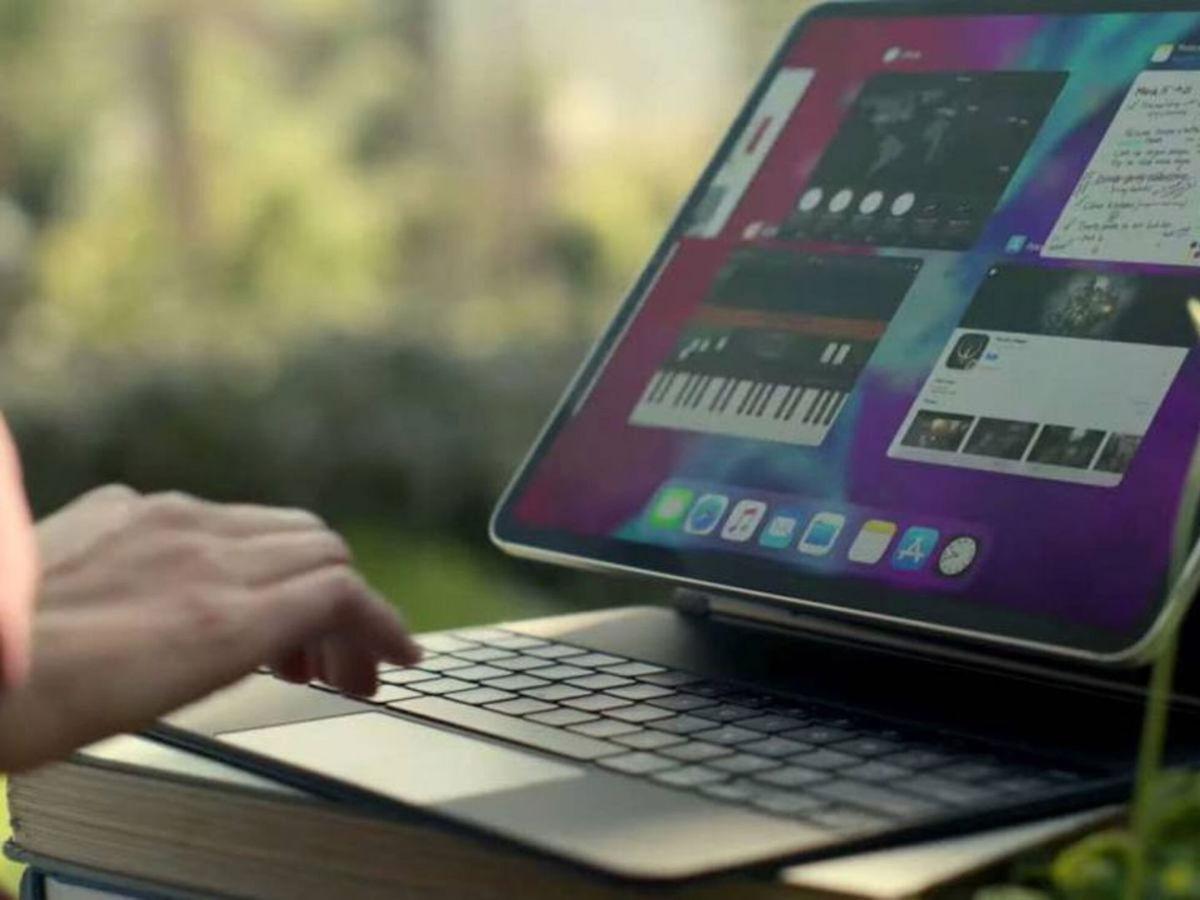
El iPad ha pasado de ser “la pantalla grande para ver series” a una herramienta clave para trabajar, crear contenido, estudiar y hasta para sustituir al portátil en muchos casos. Con cada nueva versión de iPadOS, Apple mete funciones que se acercan cada vez más a la experiencia de un Mac, pero manteniendo todo lo bueno de una pantalla táctil.
El problema es que con tantas novedades, muchas funciones útiles se pierden entre los ajustes, menús y cambios de diseño. En este megaartículo vas a encontrar, bien ordenadas, las principales novedades de iPad, los cambios de iPadOS, los modelos que llegan y los que se quedan fuera, además de una buena colección de trucos y tutoriales para exprimir tu tablet como nunca.
Novedades clave de los nuevos iPad Pro, Air y modelos de entrada
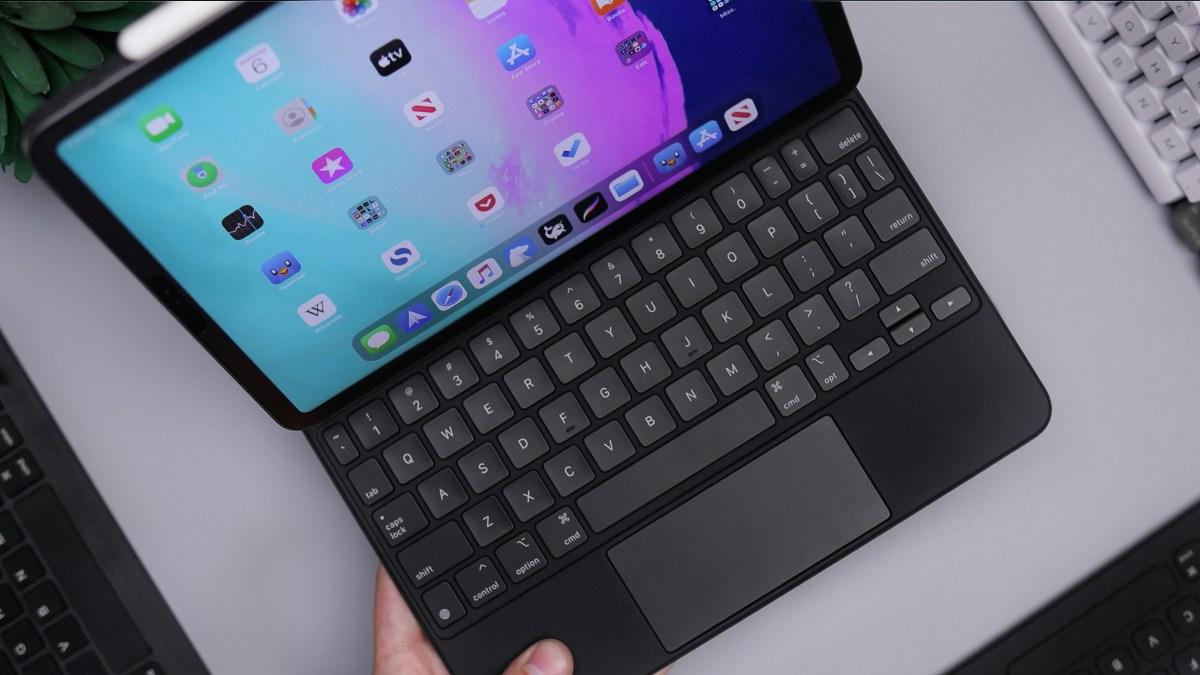
La gama iPad vive un momento muy curioso: los modelos de entrada son cada vez más potentes, el iPad Air se está acercando peligrosamente al Pro y los iPad Pro juegan directamente en la liga de los MacBook en términos de rendimiento.
iPad Pro con chip M5 y M6: potencia de sobremesa en formato tablet
Los últimos rumores y filtraciones apuntan a que Apple ha convertido el iPad Pro en el escaparate de sus chips M. El M5 ya se ha estrenado primero en el iPad Pro, y se habla incluso de un futuro modelo con chip M6 y módem C2 preparado para conexiones móviles más rápidas y eficientes.
Más allá del procesador, se esperan mejoras en el diseño del iPad Pro: marcos todavía más finos, posibles cambios en la posición de la cámara frontal para favorecer el uso en horizontal y, en algunos prototipos, integración de Face ID bajo la pantalla en modelos plegables.
También se barajan dos cámaras frontales para videollamadas más flexibles, algo muy orientado a teletrabajo, streaming y creación de contenido. A esto se suma la llegada de sistemas de refrigeración más avanzados: la famosa cámara de vapor que ya se menciona para los iPhone 17 Pro y que podría dar el salto al iPad Pro de próxima generación.
iPad Air M3 y el Air “casi Pro”
El iPad Air ha recibido un empujón con el chip M3 y una séptima generación que apunta a ser la opción equilibrada para la mayoría de usuarios. Ofrece gran potencia, compatibilidad con Apple Pencil avanzado y un nuevo Magic Keyboard mejorado que acerca la experiencia a la de un portátil ligero.
Se habla incluso de que Apple prepara un iPad Air tan potente como un iPad Pro en ciertas tareas, sacrificando algunos detalles de pantalla o cámaras, pero manteniendo una relación calidad‑precio muy agresiva. Eso sí, también hay filtraciones que indican que el modelo de 2025 podría montar un chip algo más modesto que el esperado, buscando un equilibrio más lógico entre coste y rendimiento.
A todo esto se suma una anécdota que dice mucho del interés por este modelo: una cadena minorista italiana vendió por error iPad Air de 13 pulgadas a 15 euros y después intentó recuperarlos. El apetito por el Air está clarísimo.
iPad de entrada: más barato que nunca… y también más polémico
Apple ha lanzado un nuevo iPad de gama básica que se ha convertido en el modelo más barato de la historia de la familia, pero también uno de los más criticados por lo conservador que es. Apenas innova en diseño, no ofrece soporte para Apple Intelligence y, aun así, es un salto brutal respecto a generaciones antiguas en potencia y autonomía.
La compañía está preparando además un gran salto de rendimiento en el próximo iPad de entrada, uno de los mayores saltos generacionales que se recuerdan en esta línea. La idea es que, con iPadOS 26, incluso el iPad más básico se acerque mucho a la experiencia de un Mac barato en tareas de ofimática, navegación, vídeo y multitarea básica.
iPad mini 8 y pantalla OLED
El pequeño de la familia no se queda fuera de juego: se espera un iPad mini 8 con tres grandes novedades: pantalla con mejor tecnología (todo apunta a OLED o al menos a una mejora importante del panel), más potencia y mejor gestión térmica para evitar el ya famoso “jelly scrolling” de algunas unidades anteriores.
Ya hay pruebas internas de un iPad mini con pantalla OLED, lo que lo convertiría en la tablet compacta de referencia para leer, jugar y consumir contenido con la mejor calidad de imagen posible.
Dispositivos plegables: el iPad plegable como gran revolución
Dentro del laboratorio de Apple ya se han visto prototipos de iPad Pro plegables con Face ID bajo la pantalla y diámetros de hasta 18 pulgadas cuando están desplegados. La apuesta que suena con fuerza es que el iPad plegable llegará después del iPhone plegable, y hay quien defiende que puede ser incluso más revolucionario que el móvil gracias al tamaño extra de pantalla.
Estos modelos irían acompañados de precios muy elevados y servirían como escaparate tecnológico: bisagras más duraderas, vidrio flexible de nueva generación y uso conjunto con un Apple Pencil rediseñado. Por ahora, todo esto se mueve entre rumores y filtraciones, pero la dirección es clara.
iPadOS 26 y la nueva era: diseño Liquid Glass y multitarea “modo Mac”
iPadOS 26 marca un antes y un después porque por primera vez el iPad se siente realmente cerca de un Mac en la forma de trabajar: ventanas, barra de menús, nuevo sistema de multitarea y una interfaz rediseñada con el famoso efecto Liquid Glass que lo envuelve todo.
Liquid Glass: rediseño estético que también ayuda a la productividad
El nuevo lenguaje de diseño Liquid Glass llena la interfaz de efectos de transparencia, profundidad y animaciones fluidas que recuerdan a una mezcla entre iOS, macOS y visionOS. No es solo cuestión de que se vea más bonito: la forma en la que flotan los widgets, se ordenan los paneles o se resaltan las apps ayuda a orientarse mejor.
Si te agobia tanta transparencia, desde Ajustes → Accesibilidad → Pantalla puedes reducirla para dejarlo todo más sobrio. También puedes jugar con los estilos de la pantalla de inicio manteniendo pulsado en cualquier espacio vacío y probando modos visuales más limpios o con tintes de color para las apps.
Nueva barra de menús oculta al estilo Mac
Una de las grandes novedades es la barra de menús superior al estilo macOS. No está siempre visible: aparece cuando abres una app a pantalla completa y deslizas desde la parte superior hacia abajo o cuando acercas el puntero del ratón o trackpad a esa zona.
Desde esa barra puedes acceder a menús específicos de cada app, cambiar modos de ventana, gestionar documentos o acceder a funciones avanzadas sin saturar la pantalla. Para quien viene de un Mac, es como llegar a terreno conocido; para quien solo ha usado iPad, abre un mundo nuevo de control fino sobre cada aplicación.
Multitarea renovada: adiós Split View y Slide Over tradicionales
La multitarea clásica de iPad (Split View y Slide Over) ha dado paso a un sistema de ventanas mucho más flexible. Ahora las apps muestran en la parte superior izquierda los conocidos botones de colores de macOS (verde, amarillo y rojo) que permiten controlar cómo se muestran en pantalla.
Si mantienes pulsado el botón verde, puedes elegir distintos modos de visualización y colocar hasta cuatro apps simultáneamente en pantalla. Es posible cambiar su tamaño, reorganizarlas y crear composiciones muy parecidas a las de un escritorio tradicional, pero con control táctil.
Además, Apple ha introducido una nueva forma de gestionar la multitarea que elimina Split View y Slide Over como los conocíamos, reemplazándolos por este modelo unificado de ventanas. El resultado es más lógico: lo que ves se parece más a lo que tienes en un Mac y menos a un apaño de pantalla partida.
Organizador Visual y Stage Manager mejorados
El Organizador Visual, heredero de Stage Manager, recibe su primera gran revisión profunda. Ahora las pilas de apps a la izquierda son más claras, las ventanas se recolocan con más inteligencia y hay menos saltos extraños cuando conectas el iPad a un monitor externo.
Con un simple gesto o atajo de teclado puedes pasar de un grupo de trabajo a otro: por ejemplo, un espacio con Safari + Notas + Mail para trabajo de oficina y otro con LumaFusion + Archivos + Música para edición de vídeo.
Cerrar todas las ventanas de golpe
Entre las funciones “ocultas” más curiosas está la posibilidad de cerrar todas las ventanas de todas las apps abiertas a la vez. El gesto es el mismo que cuando vuelves al inicio deslizando hacia arriba, pero primero debes activar la opción en Ajustes → Multitarea.
Una vez habilitado, basta con realizar el gesto de regreso al inicio de manera prolongada para que iPadOS cierre en bloque todas las ventanas en segundo plano, dejándolo todo limpio sin pasar por el carrusel de apps.
Compatibilidad, modelos que se quedan fuera y relación con macOS
Con cada salto grande de iPadOS llegan también las malas noticias para los modelos más antiguos. iPadOS 26 da una vuelta de tuerca tan grande a la multitarea y a la gestión gráfica que no todos los iPad pueden seguir el ritmo.
Qué iPad se quedan sin iPadOS 26
Varios modelos veteranos dejan de recibir soporte para iPadOS 26 y se quedan anclados en versiones anteriores. Esto no significa que dejen de funcionar, pero sí que no disfrutarán de la nueva multitarea de ventanas, Liquid Glass y muchas funciones de productividad.
Entre los más sonados están algunos iPad Pro antiguos como el de 2018, que ya acusa la falta de potencia gráfica para mover con soltura todas las animaciones y efectos nuevos. De hecho, se habla de iPadOS 26 como “la kriptonita” de ese modelo, porque marca claramente su límite generacional.
Apple Intelligence y las limitaciones en los modelos más baratos
La gran apuesta de Apple por la inteligencia artificial, Apple Intelligence, no llega a todos los iPad. El nuevo iPad barato de Apple, por ejemplo, no ofrece soporte para estas funciones, lo que ha generado bastante polémica.
También hay dudas sobre modelos intermedios como el iPad 11, que podría quedarse sin Apple Intelligence según filtraciones por cuestiones de memoria y potencia. El mensaje es claro: las funciones de IA necesitan chips modernos y, preferiblemente, muchos gigas de RAM.
iPadOS vs macOS: ¿por qué no poner macOS directamente en el iPad?
Con todo lo que se está acercando el iPad al Mac, la pregunta es inevitable: ¿no sería más fácil instalar macOS en un iPad y listo? Desde Apple insisten en que no, y iPadOS 26 es la respuesta más contundente hasta la fecha.
La firma quiere mantener dos experiencias distintas pero complementarias: iPadOS como sistema táctil, flexible y adaptable, y macOS como entorno de ordenador clásico con mayor acceso al sistema y a apps de escritorio completas. Las funciones que se comparten (multitarea, ventanas, barra de menús) se adaptan a la interacción táctil y al uso con Apple Pencil.
Trucos imprescindibles de iPadOS para exprimir tu iPad
Más allá de las novedades vistosas, donde realmente se nota el salto es en los pequeños trucos y funciones ocultas que vas descubriendo día a día. Muchos vienen de iOS, otros son exclusivos de iPadOS, pero todos te hacen ganar tiempo y comodidad.
Multitarea avanzada: gestos, teclas y ventanas
Con iPadOS moderno, el modo multitarea se controla a base de gestos multitáctiles y atajos de teclado. Si usas un teclado externo, acostúmbrate a estas combinaciones:
- Cmd + Espacio: abre la búsqueda de Spotlight para lanzar apps o hacer operaciones rápidas.
- Cmd + Tab: cambia entre las últimas aplicaciones abiertas.
- Cmd + H: vuelve a la pantalla de inicio desde cualquier app.
En la pantalla táctil, puedes deslizar tres dedos hacia arriba para ver las apps abiertas, pellizcar con cinco dedos para ir a inicio o deslizar cuatro dedos a izquierda y derecha para cambiar entre apps recientes. En el día a día, estos gestos vuelan.
Modo ventanas y trabajo con monitor externo
Al usar la nueva multitarea y conectar el iPad a un monitor externo, el comportamiento es mucho más lógico: puedes tener apps distintas en cada pantalla, arrastrar ventanas, reorganizarlas y trabajar como si tuvieras un pequeño sobremesa.
Para ello, conecta un monitor mediante un adaptador USB‑C a HDMI (o directamente si tu iPad tiene puerto compatible) y ve a Ajustes → Pantalla para configurar el modo de pantalla extendida. Muchas apps pro, como Keynote o editores de vídeo, ofrecen interfaces optimizadas para doble pantalla.
Atajos y automatizaciones: el iPad que se configura solo
La app Atajos (Shortcuts) se ha convertido en el centro de la automatización en el iPad; consulta la guía completa de tutoriales iOS y Mac. Puedes crear flujos que se lancen automáticamente al conectar un teclado, llegar a casa, activar un modo de concentración o abrir una app concreta.
Algunas ideas útiles:
- Atajo para iniciar reuniones: abre Zoom, activa No molestar y sube el brillo al máximo de una tacada.
- Atajo de estudio: abre Notas, un temporizador y una lista de reproducción tranquila al colocar el iPad en horizontal con teclado.
- Descarga de vídeos: hay atajos creados por la comunidad para guardar vídeos de redes sociales directamente en Archivos o Fotos.
Notas rápidas, Scribble y Apple Pencil
Si usas Apple Pencil, el iPad se transforma en un bloc de notas infinito. Con Scribble puedes escribir a mano en cualquier campo de texto y el sistema lo convierte en texto digital. Actívalo desde Ajustes → Apple Pencil → Escribir a mano con Scribble.
Además, con solo deslizar el Pencil desde la esquina inferior derecha se abre una nota rápida flotante donde puedes apuntar ideas sin salir de la app que estás usando. Perfecto para reuniones, clases o cuando se te ocurre algo mientras ves un vídeo.
Archivos, PDFs y Markup: oficina completa en pantalla táctil
La app Archivos ha madurado hasta el punto de que ahora es totalmente válida para un uso profesional. Desde ella puedes conectar servicios en la nube (protección de datos en la nube), servidores NAS, memorias externas y gestionar grandes volúmenes de datos sin dramas.
Con la herramienta Markup integrada puedes anotar PDF, firmar documentos, subrayar, añadir comentarios y compartirlos sin imprimir nada. Solo tienes que abrir el PDF, tocar el icono de edición (el lápiz) y utilizar el Apple Pencil o tu dedo para hacer las marcas necesarias.
Funciones heredadas de iOS que merece la pena dominar en iPad
Muchas de las pequeñas joyas de iPadOS vienen directas del mundo iPhone. Si las dominas en el iPad, multiplican su utilidad gracias a la pantalla más grande.
Centro de control a medida y grabación de pantalla
Desde Ajustes → Centro de control puedes añadir o quitar accesos directos, reordenarlos y sumar funciones avanzadas como grabación de pantalla en iPad, Captura local, Audición o accesos rápidos a Atajos.
La grabación de pantalla permite capturar tutoriales, demostraciones de apps o sesiones de juego. Añade el botón, despliega el Centro de control y toca el icono de grabar. Si mantienes pulsado, puedes elegir si quieres capturar también el audio del micrófono.
Captura Local: grabar llamadas y videoconferencias
Una de las novedades más interesantes es Captura Local, que permite grabar el vídeo y el audio de llamadas (FaceTime, apps de videollamada compatibles, etc.) directamente desde el sistema, sin depender de herramientas externas.
Solo tienes que añadir Captura Local al Centro de control, iniciar la llamada y pulsar el botón cuando quieras comenzar. El archivo se guarda en Archivos → Capturas locales y puedes editarlo posteriormente con la app de edición que prefieras.
Gestos de teclado virtual y edición de texto
El teclado en pantalla del iPad esconde varios trucos que facilitan muchísimo la edición de texto. Mantén pulsada la barra espaciadora para convertir el teclado completo en un trackpad y mover el cursor donde quieras.
Si, además, tocas con otro dedo mientras estás en ese modo, comenzarás a seleccionar texto, algo muy útil para borrar párrafos, copiar o dar formato en Notas, Pages o cualquier editor compatible.
Modo concentración (Focus) para trabajar sin interrupciones
El Modo de concentración te permite filtrar notificaciones y distracciones dependiendo de lo que estés haciendo: trabajo, estudio, ocio, descanso…
Configurarlo es tan sencillo como ir a Ajustes → Modo de concentración, crear un perfil de trabajo, elegir qué apps y personas pueden molestarte y sincronizarlo con el resto de tus dispositivos. Así, cuando te pongas con el iPad en modo serio, el iPhone también se callará.
Productividad real: usar el iPad como si fuera tu ordenador principal
Con todo lo anterior, el iPad deja de ser un simple “acompañante” y puede pasar a ser el equipo principal de muchos usuarios, sobre todo si lo combinas con teclado, trackpad o ratón y un buen monitor externo.
Teclado, trackpad y ratón: flujo de trabajo natural
Con un Magic Keyboard o un teclado Bluetooth, el iPad se transforma en una especie de portátil ultraligero. El puntero se adapta a cada elemento de la interfaz, los gestos con tres dedos permiten cambiar de app al vuelo y la escritura es tan cómoda como en muchos portátiles.
Algunos gestos útiles con trackpad:
- Mantén pulsado sobre el icono de una app para ver sus opciones rápidas.
- Desliza tres dedos hacia arriba para ver todas las ventanas abiertas.
- Desliza dos dedos en Safari para cambiar de pestaña con fluidez.
Usar el iPad como segunda pantalla… también con Windows
Con Sidecar puedes usar el iPad como segunda pantalla de un Mac, ya sea extendida o en modo espejo, con soporte para Apple Pencil en apps creativas. Pero también es posible utilizarlo como monitor secundario para un PC con Windows gracias a apps de terceros especializadas.
Esto convierte al iPad en una herramienta muy versátil en configuraciones de escritorio, ya sea como monitor táctil auxiliar, como panel de control para apps de edición o como pantalla dedicada a comunicaciones mientras el monitor principal se reserva para el trabajo pesado.
iPad como centro de trabajo, estudio y ocio
Las historias alrededor del iPad demuestran hasta qué punto puede adaptarse a cada usuario: desde un iPad que pasó cinco años bajo el agua y ayudó a resolver un caso, hasta gente usando un iPad Air para ejecutar Windows 11 a través de soluciones virtualizadas.
A esto se suma el ecosistema de accesorios oficiales y de terceros: fundas con teclado, stylus compatibles, soportes para escritorio, hubs USB‑C, adaptadores de vídeo, etc. Hay incluso listas con los mejores accesorios de cada año porque el catálogo es inmenso.
Tutoriales rápidos y consejos extra para sacarle todo el jugo
Para rematar, conviene repasar algunos tutoriales básicos pero esenciales que suelen acompañar cada nueva versión de iPadOS y que te ahorran muchos dolores de cabeza.
Instalar iPadOS 26 (versión final o beta pública)
Si tu iPad es compatible, puedes actualizar a iPadOS 26 desde Ajustes → General → Actualización de software. Para la beta pública, hay que registrarse en el programa de betas de Apple, añadir el perfil correspondiente y, a partir de ahí, recibirás las versiones de prueba vía OTA.
Antes de dar el salto, es muy recomendable hacer una copia de seguridad en iCloud o en un ordenador para poder volver atrás si algo sale mal o la beta tiene fallos graves.
Instalar iPadOS 26 en un iPad viejo y optimizar el rendimiento
Si tienes un iPad compatible pero veterano, puedes actualizarlo a iPadOS 26, aunque no todas las funciones estarán disponibles. Tras la instalación, conviene:
- Desactivar efectos visuales pesados desde Accesibilidad → Movimiento y Pantalla.
- Limitar la actualización en segundo plano de apps que no uses constantemente.
- Revisar qué widgets realmente necesitas en la pantalla de inicio.
Con unos pequeños ajustes, incluso un modelo antiguo puede ganar aire y resultar sorprendentemente útil para tareas básicas.
Reparaciones y soporte oficial
Apple ha anunciado que facilitará la reparación del iPad con manuales y piezas originales para usuarios y talleres independientes. Esto significa que cambiar una batería, una pantalla o un botón deja de ser un misterio reservado a los servicios oficiales.
Para los usuarios más avanzados o manitas, esto abre la puerta a alargar la vida útil del dispositivo con reparaciones bien documentadas y componentes fiables.
A estas alturas, el iPad se ha convertido en algo mucho más serio de lo que muchos pensaban cuando Steve Jobs lo presentó como “el tercer dispositivo”: las ventas doblan a las tablets de Samsung en muchos trimestres, los modelos Pro compiten con portátiles de gama alta y iPadOS 26 ha dado el empujón definitivo en diseño y multitarea. Si combinas todo lo que hemos visto —nuevos modelos, sistema renovado, trucos avanzados, integración con Mac y PC y un ecosistema de apps y accesorios brutal— tienes una plataforma que puede ir desde el entretenimiento más casual hasta el trabajo profesional sin despeinarse.
