- Microsoft amplía desde el 18 de noviembre la instalación automática de Windows 11 26H2 en equipos con 24H2 y 25H2 no gestionados por TI.
- El despliegue es gradual, depende de Windows Update y programa los reinicios fuera del horario habitual.
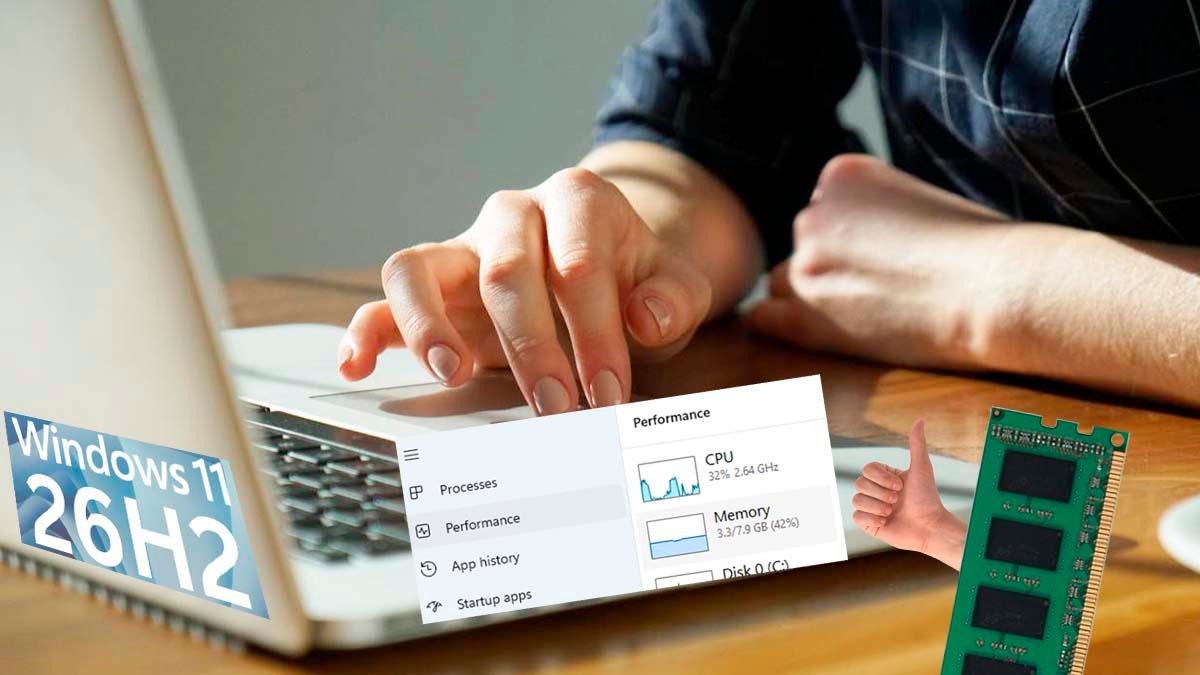
- En una prueba con un portátil de 8 GB, el uso de RAM tras reiniciar bajó de 5 GB a 3,3 GB, 1,7 GB menos.
- Microsoft afirma mejoras de hasta el 20% al abrir Inicio, Búsqueda, Configuración y el Explorador de archivos en equipos de 8 GB.

Microsoft ha ampliado la instalación automática de Windows 11 26H2 desde el 18 de noviembre. La actualización, lanzada el 29 de septiembre, empieza a descargarse e instalarse en equipos que usan Windows 11 24H2 y 25H2 y que no están gestionados por un departamento de TI, tanto personales como de empresa sin administrador.
El movimiento cambia la decisión para muchos usuarios: ya no hace falta pulsar “Descargar” para que la versión llegue, aunque el reparto es gradual y depende de la configuración de Windows Update. Los reinicios se programan fuera del horario de uso habitual, según Microsoft, y los equipos con administración de TI quedan fuera de este canal automático.
¿Qué equipos recibirán Windows 11 26H2 de forma automática?
El primer grupo lo forman dispositivos con 24H2 o 25H2 no administrados por TI, incluidos ordenadores domésticos y negocios pequeños que no tienen un departamento informático. Microsoft describe una entrega por fases, así que dos portátiles idénticos pueden recibirla con semanas de diferencia.
La disponibilidad no es inmediata ni sigue un calendario público. Depende de Windows Update y de la telemetría de cada máquina, y Microsoft mantiene retenciones de compatibilidad mientras detecta problemas conocidos. Los equipos gestionados por empresas no entran en este reparto automático, ya que dependen de su departamento de TI.
Para comprobar si ya está disponible, el usuario puede abrir Configuración, entrar en Windows Update y pulsar “Buscar actualizaciones”. Si el equipo es elegible y no tiene bloqueos, aparecerá la opción de descargar e instalar 26H2; si no aparece, el reparto sigue pendiente.

Cómo evitar o adelantar la instalación de Windows 11 26H2
Quien prefiera mantener el control puede pausar las actualizaciones desde Windows Update durante semanas o meses. Es la vía más directa para aplazar una instalación automática que, de otro modo, puede iniciarse sin que el usuario toque ningún botón.
También hay margen para adelantarla. La página oficial de descarga de Windows 11 ofrece el Asistente de instalación para actualizar el equipo en uso; en Windows Update, la búsqueda manual permite forzar la comprobación si el equipo ya es elegible.
- Pausar: Configuración, Windows Update, pausar actualizaciones.
- Comprobar: Configuración, Windows Update, Buscar actualizaciones.
- Adelantar: usar el Asistente de instalación de la página oficial si se quiere actualizar sin esperar.
En equipos gestionados, la decisión no está en manos del usuario: el departamento de TI define los anillos y las políticas de despliegue. En un equipo personal o en una micropyme sin administrador, en cambio, las casillas de Windows Update se convierten en el principal freno o acelerador.

Qué mejora Windows 11 26H2 en equipos con 8 GB de RAM
La mejora más práctica está en la gestión de memoria. Microsoft asegura que abrir Inicio, Búsqueda, Configuración y el Explorador de archivos es hasta un 20% más rápido en equipos de 8 GB frente a la actualización de enero. No convierte un PC modesto en uno de gama alta, pero reduce pausas al cambiar de ventana.
El sistema puede mantener hasta 2 GB más de datos activos en RAM en lugar de volcarlos al almacenamiento, que es más lento. En una prueba de laboratorio con un equipo Snapdragon de 8 GB, una sesión de multitarea se completó hasta un 40% más rápido, según los datos difundidos.
Una prueba en un portátil de 8 GB registró un descenso del uso de memoria tras reiniciar: de unos 5 GB con 25H2 a 3,3 GB con 26H2, alrededor de 1,7 GB menos. Es una medición concreta, no una garantía de que todos los equipos vayan a reproducir la misma cifra.
Qué comprobar antes de actualizar a Windows 11 26H2
La actualización se apoya en la misma base que 24H2 y 25H2, por lo que los controladores y programas compatibles deberían seguir funcionando. Microsoft no señala problemas nuevos conocidos que afecten a la estabilidad general, aunque mantiene bloqueos para incidencias detectadas en equipos concretos.
Antes de instalar conviene revisar tres puntos básicos: espacio libre en el disco, copia de seguridad al día y controladores actualizados. En equipos que dependen de software especializado, lo prudente es esperar a que el fabricante valide la versión o pausar la actualización hasta tener esa confirmación.
Si el equipo llega desde Windows 10, no es necesario pasar antes por una versión intermedia de Windows 11. La página oficial ofrece el Asistente de instalación para el equipo en uso, una vía para quien prefiere actualizar sin esperar al reparto automático.
El despliegue seguirá moviéndose por fases y la señal más útil será la lista de problemas conocidos: si se levantan las retenciones, más equipos verán 26H2; si aparece una incidencia, Microsoft repetirá el patrón de reparaciones y notas tardías. Para el usuario doméstico, la decisión práctica se reduce a esperar, pausar o buscar la actualización manualmente.
