- Fire TV Stick을 사용하면 외부 저장소를 사용하여 용량을 확장할 수 있습니다.
- OTG 케이블, USB 드라이브, 전원 공급 장치가 필요합니다.
- 귀하의 요구 사항에 따라 USB를 외부 또는 내부 메모리로 사용할 수 있습니다.
- NOVA나 VLC와 같은 일부 애플리케이션은 추가 메모리를 최대한 활용합니다.
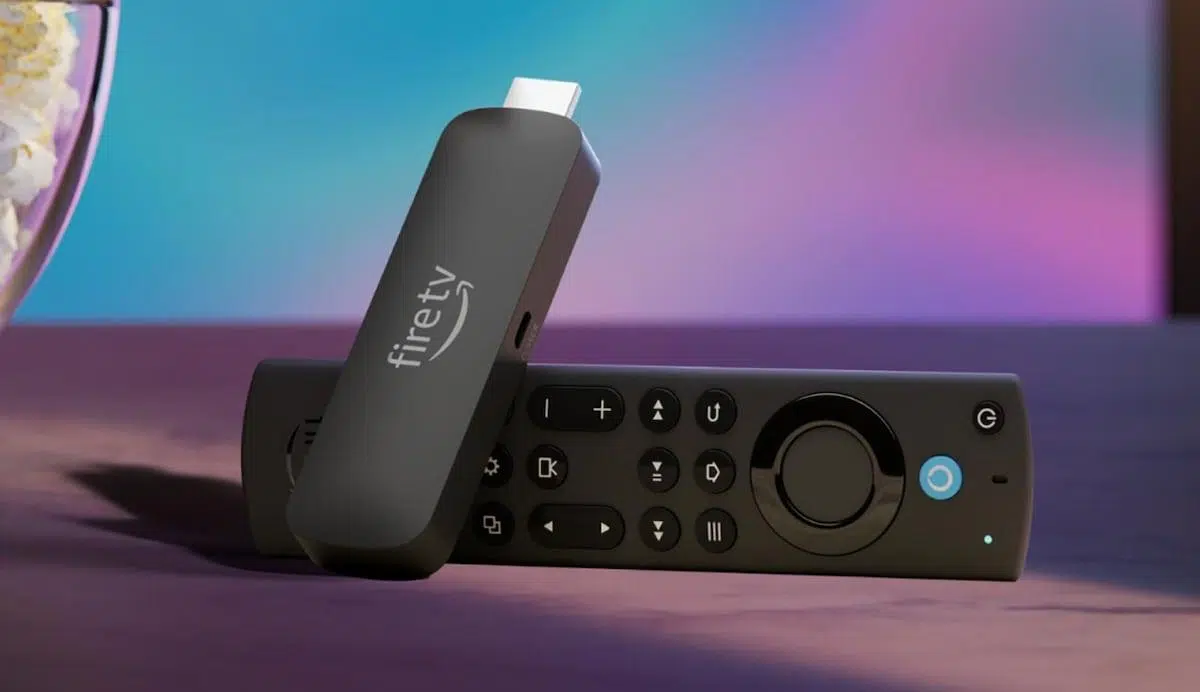
많은 Fire TV Stick 사용자들이 앱 설치나 파일 저장에 필요한 저장 공간 부족 문제를 겪고 있습니다. 이 아마존 기기는 일반 TV도 스마트 TV로 바꿔주는 효과적인 도구이지만, 내장 메모리 용량이 제한적이어서 여러 앱을 설치하거나 로컬 콘텐츠를 저장하려면 공간이 부족할 수 있습니다. 다행히 실용적인 해결책이 있습니다. 바로 USB 드라이브를 이용한 외장 저장 장치입니다.
이 기능을 사용하면 Fire TV Stick의 저장 공간을 쉽고 저렴하게, 그리고 기술적인 어려움 없이 확장할 수 있습니다. 몇 가지 액세서리와 몇 가지 기본 단계만 거치면 더 많은 앱을 설치하고, 직접 동영상이나 음악을 시청하며, 귀찮은 "저장 공간 부족" 경고는 잊을 수 있습니다.
Fire TV Stick 메모리를 늘리는 장점
대부분의 Fire TV Stick 모델은 기본적으로 약 8GB의 내장 저장 공간을 제공하며, 이 중 일부는 운영 체제에 사용됩니다. 따라서 여러 앱, 게임 또는 멀티미디어 파일을 설치하려는 사용자에게는 사용 가능한 공간이 부족할 수 있습니다. 외장 저장 장치를 추가하면 다음과 같은 이점을 얻을 수 있습니다.
- 앱을 위한 더 많은 공간: 메모리 제한을 걱정하지 않고 앱과 게임을 설치하세요.
- 로컬 파일 재생: USB에 저장된 비디오, 사진, 음악에 직접 접근하세요.
- 더 나은 성능: 내부 메모리를 포화시키지 않으면 시스템이 더 원활하게 실행됩니다.
- 공간 부족 경고는 잊어버리세요: 새로운 앱을 설치할 때마다 앱을 삭제하는 번거로움을 덜어보세요.
외부 저장소 연결에 필요한 자료
Fire TV Stick의 메모리를 업그레이드하는 데 복잡한 하드웨어나 값비싼 부품은 필요하지 않습니다. 다음 액세서리만 준비하면 됩니다.
- OTG 케이블: 이 어댑터는 Fire TV Stick의 마이크로 USB 출력을 여러 입력으로 변환하여 전원과 USB 연결을 모두 허용하는 데 필수적입니다.
- USB 저장 드라이브: 표준 플래시 드라이브, 외장 하드 드라이브 또는 어댑터가 있는 SD 카드일 수 있습니다. 더 빠른 속도를 활용하려면 다음을 선택하는 것이 좋습니다. USB 3.0.
- 전원: Fire TV Stick은 외부 저장 장치를 사용하는 동안에도 계속 전원을 공급받아야 하며, OTG 케이블에는 자체 전원 포트가 있어야 합니다.
USB 플래시 드라이브를 설치하고 구성하는 단계
Fire TV Stick에서 외부 메모리를 사용하려면 다음 단계를 따르세요.
- 플러그 OTG 케이블 Fire TV 스틱에서.
- 연결하다 USB 드라이브 (펜드라이브나 하드 드라이브)를 OTG USB 포트에 연결합니다.
- 전원 어댑터를 다른 OTG 포트에 연결하여 장치에 전원을 공급합니다.
- Fire TV Stick을 정상적으로 부팅하세요. 시스템이 연결된 USB 드라이브를 자동으로 감지합니다.
USB 드라이브가 FAT32 형식으로 포맷되어 있으면 바로 사용할 수 있습니다. 그렇지 않은 경우, Fire TV Stick에서 사용 전에 포맷하라는 메시지가 표시됩니다. 단, FAT32는 4GB보다 큰 파일을 지원하지 않습니다. 대용량 동영상을 재생하려면 exFAT 형식을 사용 하거나 Plex와 같은 서비스를 이용하는 것이 더 편리합니다.
USB 저장소 관리: 두 가지 실용적인 방법
Fire TV Stick을 사용하면 콘텐츠를 재생하거나 시스템 메모리를 확장할지 여부에 따라 두 가지 방법으로 USB 저장소를 사용할 수 있습니다.
개인 파일을 위한 외부 메모리
플래시 드라이브나 하드 드라이브에 저장된 비디오, 사진, 음악을 감상하고 싶다면 USB에 파일을 넣고 호환되는 재생 앱을 사용하세요. 몇 가지 예를 들면 다음과 같습니다.
- VLC 미디어 플레이어: 가장 다재다능한 플레이어 중 하나로, 다양한 파일 형식을 지원합니다.
- 노바 비디오 플레이어: 메타데이터를 다운로드하고, 자막을 동기화하고, 비디오를 폴더나 시즌별로 정리하는 기능이 돋보입니다.
USB를 내부 저장소로 변환
Fire TV Stick은 USB 드라이브를 내부 저장소로 포맷할 수 있도록 지원하므로 앱을 USB에 직접 설치 하고 기존 저장 공간을 확보할 수 있습니다. 포맷 방법은 다음과 같습니다.
- 에 액세스 설정 > 내 Fire TV > USB 드라이브.
- 선택 내부 저장소로 포맷.
- 포맷 후에는 다음으로 이동할 수 있습니다. 애플리케이션 > 설치된 애플리케이션 관리 호환되는 앱을 USB 저장소로 전송합니다(개발자가 허용한 경우).
모든 앱을 이동할 수 있는 것은 아니며 , 이는 개발자에 따라 다르다는 점을 유의해야 합니다 . 하지만 내부 저장 공간이 부족한 경우 이 옵션이 매우 유용할 수 있습니다.
외부 메모리 활용을 위한 추천 어플리케이션
USB 드라이브에 저장된 멀티미디어 콘텐츠를 최적의 성능으로 즐기려면 여러 앱을 사용하는 것이 좋습니다. Fire TV Stick에 앱을 설치하고 외부 저장소를 관리하는 방법 에 대한 자세한 내용을 확인 하여 더 다양한 옵션을 활용해 보세요.
USB에 저장된 멀티미디어 콘텐츠를 즐기려면 여러 앱이 최적의 성능을 제공합니다.
- 노바 비디오 플레이어: 무료 오픈 소스로 MKV, MP4, AVI, FLV 등의 형식과 호환됩니다. 비디오를 폴더, 시즌별로 정리하고, 시리즈 또는 영화 데이터를 다운로드하여 미디어 센터와 같은 경험을 제공할 수 있습니다.
- VLC: 거의 모든 파일 유형과 호환되고, 사용하기 쉽고, 무료라는 점이 유명합니다.
Fire TV Stick의 외부 저장 공간을 늘리는 것은 더 많은 앱을 설치하고, USB 드라이브에서 멀티미디어 파일을 재생하고, 기기의 전반적인 경험을 향상시키는 간단하고 효과적인 방법입니다. 몇 가지 기본 액세서리와 몇 분만 투자하면 모든 기능을 최대한 활용하고, 자신의 필요와 시청 습관에 맞춰 조정할 수 있습니다.