- La pixelación suele ser causada por una compresión excesiva de datos o el uso de hardware insuficiente para la resolución del vídeo.
- Existen herramientas basadas en IA y software de edición profesional que permiten reducir el ruido y escalar la resolución para ganar nitidez.
- La prevención pasa por grabar en alta definición, evitar la sobrecompresión y mantener actualizados los drivers del sistema.
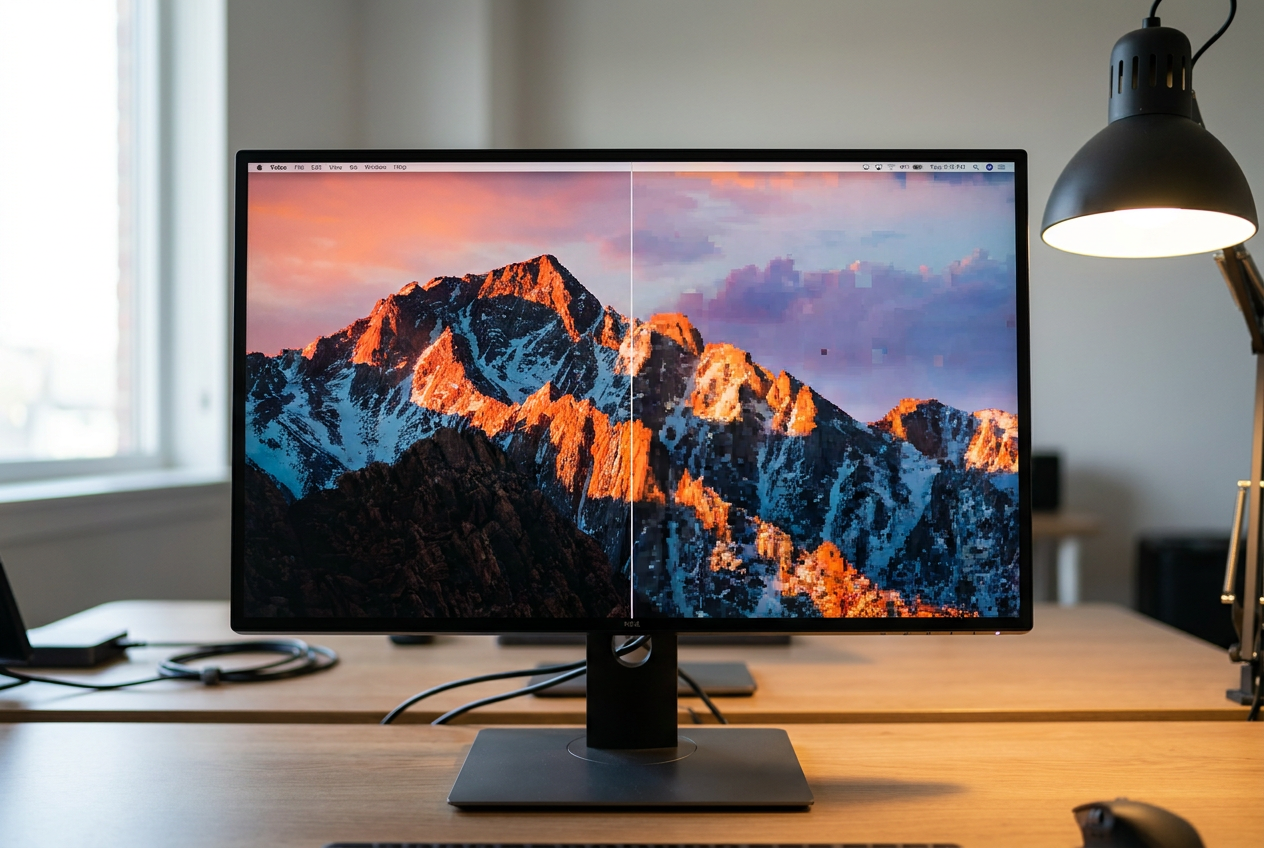
Seguro que te ha pasado: te pones cómodo en el sofá, preparas unos picoteos y, justo cuando empieza la película, la imagen se llena de esos cuadraditos molestos y colores extraños que arruinan la experiencia. A esto es lo que llamamos pixelación, un fenómeno que ocurre cuando la calidad visual cae en picado y los píxeles se vuelven visibles al ojo humano, haciendo que la imagen pierda nitidez y se vea borrosa o distorsionada.
Lo peor de todo es que ver un vídeo así es un auténtico quebradero de cabeza, ya que sentimos que nos estamos perdiendo la acción mientras el audio sigue sonando perfecto. Pero no te preocupes, que no hace falta ser un genio de la informática ni un experto en edición para darle caña a esos píxeles y recuperar la claridad de tus clips. En este artículo vamos a desgranar por qué ocurre esto y cuáles son las mejores formas de solucionarlo.
¿Por qué se pixelan los vídeos?
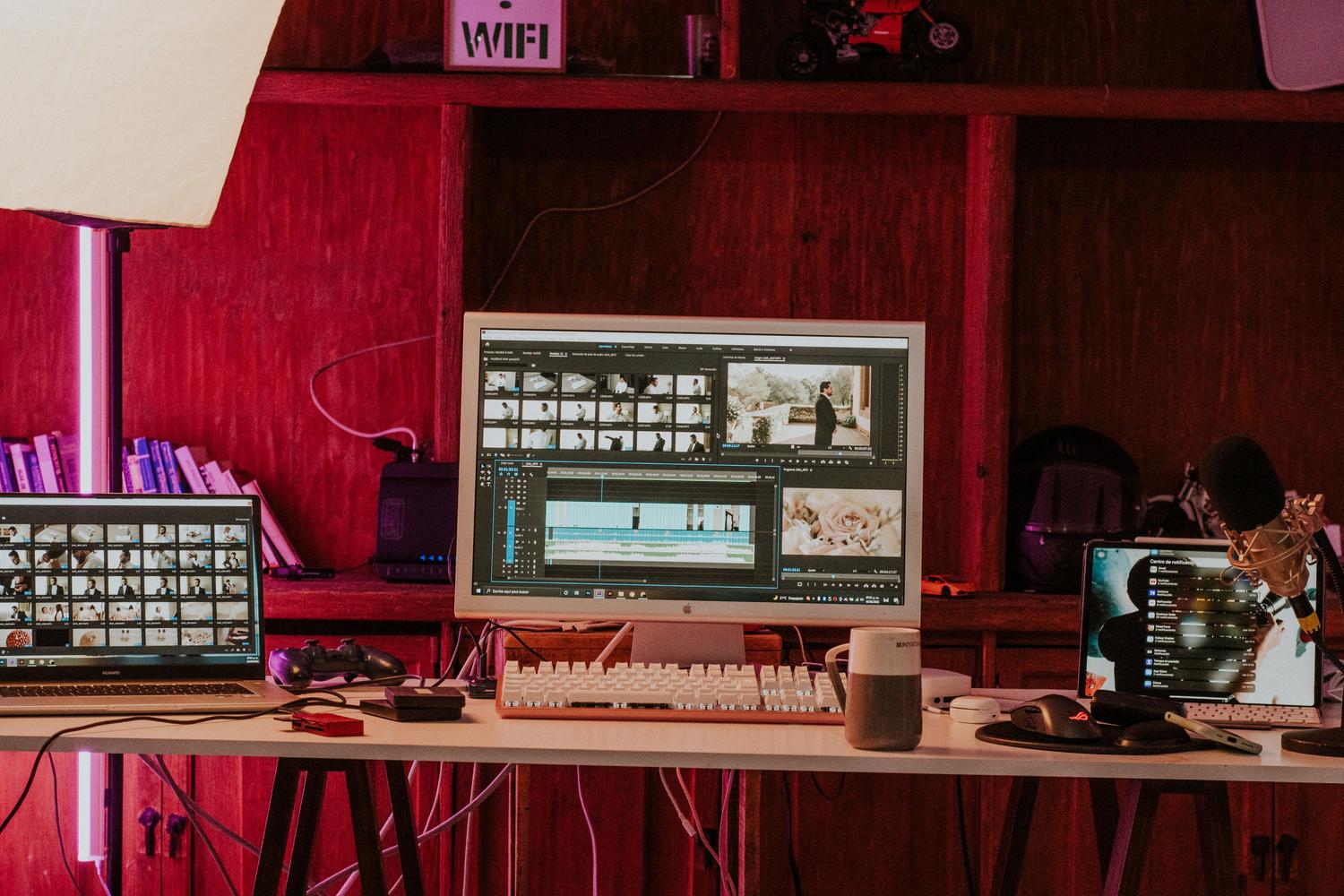
Para arreglar el problema, primero hay que entender qué está pasando detrás de la pantalla. La causa más habitual es la compresión excesiva de los archivos; cuando se intenta reducir mucho el tamaño de un vídeo para que ocupe menos espacio o sea más fácil de subir a internet, se borran datos esenciales y aparecen esos polígonos tan feos.
No obstante, hay otros factores que pueden jugar en tu contra. Por ejemplo, grabar en entornos con muy poca luz o utilizar cámaras con sensores pequeños (como las de algunos móviles antiguos o webcams baratas) suele generar ruido visual. También influye el hecho de estirar un vídeo más allá de su resolución original o tener un hardware que no da la talla para procesar archivos de alta definición, lo que provoca tirones y artefactos visuales.
Herramientas y métodos para eliminar la pixelación
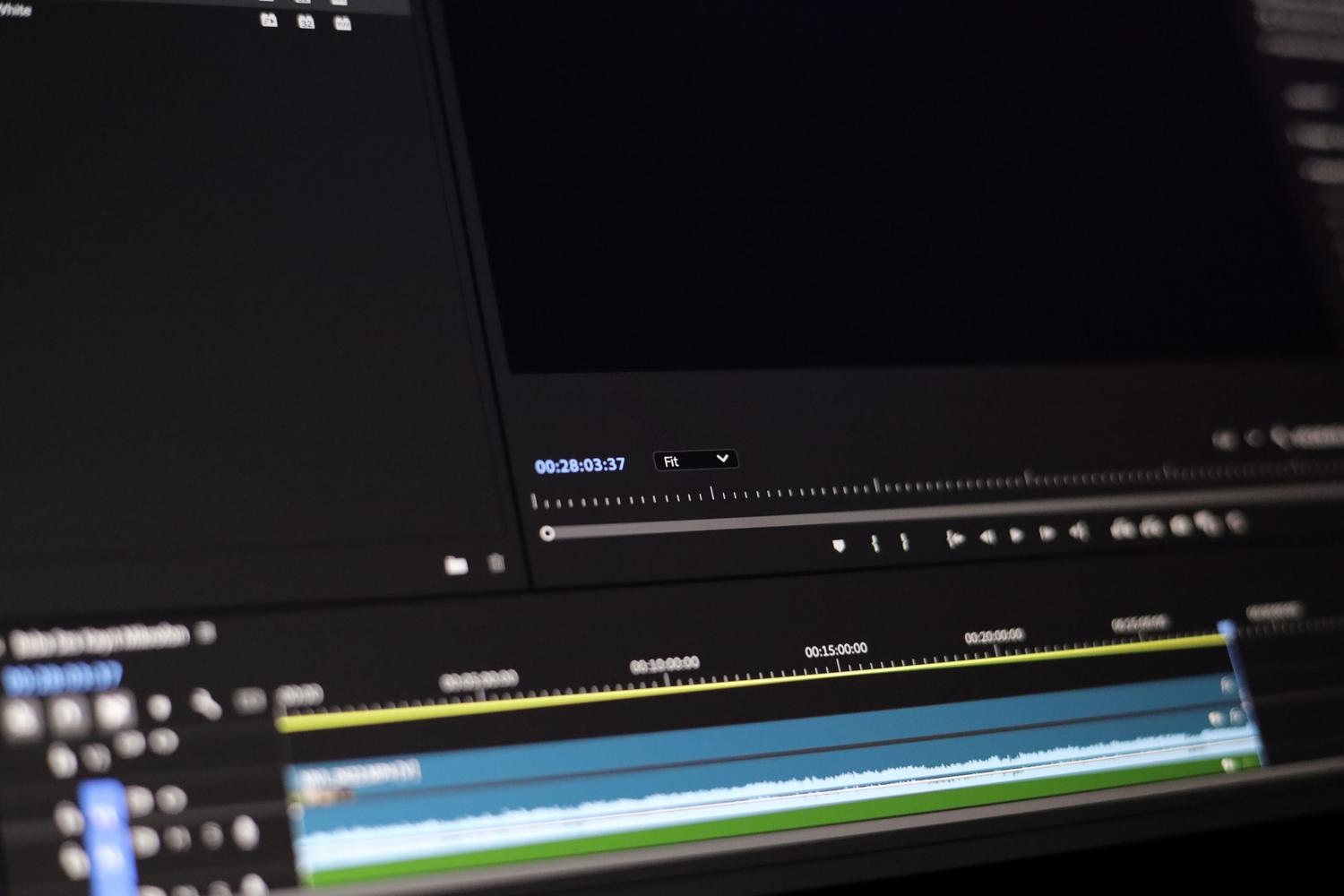
Dependiendo de si el problema está en el archivo mismo o en cómo lo reproduces, tienes varias opciones para combatir la mala calidad:
Software de edición y mejora con IA
- CapCut: Es una opción genial por lo sencilla que es. Permite usar funciones de mejora de imagen en HD o UHD y reducir el ruido visual mediante ajustes automáticos. Para exportar, lo ideal es elegir resoluciones altas como 2K o 4K.
- VideoProc Converter AI: Este programa se centra en el procesamiento avanzado. Sus herramientas de Deblock y Denoise son clavos ardiendo para suavizar la imagen y limpiar los bloques de píxeles mediante inteligencia artificial.
- Adobe PremierePro: Para quienes buscan algo más profesional, Premiere ofrece la máscara de nitidez y el panel de Lumetri Color, que permiten ajustar el contraste y la claridad con una precisión milimétrica.
- Adobe After Effects: Ideal para subir la resolución. Mediante la función de Conservación de Detalles, se puede escalar el vídeo intentando que no se pierda la definición original.
Utilidades de reparación de archivos dañados
A veces el vídeo no es solo de baja calidad, sino que está corrupto. En esos casos, herramientas como Wondershare Repairit, AnyMP4 Video Repair o Remo Video Repair Tool son la salvación. Estas aplicaciones analizan la estructura del archivo y, en ocasiones, requieren un סרטון לדוגמה (grabado con el mismo dispositivo y formato) para reconstruir los fotogramas dañados y eliminar el grano.
Trucos con reproductores y sistema operativo
Si el vídeo se ve mal solo en tu PC, el problema podría ser el software. Usar reproductores que se actualizan constantemente y tienen codecs modernos, como VLC Media Player, SMPlayer o Media Player Classic, puede marcar la diferencia. En VLC, por ejemplo, puedes ir a los efectos de vídeo y activar el filtro de Sharpen o Denoiser para mejorar la vista en tiempo real.
Si usas Windows y notas que el problema persiste, puedes intentar ejecutar el Solucionador de Problemas de reproducción de vídeo או השתמש בפקודה DISM.exe / Online / ניקוי תמונה / שחזור en el símbolo del sistema para reparar bibliotecas gráficas corruptas del sistema operativo.
Consejos de oro para evitar que tus vídeos se pixelen
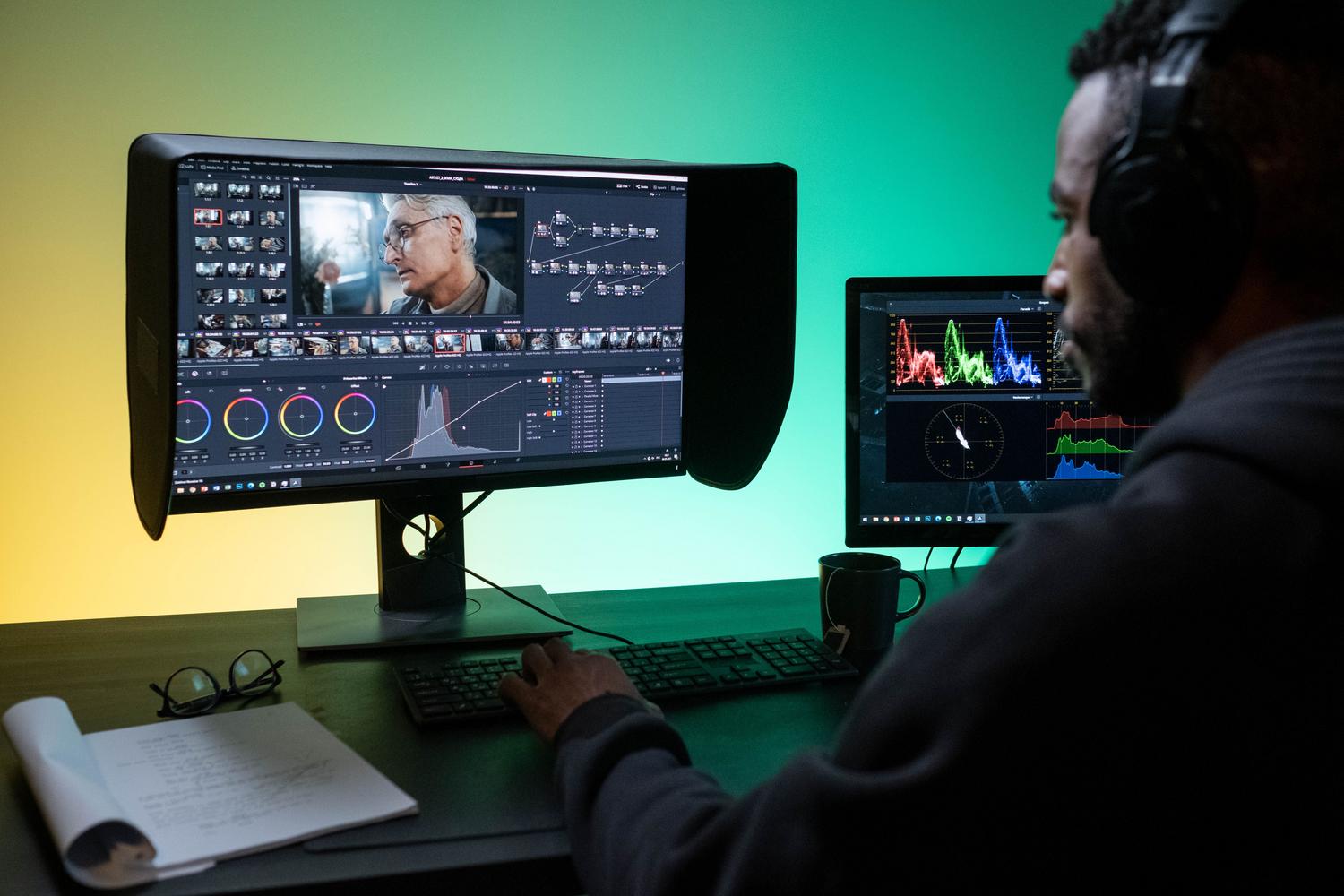
Para no tener que pasar por todo este proceso de reparación, lo mejor es prevenir. El primer paso es grabar siempre con la הרזולוציה הגבוהה ביותר האפשרית (mínimo 1080p, aunque lo ideal sea 4K), ya que esto te da un margen mucho mayor al editar o ampliar la imagen.
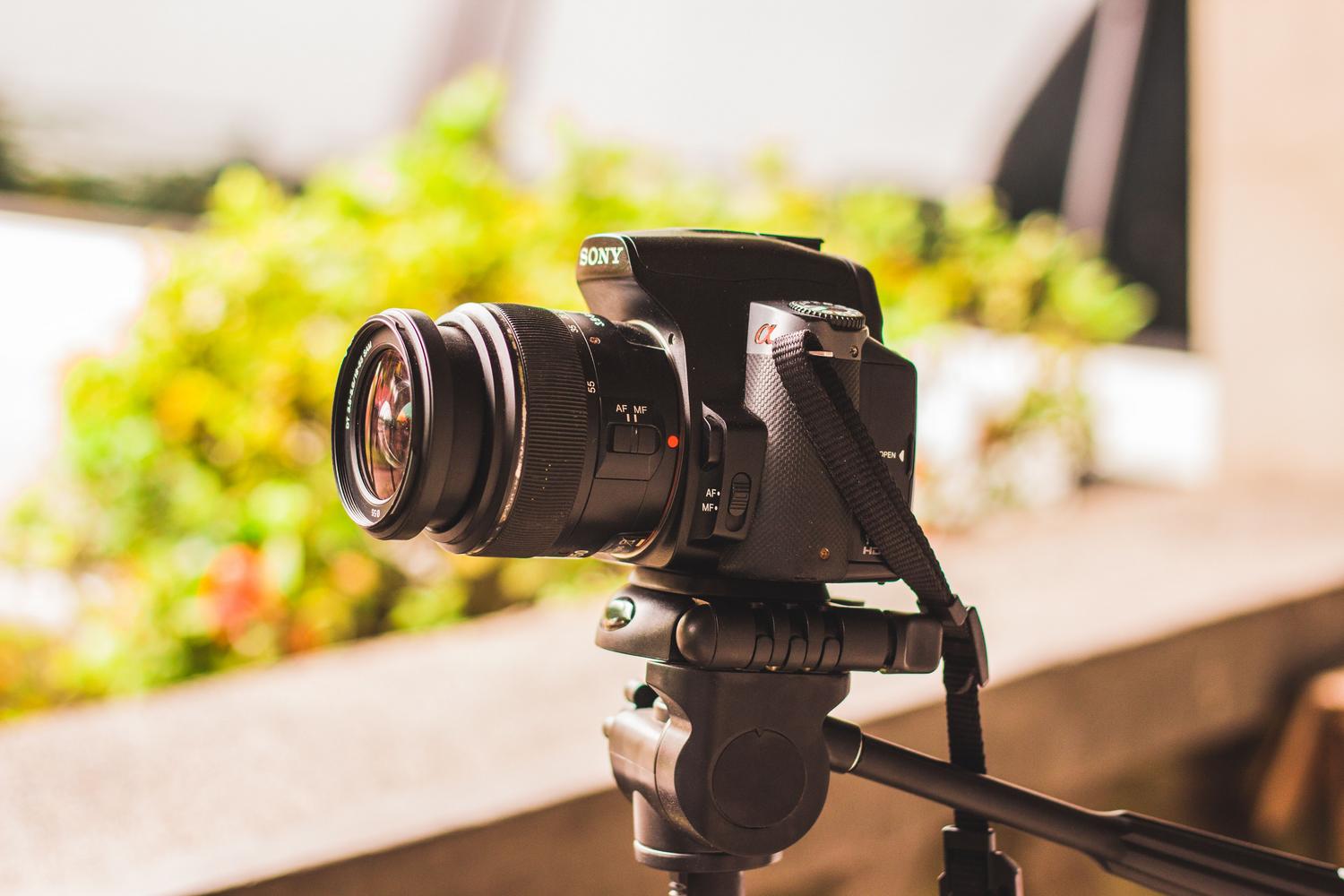
חיוני לשמור על יציבות המצלמה usando un trípode, ya que el desenfoque por movimiento puede confundirse con pixelación. Asimismo, debes evitar la compresión agresiva al guardar tus proyectos; busca un equilibrio entre el tamaño del archivo y la calidad, priorizando siempre formatos como MP4 o MOV que conservan mejor la definición.
יש אותם דרייברים מעודכנים לכרטיס המסך es vital para evitar el efecto de tearing o la aparición de artefactos extraños durante la reproducción. Al final, combinar una buena captura, un hardware potente y un software de exportación adecuado es la única fórmula infalible para conseguir imágenes nítidas y profesionales.