- A hard reset eltávolítja a képernyőzárat, de a Google-fiók zárolása (FRP) aktív marad.
- Két fő módszer létezik: a beállítások menün keresztül, vagy fizikai gombok kombinációjával.
- A későbbi zárolások elkerülése érdekében elengedhetetlen a Google-fiókok eltávolítása a számítógép formázása előtt.
- Helyreállítási módban a navigáció kizárólag a hangerő- és bekapcsológombokkal történik.

Kizártad magad a saját eszközödből, mert a mintád vagy a jelszavad nem sikerült? Ne aggódj, ez sokkal gyakoribb, mint gondolnád, és van megoldás. A Tecno telefonon a hard reset a leggyorsabb módja a gyári beállítások visszaállításának, bár van néhány fontos dolog, amit tudnod kell, mielőtt mindent törölnél, hogy elkerüld a kellemetlen meglepetéseket.
Az első dolog, amit meg kell értened, hogy ez a folyamat eltávolítja a képernyőzárat , de nem tesz csodákat a Google biztonságával. A hírhedt FRP-zár továbbra is ott van, így ha nem emlékszel a csatolt e-mail címre és jelszóra, az újraindítás után falba ütközöl. Ezért, ha továbbra is hozzáférsz a menühöz, a legokosabb dolog, amit tehetsz, ha eltávolítod a Google-fiókot a beállításokból, mielőtt a formázás gombra kattintasz.
Gyors megoldások, ha a mobiltelefon nem indul el

Előfordul, hogy a probléma az, hogy az eszköz beragad a logóra, vagy egyszerűen nem kapcsol be, és azt gondolhatod, hogy azonnali újraindításra van szükséged. Mielőtt azonban a helyreállítási módba folyamodnál, próbáld meg legalább fél órára csatlakoztatni a töltőt , még akkor is, ha a képernyő halottnak tűnik. Ezután próbálj meg kényszerített újraindítást a bekapcsológomb 20-30 másodpercig tartó lenyomva tartásával.
Ha a telefon ezen próbálkozások után sem reagál, vagy nem tudod elérni a helyreállítási menüt, akkor komolyabb problémáról lehet szó. Ne feledd, hogy ha a készülék folyamatosan újraindul, de nem éri el a helyreállítási módot , akkor szakember segítségére lehet szükséged.
Az FRP blokkolásának dilemmája formázás után

Sokan kíváncsiak arra, hogy a hard reset feloldja-e a fiókzárat. A rövid válasz egy határozott nem. A gyári beállítások visszaállítása elleni védelem (FRP) egy Google biztonsági intézkedés, amelyet úgy terveztek, hogy ha valaki ellopja a telefont, akkor ne tudja használni egyszerűen az adatok törlésével. Ezért a rendszer a készülék beállításának engedélyezése előtt rákérdez az utoljára szinkronizált fiókra .
Ennek a fejfájásnak az elkerülése érdekében a legjobb stratégia az, hogy eltávolítsd a Google-fiókot a rendszerbeállításokból, miközben a telefon még fel van oldva. Ha már elvégezted a visszaállítást, és nem emlékszel a bejelentkezési adatokra, az eszköz indításkor zárolva lesz, és itt jönnek képbe a professzionális feloldó megoldások az FRP megkerülésére.
A gyári beállítások visszaállítása és a hard reset közötti különbségek
Kétféleképpen tisztíthatja eszközét, és létfontosságú tudni, hogy melyiket válassza az adott helyzettől függően:
- A beállításokból: Ez az ideális megoldás, ha a telefon be van kapcsolva, és hozzáférsz a menühöz. Így előzetesen törölheted a fiókokat, nem lesznek blokádok befejezését követően aktív.
- Gombok használata (Hard Reset): Ez a módszer életmentő lehet, ha nem tudsz bejelentkezni az Android-eszközödre. Ugyanannyi adatot töröl, mint az előző módszer, de mivel előtte nem tudod eltávolítani a fiókot, A Google blokkolása továbbra is érvényben marad. aktív.
Hogyan lehet hard reset-et végrehajtani a beállítások menüből

Ha hozzáfér a rendszerhez, és vissza szeretné állítani a Tecno Spark, Pop vagy bármely más modelljét, kövesse az alábbi részletes lépéseket:
- Belépés a menübe beállításokKeresd meg a „Biztonsági mentés és visszaállítás” részt, és válaszd ki a megfelelő lehetőséget. Gyári adatok visszaállítása.
- Görgess lejjebb, amíg meg nem találod a gombot Állítsa vissza a telefontA rendszer valószínűleg arra kéri majd, hogy igazold a személyazonosságodat a Google-fiókoddal.
- Kövesse a képernyőn megjelenő utasításokat. Ne próbálja meg használni univerzális kódok vagy az interneten talált általános jelszavakat, mivel ezek általában nem működnek a jelenlegi modelleken, és hibákat okozhatnak.
- Várj, amíg a telefon újraindul. A folyamat eltart néhány percig, és amikor befejeződik, az eszköz használatra kész lesz. teljesen tiszta helyi adatok.
Túlélési útmutató a felépülési módban
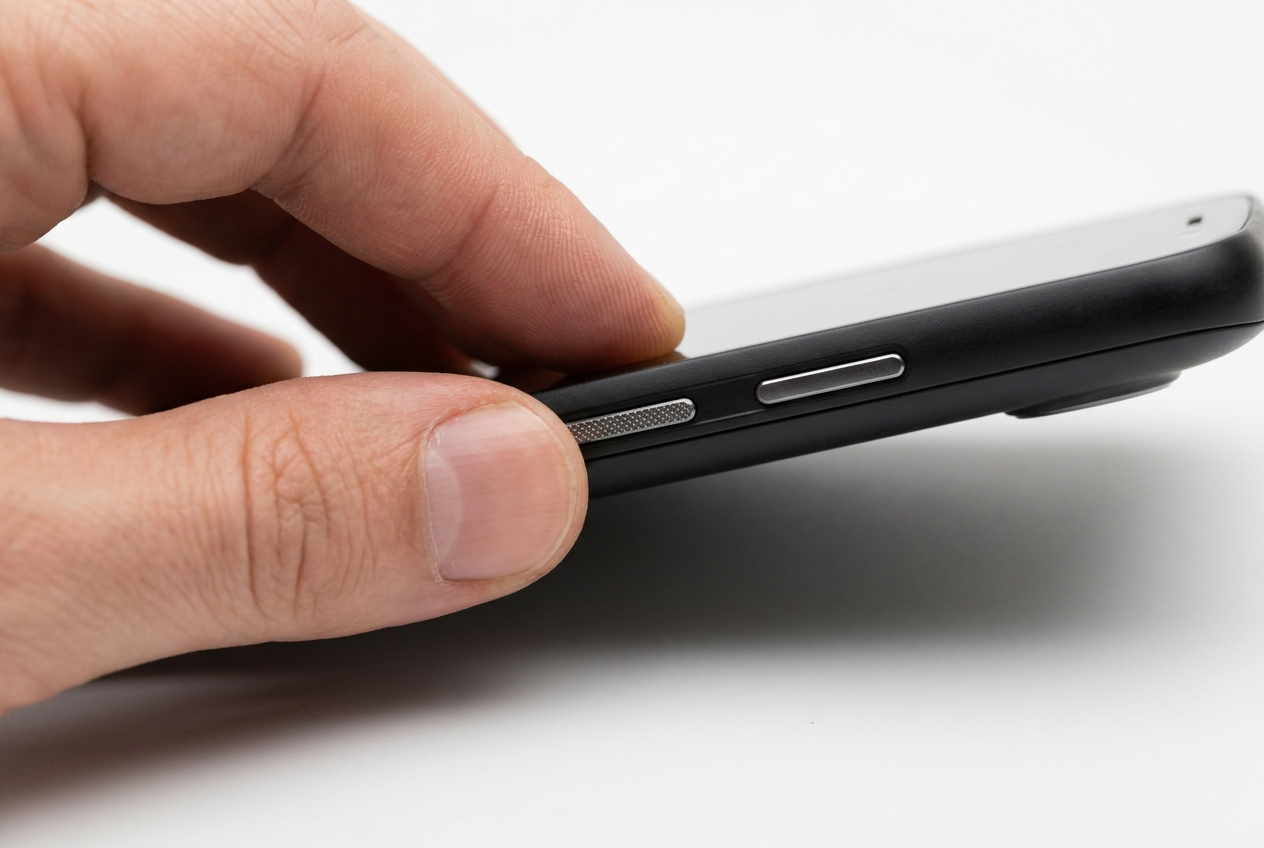
A helyreállítási módba való belépés elsőre kissé zavaró lehet. A Tecno, Infinix és Itel eszközök esetében általában a Bekapcsoló és a Hangerő növelése gombok egyidejű megnyomása a megfelelő kombináció, majd a logó megjelenése után a gombok elengedése. Ha egy egyszerűsített menü jelenik meg, egyszerűen válassza a „Helyreállítási mód ” lehetőséget.
Miután belépett, tudnia kell, hogy az érintőképernyő nem fog működni ; a lehetőségek közötti navigáláshoz használja a hangerőszabályzó gombokat, és erősítse meg a bekapcsológombbal. Ha a „Nincs parancs ” üzenetet látja, ne essen pánikba: tartsa lenyomva a bekapcsológombot, majd nyomja meg egyszer a hangerőnövelő gombot, majd engedje el mindkettőt, és a menü varázsütésre megjelenik. Ne feledje, hogy az adatok törlése 5-10 percet vesz igénybe , és az azt követő első indítás kissé lassú lehet.
A teljes formázás végrehajtása a végleges megoldás az elfelejtett minták vagy rendszerhibák kiküszöbölésére, mindaddig, amíg szem előtt tartjuk a Google blokkolásának és a belső információk teljes elvesztésének következményeit, ezért elengedhetetlen a biztonsági mentés előtte, hogy elkerüljük az értékes fájlok elvesztését.