- DisplayPort ofrece mayor ancho de banda y mejor soporte para altas resoluciones, altas tasas de refresco y configuraciones multipantalla que HDMI.
- HDMI domina en televisores, consolas y cine en casa gracias a su enorme compatibilidad, funciones de audio (ARC/eARC) y control CEC.
- Para PC de sobremesa y monitores gaming o profesionales suele ser más recomendable DisplayPort; para TV de salón, portátiles a tele y consolas, HDMI es la apuesta segura.
- Más importante que el conector es la versión: HDMI 2.1 y DisplayPort 1.4/2.x marcan la diferencia real en 4K, 8K, VRR, HDR y frecuencia de refresco.
Si estás montando un PC nuevo, cambiando de monitor o planteándote cómo conectar el ordenador a la tele, tarde o temprano aparece la duda: ¿es mejor usar HDMI o DisplayPort y en qué casos compensa cada uno? A simple vista parecen conectores muy parecidos, pero por dentro esconden diferencias importantes de ancho de banda, funciones extra y versiones que pueden marcar la experiencia, sobre todo en juegos o en entornos profesionales exigentes.
En las siguientes líneas vamos a ver con calma qué ofrece cada estándar, cómo han ido evolucionando sus versiones, qué resoluciones y frecuencias soportan, y en qué situaciones reales tiene más sentido usar HDMI o DisplayPort. También repasaremos el resto de interfaces que aún sobreviven (VGA, DVI y USB-C/Thunderbolt), los casos típicos de conexión entre dispositivos y qué debes tener en cuenta si necesitas usar adaptadores entre ellos.
Interfaces de vídeo actuales: algo más que HDMI y DisplayPort
En el mundo del PC actual conviven varias opciones para llevar señal de vídeo y audio de un punto a otro, aunque las reinas absolutas en equipos modernos son HDMI y DisplayPort. Son las que verás en la gran mayoría de tarjetas gráficas, portátiles, monitores y televisores recientes.
Junto a ellas siguen existiendo estándares más antiguos como VGA y DVI, que se mantienen sobre todo por compatibilidad con equipos viejos o entornos muy específicos. VGA es una interfaz completamente analógica, muy limitada en resolución y calidad, pero que aún aparece en proyectores antiguos o monitores empresariales veteranos. DVI, por su parte, ya es digital y ofrece buena calidad de vídeo, pero no transporta audio y se ha quedado corto frente a las exigencias de 4K y altas tasas de refresco.
En paralelo, en los últimos años ha cobrado fuerza otra vía: USB tipo C con modo alterno DisplayPort y, en muchos casos, con Thunderbolt o USB4. Este conector no es una interfaz de vídeo en sí misma, sino un conector físico que puede llevar datos, energía y señal de vídeo (habitualmente siguiendo el protocolo DisplayPort). Gracias a ello, un solo cable USB‑C puede alimentar el portátil, sacar imagen a un monitor 4K e incluso ofrecer red y periféricos a través de una base.
En resumen, el panorama actual se podría resumir en que HDMI y DisplayPort son las interfaces de referencia, USB‑C actúa como comodín moderno, y VGA/DVI solo se usan ya para equipos heredados. Sobre estas dos primeras vamos a profundizar a fondo.
HDMI: el estándar todoterreno del salón… y mucho más
HDMI (High-Definition Multimedia Interface) nació a principios de los 2000 para sustituir a conectores como el euroconector y DVI en el mundo doméstico. La idea era clara: un solo cable fino capaz de llevar vídeo digital de alta definición y audio multicanal sin comprimir, ideal para televisores, reproductores, consolas y más tarde también para PC.
Una de sus bazas más importantes es la función HDMI‑CEC (Consumer Electronics Control), que permite manejar varios dispositivos con el mando de la tele y que se comuniquen entre sí (encendido, cambio de entrada, control de volumen, etc.). Además, HDMI integra mecanismos de protección de contenido como HDCP, pensados para evitar copias no autorizadas de Blu‑ray, plataformas de streaming y otros contenidos comerciales.
Tipos de conector HDMI
Físicamente, HDMI no es una única clavija. Existen varios formatos, todos ellos digitales y con el mismo principio de funcionamiento, pero de distinto tamaño:
- HDMI tipo A (estándar): el conector grande y plano que ves en casi todas las teles, consolas, tarjetas gráficas y monitores.
- HDMI tipo C (mini HDMI): más pequeño, muy usado en cámaras de vídeo o algunos portátiles compactos.
- HDMI tipo D (micro HDMI): todavía más diminuto, típico de algunas cámaras de fotos, tablets antiguas y dispositivos muy compactos.
A la hora de comprar un cable, tienes que fijarte en qué tipo de conector necesita cada extremo. Puedes encontrar cables HDMI estándar en ambos lados, o combinaciones como mini‑HDMI a HDMI para cámaras, por ejemplo.
Versiones de HDMI y qué implican
Más allá de la forma del conector, lo que realmente manda es la versión del estándar. Cada salto de versión ha traído más ancho de banda y nuevas funciones, como mayor resolución, mayor frecuencia de refresco, HDR y mejoras de audio. Las principales son:
- HDMI 1.0: primera versión (2002). Básicamente era como un DVI con audio. Soporta hasta Full HD (1920×1080) a 60 Hz.
- HDMI 1.1: añade compatibilidad con DVD Audio, pero sin cambios grandes en vídeo.
- HDMI 1.2: permite resoluciones personalizadas, dando más margen a los fabricantes de PC y monitores.
- HDMI 1.3: aumenta el ancho de banda hasta permitir 2560×1440 a 60 Hz, añade soporte para Dolby TrueHD y DTS‑HD Master Audio, e introduce el conector mini HDMI.
- HDMI 1.4: da el salto al 4K, aunque limitado a 24 Hz, incorpora soporte para 3D y añade el conector micro HDMI. También puede transportar Ethernet en ciertos escenarios.
- HDMI 2.0: la versión más común en muchos equipos actuales. Permite 4K a 60 Hz, HDR básico y hasta 18 Gbps de ancho de banda. Es suficiente para la mayoría de televisores 4K y muchos monitores.
- HDMI 2.1: eleva enormemente el techo hasta 48 Gbps. Soporta 4K a 120 Hz, 8K a 60 Hz, VRR (Variable Refresh Rate), ALLM (Auto Low Latency Mode) y eARC para audio de alta calidad hacia barras de sonido o receptores AV.
- HDMI 2.2 / 2.1b y revisiones posteriores: especificaciones más recientes que algunas marcas empiezan a citar para indicar aún más ancho de banda teórico (hasta 96 Gbps en ciertos esquemas) y mejoras como Fixed Rate Link y protocolos de latencia mejorada, pensados para sincronizar mejor audio y vídeo y reducir errores en enlaces muy exigentes.
Un detalle importante es que el nombre comercial que ves en el cable muchas veces no cuenta toda la historia: hay cables certificados específicamente para HDMI 2.0 (High Speed) y para HDMI 2.1 (Ultra High Speed, 48G). Si quieres exprimir funciones como 4K a 120 Hz o 8K, conviene que el cable tenga esa certificación.
Ventajas y desventajas prácticas de HDMI
En el día a día, HDMI tiene dos virtudes enormes: es omnipresente y es fácil de usar. Lo encuentras en absolutamente todas las teles modernas, en consolas, reproductores, barras de sonido, receptores AV y en la mayoría de portátiles, de modo que conectar dispositivos es prácticamente enchufar y listo.
Por contra, el conector físico es algo más frágil y se suelta con más facilidad que otros estándares antiguos como VGA, lo que puede traducirse en tirones accidentales del cable, falsos contactos o incluso daños si se fuerza demasiado. Además, la capa de protección de contenido HDCP puede dar guerra en configuraciones raras ( capturadoras de vídeo o duplicadores baratos, etc.) al bloquear o degradar la señal.
DisplayPort: el favorito de PCs, monitores y entornos profesionales
DisplayPort nació unos años después de HDMI de la mano de VESA con un objetivo distinto: ser el estándar ideal para conectar ordenadores a monitores, especialmente en el ámbito profesional y de alto rendimiento. Desde el principio se diseñó con un enfoque muy de PC: altas resoluciones, altas tasas de refresco, posibilidad de varios monitores con un solo puerto y compatibilidad con esquemas de compresión sin pérdidas apreciables.
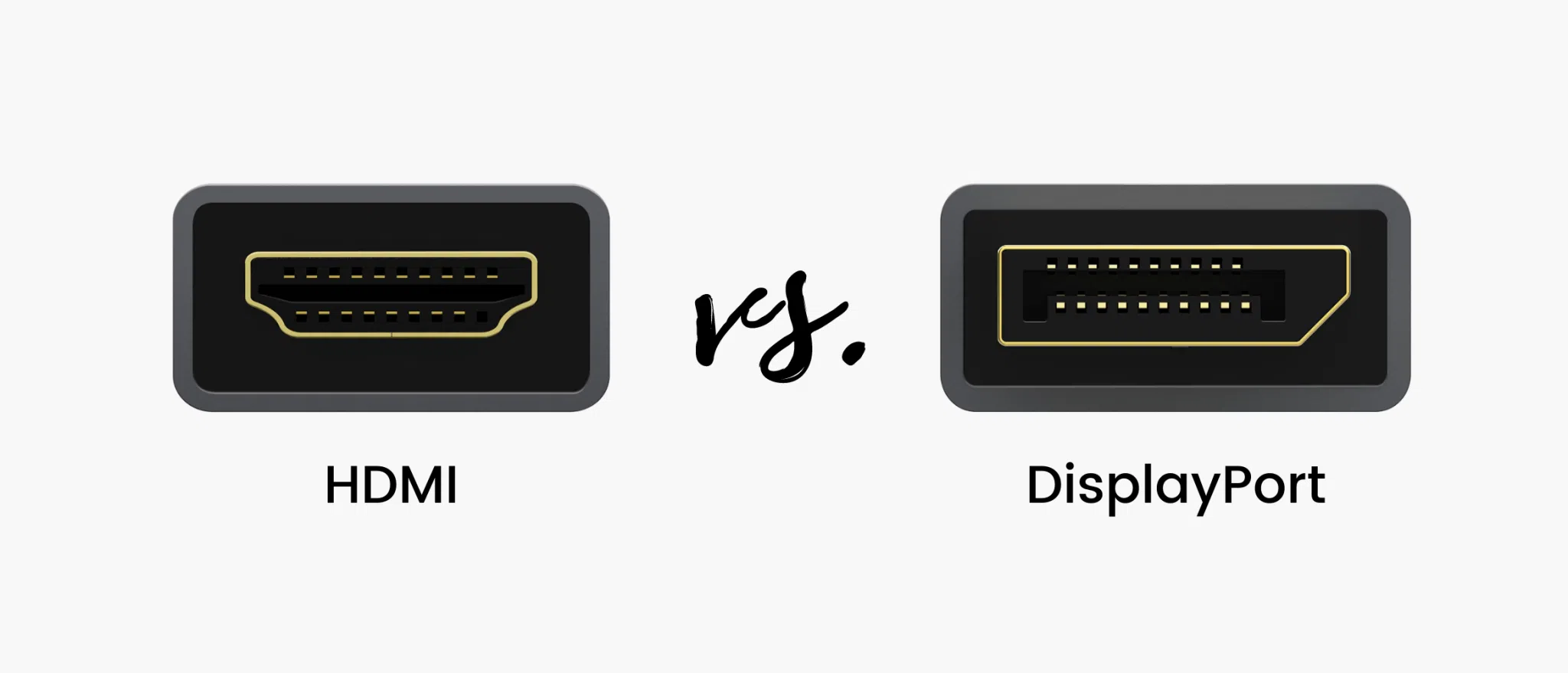
El conector DisplayPort estándar tiene 20 pines y una forma rectangular con una esquina biselada. Esto hace que sea imposible conectarlo al revés y ayuda a identificarlo a simple vista frente a un HDMI, que es simétrico en el eje vertical. Muchos cables y puertos incorporan además un pequeño seguro mecánico para evitar que se suelte accidentalmente, aunque algunos fabricantes lo han ido eliminando en favor de un ajuste por fricción para que desenchufar sea menos delicado.
Mini DisplayPort y DisplayPort sobre USB‑C
Además del conector grande clásico, existe Mini DisplayPort, muy popular en su momento en portátiles de gama alta y dispositivos como las primeras Surface o muchos Mac anteriores a la adopción masiva de USB‑C. Electrónicamente es el mismo estándar, solo que en más pequeño, así que con un cable adecuado puedes pasar de mini DP a DP o a HDMI sin problema.
Hoy en día, gran parte del protagonismo de DisplayPort en el portátil se ha trasladado al modo alterno DisplayPort sobre USB‑C y a su integración en Thunderbolt y USB4. En la práctica, esto significa que un puerto USB‑C puede «disfrazarse» de DisplayPort, y de ahí sacar imagen hasta a varios monitores, además de suministrar energía y datos.
Versiones de DisplayPort y capacidades
Al igual que HDMI, DisplayPort ha ido recibiendo revisiones que aumentan progresivamente el ancho de banda y añaden nuevas funciones. Las más relevantes son:
- DisplayPort 1.0: estrenado alrededor de 2007, ya arrancó fuerte con hasta 10,8 Gbps y soporte para 2560×1440 a 60 Hz.
- DisplayPort 1.2: una de las versiones más extendidas. Sube hasta 17,28 Gbps de ancho de banda efectivo (21,6 Gbps brutos), permite resoluciones 4K a 60 Hz y añade Multi‑Stream Transport (MST), la función que hace posible encadenar varios monitores desde un solo puerto.
- DisplayPort 1.3: da el salto a 32,4 Gbps, suficiente para 4K a 120 Hz, 5K a 60 Hz y hasta 8K a 30 Hz. Para muchos usuarios de PC de alto rendimiento fue el gran salto.
- DisplayPort 1.4: mantiene el ancho de banda de 1.3, pero introduce compresión DSC (Display Stream Compression) sin pérdidas visuales, con lo que puede manejar 8K a 60 Hz con HDR, 4K a 144 Hz con HDR y múltiples monitores de alta resolución con un solo enlace.
- DisplayPort 2.0: presentado en 2019, multiplica el ancho de banda hasta unos 77,4 Gbps. Con ello se abre la puerta a 8K con HDR a 60 Hz sin apenas compromisos, 4K con HDR a tasas de 144 Hz o más, varios monitores 5K a 60 Hz y hasta resoluciones 16K en ciertos escenarios SDR.
- DisplayPort 2.1: no aumenta la velocidad máxima respecto a 2.0, pero mejora la interoperabilidad de DisplayPort sobre USB‑C y USB4 y endurece los requisitos de cableado, obligando a que los cables certificados mantengan su capacidad en mayores longitudes. También hace obligatoria la compatibilidad con DSC y tecnologías como Panel Replay.
Todas estas versiones soportan audio multicanal de alta calidad (hasta ocho canales a 24 bits / 192 kHz), además de mecanismos de protección de contenido como DPCP (con cifrado AES‑128) y HDCP, igual que HDMI.
Ventajas clave de DisplayPort frente a HDMI
Si pones una tabla de cifras, enseguida se ve la tendencia: a igualdad de época, DisplayPort suele ofrecer más ancho de banda que el HDMI equivalente. Eso se traduce en más margen para combinar a la vez resolución y frecuencia de refresco elevadas, algo clave en monitores gaming de 144 Hz o 240 Hz y en paneles profesionales 4K/5K/8K.
Otro punto fuerte es MST. Gracias a esta función, un solo puerto DisplayPort puede alimentar varios monitores en cadena o mediante un hub MST. Para oficinas y puestos de trabajo con tres o cuatro pantallas, esto simplifica mucho el cableado y evita llenar la gráfica de adaptadores.
Por todo ello, no es casualidad que las tarjetas gráficas dedicadas modernas suelan montar varios puertos DisplayPort y solo uno (o dos) HDMI. El «ecosistema PC» ve DisplayPort como la interfaz principal, y HDMI como el conector de compatibilidad con televisores y dispositivos de salón.
Diferencias físicas y eléctricas: cómo distinguirlos y qué implican
Antes de meternos en casos de uso concretos, merece la pena fijarse en algo muy básico: la forma de cada conector y su naturaleza eléctrica. Esto tiene más chicha de la que parece, sobre todo cuando entran en juego los adaptadores.
Un puerto HDMI estándar tipo A es relativamente plano y simétrico en el eje vertical, de modo que solo tienes que preocuparte de no girarlo al revés de izquierda a derecha. El de DisplayPort, en cambio, es un rectángulo al que le «falta» una esquina en uno de los lados, lo que hace imposible confundir su orientación y lo distingue a simple vista.
En cuanto a la señal, ambos son interfaces completamente digitales basadas en transmisión de datos diferencial de alta velocidad. No obstante, el protocolo, el modo de empaquetar la información y el ancho de banda máximo difieren, de ahí que no sean directamente compatibles sin electrónica de por medio: un puerto DisplayPort no entiende por sí mismo una señal HDMI, ni al revés.
HDMI vs DisplayPort: comparativa de resoluciones, Hz y funciones modernas
Si vas a elegir cable o monitor pensando en juegos o edición profesional, seguramente lo que más te interese sea qué combinaciones de resolución y frecuencia te permite cada estándar en sus distintas versiones, y qué funciones «extra» vienen de regalo.
Por simplificar, podemos compararlos por parejas de generaciones:
- HDMI 2.0 vs DisplayPort 1.4: HDMI 2.0 llega sin problemas a 4K 60 Hz con HDR, mientras que DP 1.4 añade margen para 4K 144 Hz o 8K 60 Hz tirando de DSC. Para un monitor 144 Hz o configuraciones 8K es más cómodo tirar de DisplayPort.
- HDMI 2.1 vs DisplayPort 2.0/2.1: HDMI 2.1 permite 4K 120 Hz y 8K 60 Hz (con distintas combinaciones de compresión), además de integrar VRR, ALLM y eARC para audio de alta calidad hacia barras de sonido y receptores AV. DisplayPort 2.0/2.1, por su lado, sube el techo hasta ~80 Gbps, lo que abre la puerta a varios monitores 8K, tasas altísimas en 4K y resoluciones extremas (16K) en entornos muy especializados.
En la práctica, para la inmensa mayoría de usuarios, tanto HDMI 2.1 como DisplayPort 1.4/2.x van sobradísimos. Lo que marcará la diferencia real es que el monitor y la gráfica coincidan en la versión adecuada y que el cable sea el correcto.
En cuanto a funciones especiales, conviene tener en mente que HDMI 2.1 incorpora de serie VRR y ALLM, muy ligados al gaming en consola, además de eARC para mandar audio sin pérdidas a barras de sonido y receptores AV. DisplayPort tiene también soporte para VRR (a través de Adaptive‑Sync, G‑Sync Compatible, FreeSync, etc.) y para HDR avanzado usando DSC, pero no integra por concepto canales de retorno de audio pensados para el ecosistema de salón.
Casos de uso reales: cuándo conviene DisplayPort y cuándo HDMI
Una vez claro qué ofrece cada interfaz sobre el papel, toca bajarlo a la realidad. ¿En qué situaciones concretas deberías priorizar un puerto u otro si tienes ambos disponibles? Vamos a verlo por escenarios típicos.
PC de sobremesa con uno o varios monitores
En un sobremesa actual, lo normal es que la tarjeta gráfica disponga tanto de HDMI como de varios DisplayPort. Si el uso principal son tareas de oficina, navegación y algo de ocio, cualquiera de los dos sirve perfectamente, siempre que el monitor y el cable soporten la resolución y Hz que necesites.
Sin embargo, si tienes en mente un monitor 144 Hz o superior, o trabajar a resoluciones 4K/5K con color de 10 bits y HDR, la recomendación habitual es ir a por DisplayPort. Te deja más margen para tasas de refresco altas y configuraciones multipantalla, especialmente con DP 1.4 y posteriores.
Para montajes de oficina con tres o cuatro pantallas, el MST de DisplayPort es oro puro: puedes encadenar monitores compatibles o usar un hub MST y reducir mucho el lío de cables, algo que HDMI, por diseño, no ofrece.
Gaming en PC
Aquí es donde DisplayPort brilla con luz propia. La mayoría de monitores gaming de gama media y alta ofrecen 144 Hz, 165 Hz, 240 Hz o incluso más a 1080p y 1440p, y casi todos ellos piensan primero en DisplayPort como interfaz principal.
Además, tecnologías de sincronización como G‑Sync (NVIDIA) o FreeSync (AMD) han priorizado históricamente DisplayPort. En el caso de G‑Sync «clásico» con módulo dedicado, de hecho, durante mucho tiempo solo se admitía DP. FreeSync sí se ha extendido también a HDMI a partir de ciertas versiones, pero el soporte más redondo en PC sigue estando del lado de DisplayPort.
Eso no quita que, si tu gráfica y monitor tienen HDMI 2.1, puedas disfrutar de 4K a 120 Hz con VRR de forma prácticamente idéntica a DisplayPort 1.4 en muchos escenarios. En esos casos, la elección se reduce a qué puerto prefieres reservar y qué cables tienes a mano.
Consolas y cine en casa
Si hablamos de salón, aquí no hay debate posible: manda HDMI. Todas las consolas actuales (PlayStation 5, Xbox Series X|S, Nintendo Switch), reproductores Blu‑ray, sticks de streaming, barras de sonido, etc., se conectan por HDMI. Los televisores, a su vez, prácticamente nunca incluyen DisplayPort.
En este entorno, HDMI 2.0 cubre de sobra televisores 4K 60 Hz, mientras que HDMI 2.1 es el aliado perfecto para teles 4K 120 Hz y consolas de nueva generación, gracias a VRR, ALLM y soporte ampliado de color y HDR. DisplayPort simplemente no entra en la ecuación salvo que quieras usar un monitor de PC como pantalla principal para la consola, y aun así lo harás por HDMI.
Portátil al televisor
Para usar un portátil como centro multimedia o para ver una serie desde el sofá, lo más directo es tirar de HDMI desde el portátil al HDMI de la tele. Es el camino más compatible, sencillo y que menos complicaciones da con audio, HDR y demás.
Si el portátil solo tiene DisplayPort (o USB‑C con DisplayPort Alt Mode) y la tele solo HDMI, la solución pasa por un adaptador o cable DP a HDMI. Funcionan bien para 1080p e incluso 4K 60 Hz en modelos de calidad, pero ya estás añadiendo un punto de fallo potencial, así que, si puedes, es preferible elegir equipos que compartan el estándar.
Portátil a monitor externo
Este es un uso muy común: llegas al despacho o a casa, conectas el portátil a un monitor de mayor tamaño y a trabajar. Si ambos tienen HDMI, basta un cable y listo. Si además ambos comparten DisplayPort, suele ser mejor opción usar DP, sobre todo si tu monitor es 144 Hz o superior, o si estás pensando en montar dos o tres pantallas encadenadas.
En el terreno profesional, cada vez es más frecuente ver monitores con USB‑C que reciben señal DisplayPort Alt Mode, energía y datos. En ese caso, un solo cable USB‑C desde el portátil hace de «todo en uno» y simplifica muchísimo el escritorio.
Audio y retorno de audio
Tanto HDMI como DisplayPort pueden llevar audio multicanal sin comprimir, pero HDMI tiene una ventaja clara: los canales de retorno de audio ARC y eARC. Gracias a ellos, la tele puede enviar el sonido que recibe (TDT, apps de streaming, consolas, etc.) hacia una barra de sonido o un receptor AV por el mismo cable HDMI.
DisplayPort no contempla un canal de retorno de audio pensado para ese escenario doméstico, así que en configuraciones de cine en casa HDMI no solo es preferible, es prácticamente obligatorio.
Conversión entre DisplayPort y HDMI: qué se puede hacer y qué no
Porque la realidad es tozuda: muchas veces tendrás un PC lleno de DisplayPort y una tele solo con HDMI, o una consola HDMI y un monitor de PC con DisplayPort como única entrada de alta calidad. En esos casos, entran en juego los cables y adaptadores de conversión.
Lo primero que hay que entender es que DisplayPort y HDMI no son físicamente ni eléctricamente compatibles. Si conectas un cable pasivo sin lógica electrónica entre uno y otro, en general aquello no va a funcionar salvo en casos muy concretos de puertos «dual mode». Por eso existen:
- Cables y adaptadores DisplayPort → HDMI: muy habituales y relativamente económicos. Se usan, por ejemplo, para conectar la gráfica de un PC (DP) a una tele o monitor con HDMI. Muchos funcionan sin alimentación adicional para resoluciones hasta 4K 60 Hz.
- Adaptadores HDMI → DisplayPort: bastante menos comunes y, en general, más caros. Suelen necesitar alimentación extra (USB) y se usan sobre todo para conectar consolas o portátiles HDMI a monitores de PC que solo tienen DisplayPort.
Es vital fijarse en la dirección de la conversión. Un adaptador marcado como DP to HDMI no sirve al revés, por muy parecido que sea el conector. También conviene comprobar que el modelo que compras soporte la resolución y frecuencia que necesitas, y, si es posible, que declare compatibilidad con HDR y audio si son importantes para ti.
Cableado, longitudes y calidad de señal
Otro punto práctico que a veces se pasa por alto es hasta qué distancia puedes tirar de un cable sin perder calidad. En DisplayPort, la especificación marca unos límites de referencia: unos 3 metros para mantener el ancho de banda completo a 8K/4K, y hasta 15 metros a 1080p, especialmente si se recurre a cables de fibra óptica en lugar de cobre.
En HDMI, curiosamente, la norma no fija una longitud máxima concreta. En la práctica, con cables de calidad hasta 2‑3 metros no deberías notar diferencia en la imagen. A partir de ahí pueden aparecer artefactos, cortes o pérdida de sincronía, y es cuando entran en juego amplificadores de señal, repetidores o cables activos de fibra para tramos largos.
Por muy agresivo que sea el marketing, no necesitas cables «mágicos» carísimos para un tramo corto entre PC y monitor o tele en el salón. Lo importante es que el cable esté certificado para la versión que pretendes usar (High Speed, Ultra High Speed, DP 1.4 HBR3, etc.) y que tenga una construcción decente.
¿Qué interfaz te conviene realmente según tu caso?
Con todo lo anterior, se puede hacer una guía rápida mental bastante razonable. Si tu prioridad es jugar en PC a altas tasas de refresco, usar varias pantallas o trabajar en edición de vídeo/foto 4K/8K, DisplayPort debería ser tu primera opción siempre que esté disponible tanto en la gráfica como en el monitor.
Si, en cambio, tu foco está en conectar consolas, montar un cine en casa, o usar un PC para ver pelis y series en la tele, HDMI es el camino lógico: todo el ecosistema está construido alrededor de él y sus funciones ARC/eARC/CEC facilitan muchísimo la vida.
En usos mixtos, como un portátil que sirve tanto para trabajar con un monitor externo como para ver contenido en un televisor, lo habitual es combinar ambos: DisplayPort (o USB‑C con DP) para el monitor de escritorio y HDMI para la tele. Y siempre con un ojo puesto en las versiones: muchas veces el cuello de botella no es tanto «HDMI vs DP» como estar limitado a un HDMI 1.4 o un DP 1.1 cuando tu monitor y gráfica podrían dar bastante más de sí.
En definitiva, entender bien qué aporta cada estándar, qué versión usa tu equipo y qué necesitas realmente en resolución, frecuencia y funciones extra te permitirá elegir el puerto correcto en cada situación, aprovechar al máximo tu monitor o tele y evitar quebraderos de cabeza con cables, adaptadores y configuraciones que no rinden como esperabas.