- Domina la organización de tu biblioteca de iTunes añadiendo contenido desde múltiples fuentes y controlando las rutas de almacenamiento.
- Optimiza tus listas de reproducción con playlists estándar, inteligentes, Genius y carpetas para mantener tu música siempre ordenada.
- Saca partido a iCloud, Apple Music y iTunes Store para sincronizar, comprar y reproducir tu contenido en todos tus dispositivos Apple.
- Gestiona tu iPhone, iPad o iPod desde iTunes, con sincronización selectiva, copias de seguridad y actualizaciones del sistema.
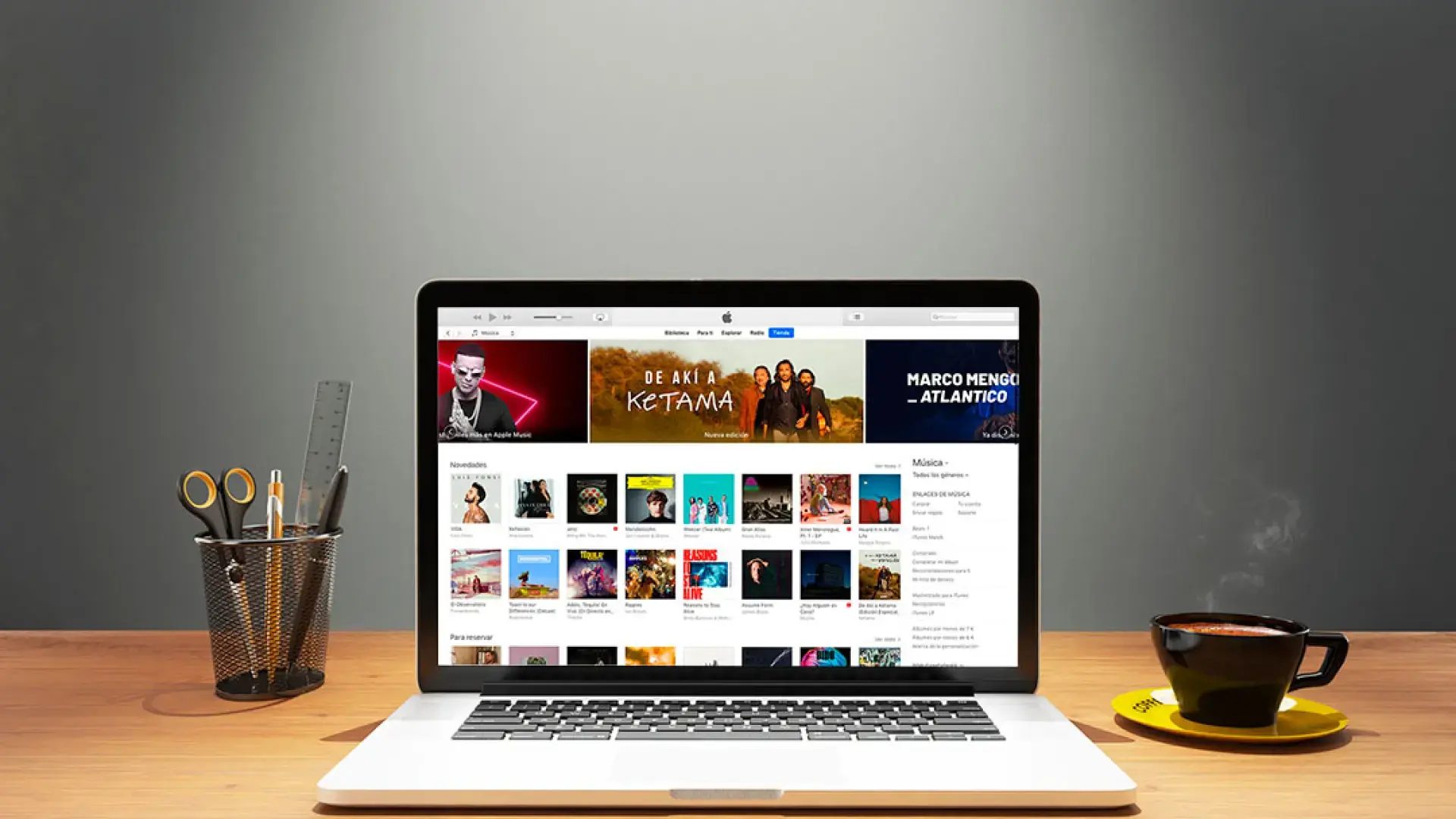
Si usas productos de Apple desde hace tiempo, seguro que has comprobado que iTunes es mucho más que un simple reproductor de música. Es la pieza central para manejar tu biblioteca multimedia, comprar contenido y gestionar tus dispositivos, aunque a veces pueda resultar algo lioso si no conoces bien todas sus opciones.
En esta guía vas a aprender a organizar iTunes a fondo, paso a paso y sin tecnicismos innecesarios, para tener bajo control tus canciones, vídeos, podcasts, audiolibros, playlists y, de paso, tu iPhone, iPad o iPod. La idea es que dejes de pelearte con álbumes duplicados, carátulas desordenadas y sincronizaciones caóticas.
Qué es iTunes y todo lo que puedes hacer con él
iTunes es, básicamente, el centro de mando de todo tu contenido multimedia en macOS y Windows. Desde una única aplicación puedes reproducir y ordenar música, podcasts, audiolibros, películas y series, además de comprar nuevo contenido a través de iTunes Store y gestionar tus dispositivos móviles de Apple.
En el día a día, iTunes te permite reunir tu biblioteca musical y de vídeo en un solo sitio y mantenerla estructurada, editar la información de cada archivo (títulos, artistas, carátulas), crear playlists de todo tipo y acceder tanto a contenido almacenado localmente como a lo que tengas en la nube con Apple Music o iCloud.
Otra de sus grandes bazas es que sirve como herramienta de gestión para tu iPhone, iPad o iPod. Conectando el dispositivo al ordenador puedes sincronizar listas, copiar películas, hacer y restaurar copias de seguridad, e incluso instalar las últimas actualizaciones de iOS sin moverte del ordenador.
Precisamente porque abarca tantas funciones, iTunes puede parecer un poco enrevesado al principio. Por eso conviene conocer a fondo cómo se organiza la biblioteca y qué opciones de configuración tienes, de manera que el programa trabaje para ti y no al revés.
Añadir y alimentar tu biblioteca de iTunes desde distintas fuentes
El primer paso para tenerlo todo bien ordenado es aprender a añadir contenido a iTunes de forma correcta. La aplicación acepta música, vídeos, podcasts y audiolibros que tengas en el ordenador, pero también integra compras de iTunes Store, Apple Music, discos físicos y bibliotecas compartidas en red.
Si ya guardas canciones o películas en el disco duro de tu Mac o PC, puedes importar esos archivos a la biblioteca de iTunes en un par de clics. Abre iTunes, entra en el menú Archivo > Añadir a biblioteca y elige las carpetas o archivos concretos que quieras incorporar; el programa los indexará y quedarán disponibles en sus secciones correspondientes.
Por norma general, iTunes crea una copia de estos ficheros en la carpeta de medios que usa por defecto, normalmente algo como Inicio/Música/iTunes/iTunes Media. Si te interesa guardarlos en otro disco o en una ruta personalizada, puedes cambiarlo desde iTunes > Preferencias > Avanzado, pulsando en Cambiar dentro de «Ubicación de la carpeta iTunes Media» y eligiendo una carpeta alternativa.
Si compras música, películas u otros ítems desde tu iPhone, iPad o iPod, no hace falta volver a descargarlos a mano en el ordenador. iTunes permite transferir las compras del dispositivo a tu biblioteca del Mac o PC. Primero ve a Cuenta > Autorizaciones > Dar autorización a este ordenador, introduce tu ID de Apple y autoriza el equipo. Luego conecta el dispositivo, y elige la opción Transferir compras o ve a Archivo > Dispositivos > Transferir compras de .
También puedes compartir contenidos entre varios ordenadores utilizando la opción «Compartir en casa» de iTunes. Desde el menú Archivo > Compartir en casa > Activar Compartir en casa, inicia sesión con tu ID de Apple y repite el proceso en los demás equipos. Después, en el menú desplegable de la parte superior izquierda, selecciona la biblioteca compartida, pulsa en Mostrar y marca «Ítems que no están en mi biblioteca» para importar solo lo que te interese.
Si te has suscrito a Apple Music, iTunes se convierte en la puerta de entrada a millones de canciones y vídeos en streaming o descarga. Desde la pestaña Explorar puedes darte de alta (si aún no tienes cuenta) y, una vez dentro, añadir álbumes, listas y otros contenidos a tu biblioteca musical en iCloud, accesible desde cualquier dispositivo donde inicies sesión con tu ID.
Para mandar un archivo a tu biblioteca de iCloud, asegúrate de haber iniciado sesión en Apple Music en iTunes, selecciona el tipo de contenido (Música, Vídeos, etc.) en el menú desplegable superior izquierdo, entra en Biblioteca, mantén pulsada la tecla Ctrl al hacer clic en el ítem y elige la opción «Añadir a la biblioteca musical de iCloud». Después podrás descargar ese archivo en otros equipos pulsando en el icono de «Descarga de iCloud» junto a cada elemento.
Otra fuente muy habitual de contenido es iTunes Store, la tienda integrada donde puedes comprar canciones, álbumes completos, películas, series, podcasts y audiolibros. Accede desde la sección Tienda del menú superior, y utiliza el desplegable de la esquina superior izquierda para cambiar entre música, vídeos u otras categorías según lo que busques.
En música se pueden adquirir pistas sueltas o discos completos con precios variables, mientras que las películas suelen permitir compra o alquiler, los podcasts son gratuitos y los audiolibros también tienen tarifas distintas según el título. Cada vez que finalizas una compra, encontrarás un botón para descargar el archivo o añadirlo directamente a tu biblioteca de iTunes.
Si aún conservas CDs de audio, iTunes sigue siendo muy útil para pasar la música del disco físico a tu biblioteca digital. Inserta el CD en el ordenador (o en una unidad externa), pulsa en el botón del CD que verás en la parte superior izquierda de iTunes y selecciona «Importar todas las canciones del CD». Si solo quieres algunos temas, marca únicamente esas pistas y dale a «Importar CD».
Cuando la importación termine, las canciones aparecerán entre tu música, listas para que las organices como cualquier otro archivo digital, con carátulas, metadatos y playlists personalizadas.
Cómo gestionar y ordenar tu biblioteca de iTunes a fondo
Una vez que has llenado iTunes de canciones y vídeos, toca poner orden. La clave está en gestionar bien la información interna de cada archivo: títulos, álbumes, artistas, género, carátulas, letras… todo eso es lo que te permitirá buscar y ordenar tu biblioteca sin volverte loco.
Para editar la ficha de una canción o cualquier otro ítem, elige primero el tipo de contenido en el desplegable superior izquierdo (por ejemplo Música) y entra en la sección Biblioteca. Después selecciona el elemento y ve a Edición > Información de la canción; se abrirá una ventana donde puedes cambiar prácticamente todos los detalles del archivo.
Desde esta ventana puedes corregir nombres mal escritos, agrupar álbumes bajo un mismo título, añadir o sustituir la ilustración de la portada, introducir letras, ajustar cómo quieres que se ordene el ítem en la lista e incluso consultar información técnica del archivo (formato, tasa de bits, duración, etc.). Si cuidas esos campos, la biblioteca se vuelve mucho más coherente.
Con el tiempo es normal que aparezcan duplicados, sobre todo si has importado la misma canción desde distintas fuentes o álbumes. Para localizar posibles repeticiones, entra en la biblioteca correspondiente (por ejemplo, Música > Biblioteca) y abre Archivo > Biblioteca > Mostrar ítems duplicados. iTunes agrupará todas las canciones que tengan el mismo título y artista, aunque formen parte de álbumes distintos.
Si lo que quieres son solo duplicados 100 % idénticos (misma pista en todos los datos), mantén pulsada la tecla Opción (Alt en algunos teclados) y abre Archivo > Biblioteca > Mostrar ítems duplicados exactos. Así se mostrarán únicamente las coincidencias que sean realmente la misma pista, algo muy útil para limpiar la biblioteca y recuperar espacio.
Para encontrar cualquier canción, película o podcast concreto, usa el buscador situado en la esquina superior derecha. Basta con empezar a escribir el nombre del artista, el título del álbum o parte del nombre de la pista para que iTunes vaya filtrando la biblioteca y te muestre sugerencias al vuelo.
Si, además, cambias a la pestaña Tienda en esa misma búsqueda, verás una selección de resultados relacionados disponibles en iTunes Store, por si quieres comprar una versión concreta, un álbum que te falte o un audiolibro del mismo autor, todo desde la misma interfaz.
Reproducción de música y vídeo en iTunes como un profesional
Con la biblioteca en orden, llega la parte divertida: reproducir tu música y tus vídeos exactamente como te apetezca. iTunes ofrece diferentes vistas, un minirreproductor muy práctico y varias formas de crear colas y listas de reproducción para no tener que estar cambiando de pista a cada momento.
Si sueles hacer varias cosas a la vez en el ordenador, el minirreproductor te vendrá de perlas. Se activa desde Ventana > Minirreproductor y muestra una ventana muy pequeña con los controles esenciales de reproducción, volumen y cola. Incluso puedes ocultar la carátula para que ocupe todavía menos espacio y dejarlo flotando mientras trabajas en otras aplicaciones.
Para escuchar música de tu biblioteca, selecciona Música en el menú desplegable superior izquierdo y elige en la barra lateral izquierda si quieres ver álbumes, canciones sueltas, artistas o listas de reproducción. Al hacer clic en cualquiera de esas opciones, las canciones correspondientes aparecen en la parte central. Desde ahí puedes iniciar la reproducción, crear colas usando «Reproducir más tarde» o saltar rápidamente entre temas.
Los controles del reproductor te permiten pausar, adelantar, retroceder, activar la reproducción aleatoria o repetir una pista o toda la lista. Si usas Siri, también puedes dar órdenes de voz para no tocar el teclado: desde un simple «Pon música» hasta peticiones más concretas como «Pon de » o «Pon en orden aleatorio».
Si tienes altavoces o dispositivos compatibles con AirPlay, como equipos de sonido o ciertos televisores, puedes enviar el audio de iTunes directamente a esos aparatos. Solo hay que pulsar el icono de AirPlay situado junto a la barra de volumen y seleccionar el dispositivo en el que quieres reproducir la música, siempre que esté en la misma red.
En el apartado iTunes > Preferencias > Reproducción encontrarás opciones extra para afinar el sonido, como el encadenado de canciones (crossfade), el refuerzo de volumen global o ajustes para normalizar el nivel de audio entre pistas. Todo esto ayuda a disfrutar de una experiencia de escucha más homogénea y agradable, especialmente si tu colección mezcla archivos de distintas épocas y calidades.
En cuanto al vídeo, el funcionamiento es muy parecido, aunque se abre un reproductor independiente cuando eliges una película, serie o videoclip. En la zona inferior de la ventana verás los botones de play, pausa, avance, retroceso y cambio entre el siguiente y el anterior. Además, si el archivo incluye varias pistas de audio o subtítulos, podrás elegirlos desde el icono correspondiente o desde Controles > Audio y subtítulos.
El reproductor de vídeo de iTunes también ofrece un modo Imagen en imagen, con el que puedes reducir el vídeo a una ventanita flotante mientras haces otras cosas en el escritorio, y la opción de pantalla completa para centrarte solo en lo que estás viendo.
Listas de reproducción, playlists inteligentes y Genius
Las listas de reproducción son el corazón de cualquier biblioteca musical bien organizada, y en iTunes esta parte está especialmente cuidada. Puedes crear playlists normales, listas inteligentes que se actualizan solas y listas automáticas con Genius, además de agruparlas en carpetas para tenerlo todo todavía más ordenado.
Las listas estándar se crean desde Archivo > Nueva lista de reproducción. En la columna izquierda aparecerá una nueva playlist sin nombre para que la renombres y empieces a llenarla. Puedes arrastrar canciones directamente desde la vista de biblioteca o, si prefieres, hacer clic derecho sobre un ítem y elegir Añadir a lista de reproducción > .
Las listas de reproducción inteligentes funcionan de otro modo: en lugar de arrastrar pistas a mano, defines unas reglas y iTunes se encarga de añadir automáticamente todos los ítems que las cumplan. Se crean desde Archivo > Nuevo > Lista de reproducción inteligente, donde podrás fijar condiciones por artista, álbum, género, número de reproducciones, fecha de adición a la biblioteca y muchos otros criterios.
Gracias a estas reglas puedes montar, por ejemplo, una lista con tus canciones más escuchadas del último mes, otra con toda la música de un género concreto, o una mezcla de temas añadidos recientemente que aún no has oído muchas veces. Cada vez que añadas nuevos archivos que encajen con esas condiciones, la lista se actualizará sola.
Genius es una herramienta pensada para crear playlists y mezclas con canciones que encajan bien entre sí. Para activarla, ve a la sección Genius en la interfaz de iTunes y pulsa «Activar Genius». El sistema analizará tu biblioteca y, una vez termine, podrás generar listas Genius a partir de una sola canción yendo a Archivo > Nueva lista Genius con la pista seleccionada.
Además de las listas en el escritorio, también puedes trabajar tus playlists directamente en la app Música del iPhone. Desde allí es posible renombrar listas, cambiar la carátula, añadir o eliminar canciones y decidir si se muestran en tu perfil de Apple Music (opción «Mostrar en mi perfil y en Buscar»), todo con unos cuantos toques.
Para sumar temas a una playlist desde el móvil, puedes pulsar en Añadir en la parte inferior de la pantalla y navegar por la biblioteca, o mantener pulsado cualquier álbum, canción o videoclip, elegir «Añadir a una playlist» y seleccionar la lista de destino. También verás canciones sugeridas al final de la playlist; basta con pulsar en el icono de sumar para incorporarlas.
Si te equivocas con el orden, puedes mantener pulsado el ícono de mover junto a una canción y arrastrarla para recolocarla. Al eliminar una pista de la lista, únicamente se borra de la playlist, pero se mantiene en tu biblioteca, así que no perderás el archivo.
En los ordenadores, iTunes también permite crear carpetas de playlists para mantener tus listas agrupadas por temática, estilo, estado de ánimo o lo que se te ocurra. Dentro de cada carpeta puedes mover listas, reorganizarlas o sacarlas de la carpeta de nuevo, y cuando la opción «Sincronizar biblioteca» está activa en tu iPhone o iPad, esos cambios se replican en todos tus dispositivos.
Sincronización, iCloud y gestión de tu iPhone, iPad o iPod
Además de reproducir música, iTunes es la herramienta principal para sincronizar contenidos y gestionar copias de seguridad de tus dispositivos iOS. Aunque hoy en día muchas tareas se pueden hacer desde el propio móvil, usar iTunes sigue siendo muy útil cuando quieres control fino sobre qué se copia y dónde.
Para sincronizar la biblioteca, conecta tu iPhone, iPad o iPod mediante el cable USB, desbloquea el dispositivo y pulsa en «Confiar en este ordenador» si es la primera vez que lo enchufas. En iTunes aparecerá un icono del dispositivo en la parte superior izquierda; al pulsarlo verás un menú lateral con todas las secciones disponibles (Resumen, Música, Películas, Podcasts, etc.).
En el apartado Resumen, puedes marcar la casilla «Sincronizar automáticamente al conectar este » para que iTunes transfiera de forma automática el contenido seleccionado cada vez que conectes el terminal. Si no quieres una sincronización completa, puedes ir sección por sección y elegir exactamente qué se copia y qué no.
Por ejemplo, en la pestaña Música puedes definir si deseas enviar toda la música, solo ciertas listas de reproducción, artistas concretos o álbumes específicos. Esto va genial para quienes tienen bibliotecas enormes en el ordenador pero espacio limitado en el iPhone o el iPod, ya que permite seleccionar solo lo imprescindible.
Desde ese mismo panel de Resumen también puedes comprobar qué versión de iOS tiene instalada el dispositivo. Al pulsar «Buscar actualización», iTunes revisará si hay un sistema más reciente disponible y, de ser así, te ofrecerá la opción de «Descargar y actualizar». Así puedes actualizar el iPhone, iPad o iPod directamente desde el ordenador, sin tener que hacerlo por Wi‑Fi en el propio dispositivo.
En cuanto a las copias de seguridad, puedes decidir si quieres que se guarden en iCloud o localmente en el equipo. Si eliges la copia en el ordenador, al pulsar «Realizar copia ahora» iTunes guardará una imagen de tus datos y ajustes que puedes restaurar más adelante desde el botón «Restaurar copia», seleccionando el backup concreto que quieras utilizar.
Para que la música y las playlists se sincronicen entre todos tus dispositivos sin preocuparte por cables, en el iPhone o iPad puedes ir a Ajustes > Apps > Música y activar «Sincronizar biblioteca». De ese modo, todo lo que cambies en la biblioteca musical (listas, carátulas, nombres) se actualizará en el resto de aparatos asociados a tu cuenta de Apple Music. Si no tienes suscripción, los cambios se aplicarán la próxima vez que sincronices con el ordenador mediante iTunes.
Atajos de teclado y gestión avanzada de compras en iTunes
Cuando pasas muchas horas en iTunes, se agradece aprender algunos atajos de teclado que aceleran tareas repetitivas, como reproducir o pausar, saltar de canción, abrir la ventana de información o cambiar de vista. Aunque la lista completa es larga, conviene tener a mano los que más uses para ganar agilidad al manejar la biblioteca.
Además de eso, desde iTunes puedes consultar tu historial de compras de iTunes Store, donde se muestra de forma cronológica todo lo que has adquirido con tu cuenta: apps, canciones, películas, programas de TV, libros digitales y otros contenidos. Esta sección es muy útil para revisar cargos, localizar cuándo pagaste un pedido o bajar de nuevo algo que borraste.
Dentro del historial de compras es posible ver la fecha de cada operación, comprobar cuándo se facturó, reenviar recibos por correo electrónico o informar de algún problema con un ítem (por ejemplo, si la descarga falla o el contenido no se corresponde con lo comprado). Esta gestión centralizada te permite llevar un control claro de todo lo que compras en el ecosistema de Apple.
Si en algún momento notas que iTunes separa un álbum en dos aunque el título sea el mismo (algo que pasa a veces al subir pistas nuevas a una colección ya existente), lo normal es que haya alguna diferencia mínima en los metadatos (artista del álbum, número de disco, compilaciones, etc.). Revisar y unificar esos campos en Información de la canción suele resolver el problema y volver a juntar el álbum.
Con todo lo anterior, iTunes deja de ser ese programa caótico y pasa a convertirse en una herramienta potente para centralizar, clasificar y disfrutar de toda tu música, vídeos y dispositivos Apple. Si cuidas cómo añades el contenido, mantienes limpios los metadatos y aprovechas las listas, la sincronización y las copias de seguridad, tu biblioteca se mantendrá ordenada incluso aunque siga creciendo año tras año.
