- El campo de visión correcto elimina la distorsión visual y permite juzgar las distancias y los puntos de frenado con precisión milimétrica.
- La configuración varía según el juego, ya que algunos utilizan valores horizontales, otros verticales y algunos utilizan deslizadores específicos.
- El cálculo debe adaptarse a la geometría física del setup, incluyendo el tamaño del monitor, la distancia ocular y la curvatura de la pantalla.

Si te dedicas al simracing, sabrás que hay una diferencia abismal entre jugar por jugar y competir como un auténtico pro. Uno de los secretos mejor guardados de los pilotos más rápidos no es solo el talento al volante, sino tener el factor de campo de visión (FOV) perfectamente ajustado. Básicamente, el FOV es el ángulo del mundo virtual que puedes ver en tu pantalla; si no es el correcto, tu cerebro recibirá información contradictoria y te costará la vida clavar el punto de frenado.
Imagina que tu monitor es una ventana al circuito. Si pegas la cara al cristal, verás un trozo pequeño pero detallado; si te alejas, verás más paisaje pero los objetos se encogen. En los simuladores, el juego proyecta una escena 3D en una superficie plana y, si el ajuste de FOV es erróneo, los coches parecerán más pequeños o las curvas llegarán mucho más rápido de lo que esperabas, provocando que frenes tarde y acabes en la grava.
¿Por qué es tan importante ajustar el FOV?
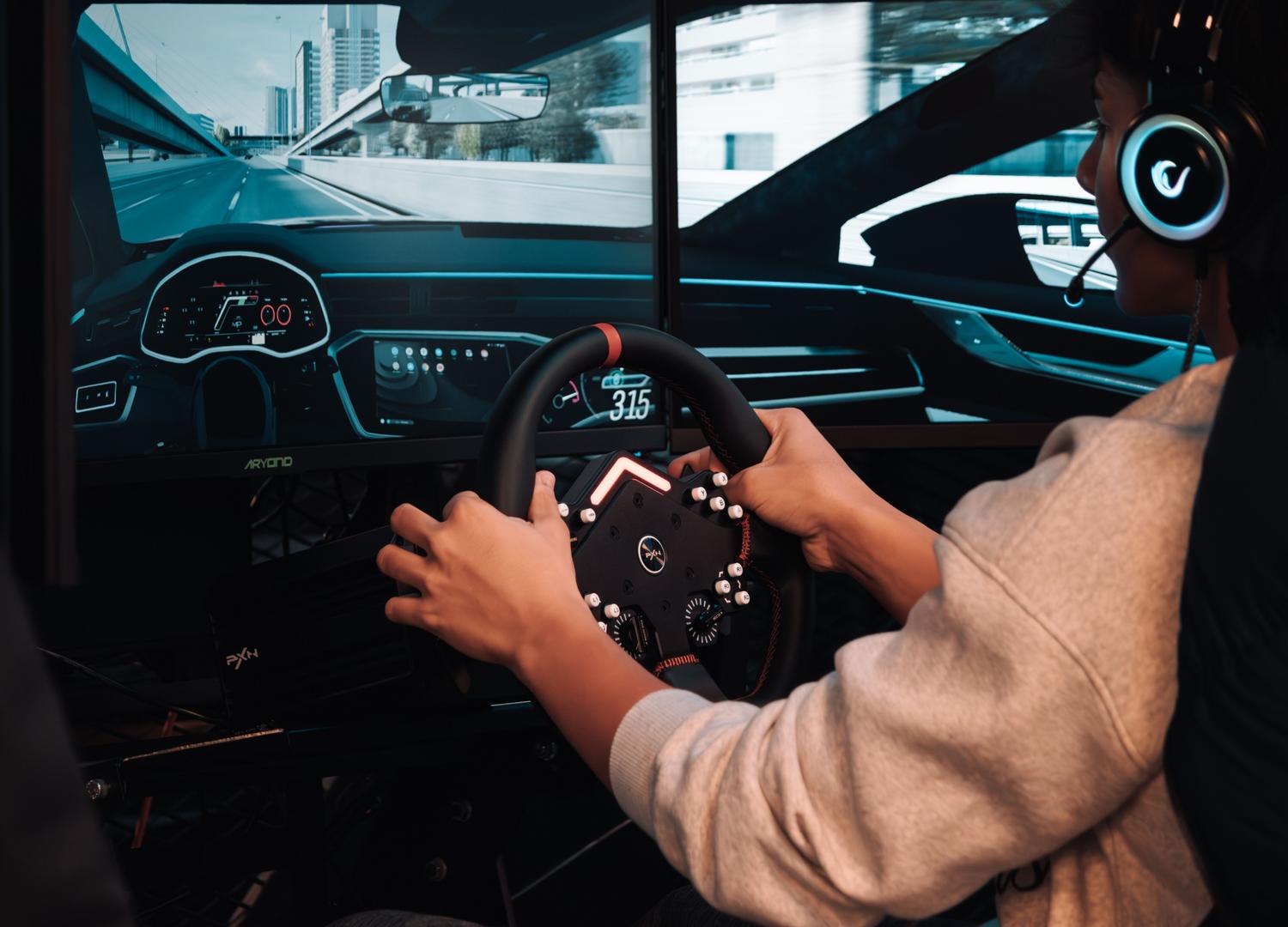
Cuando usamos el FOV por defecto que traen los juegos, solemos encontrarnos con el efecto «ojo de pez». Esto ocurre porque los desarrolladores configuran el juego para alguien que está sentado a dos o tres metros de una televisión, no para alguien que tiene el monitor a 60 centímetros de los ojos. Si el ángulo es demasiado amplio, todo parece estar más lejos de lo que realmente está, lo que genera una sensación de velocidad exagerada y una percepción espacial distorsionada.
Por el contrario, si te pasas con la estrechez del ángulo, sentirás que vas en cámara lenta y tenderás a frenar demasiado pronto porque las curvas te parecerán estar justo delante de tu nariz. Lograr el equilibrio perfecto hace que los marcadores de frenado tengan el tamaño físico real y que tu cerebro deje de luchar contra la imagen, lo que se traduce directamente en tiempos de vuelta más bajos y una conducción mucho más consistente.
Cómo medir tu equipo para un cálculo exacto
Para que cualquier calculadora de FOV funcione, no vale con echar números al azar; necesitas datos precisos. Lo primero es el tamaño diagonal de la pantalla en pulgadas (el dato que viene en la caja, como 27″ o 32″), asegurándote de no contar los marcos del monitor. Luego, debes medir con una cinta métrica la distancia desde tus ojos hasta el centro exacto de la pantalla mientras estás en tu posición de conducción habitual.
No te olvides de comprobar la relación de aspecto de tu panel. Aunque la mayoría son 16:9, los monitores ultrawide pueden ser 21:9 o 32:9. Si tienes un setup de triples pantallas, mide el tamaño de un solo monitor y anota también el grosor de los marcos (bezels) en milímetros, ya que este pequeño detalle influye en el ángulo de visión global y en cómo se alinea la imagen entre paneles.
Entendiendo los resultados: hFOV vs vFOV
Aquí es donde mucha gente se hace un lío porque no todos los simuladores hablan el mismo idioma. El FOV Horizontal (hFOV) es el ángulo de lado a lado, utilizado por juegos como iRacing o Automobilista 2. Por otro lado, el FOV Vertical (vFOV) mide el ángulo de arriba abajo, y es el estándar en Assetto Corsa o Le Mans Ultimate. Como tu pantalla es más ancha que alta, el valor vertical siempre será menor que el horizontal para el mismo setup.
Hay casos todavía más rebuscados. Por ejemplo, en los juegos de F1 o EA Sports WRC, no introduces grados, sino que mueves un deslizador con valores específicos (como de -20 a +20). Otros, como Richard Burns Rally, utilizan radianes en lugar de grados. Por eso es fundamental usar una herramienta que traduzca tu medida física al valor específico de cada motor de juego para evitar errores de configuración.
Configuración paso a paso en los simuladores más populares
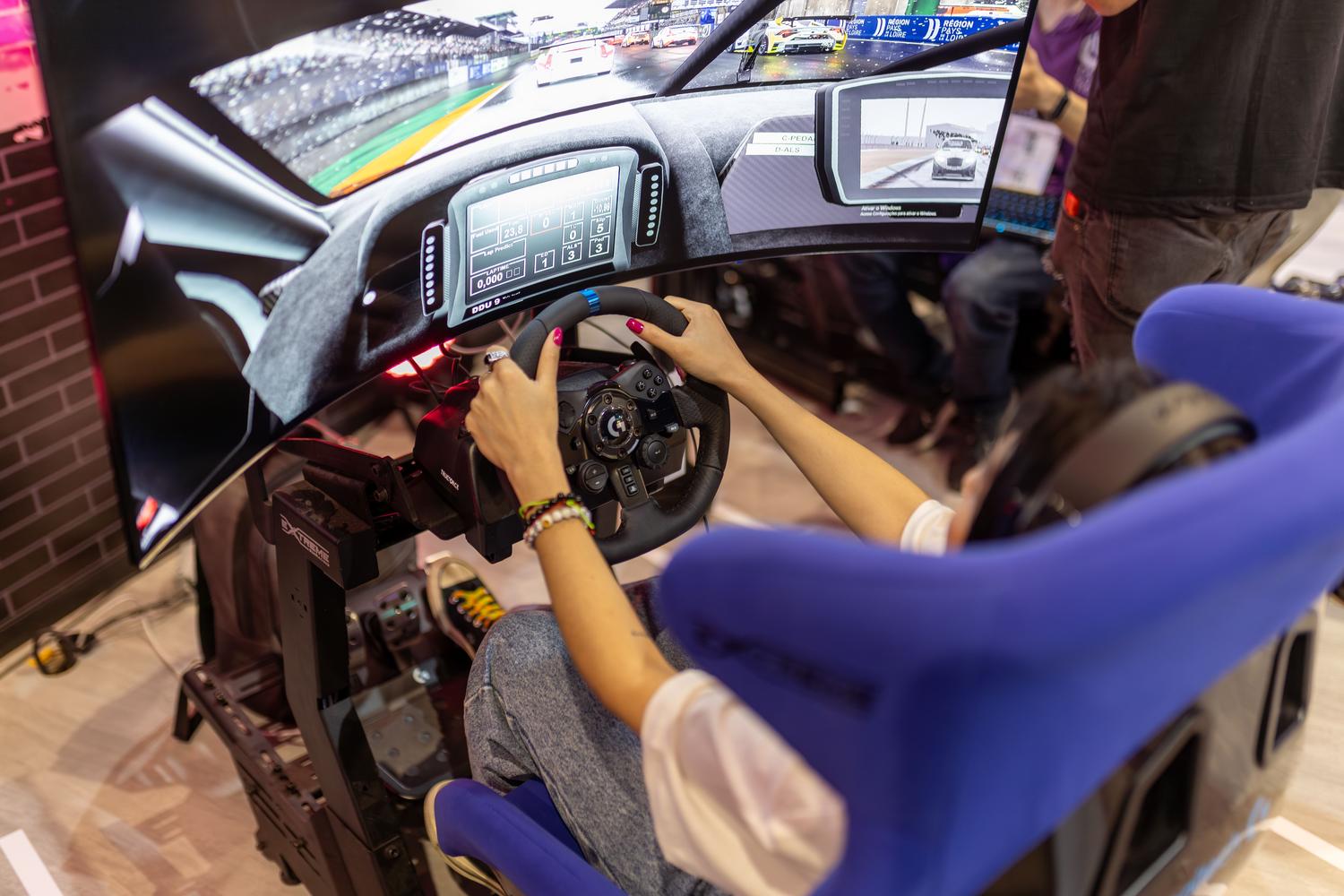
- iRacing: Utiliza hFOV. Se ajusta en Opciones > Gráficos. Un truco es usar el comando Ctrl+F12 en pista para calibrar la posición del asiento antes de fijar el ángulo.
- Assetto Corsa y ACC: Ambos usan vFOV. En el primero se ajusta vía Content Manager en el apartado de Vídeo y UI, mientras que en ACC está en Ajustes > Gráficos.
- F1 24 y F1 25: Aquí el ajuste es mediante un slider. Un valor de 0 equivale a 77 grados de hFOV, y cada paso cambia el ángulo en 2 grados.
- Automobilista 2 y Project CARS: Basados en el motor Madness, utilizan hFOV y se configuran en los menús de cámara.
- BeamNG.drive: Aunque el menú diga horizontal, en realidad utiliza valores de FOV vertical, por lo que hay que tener cuidado con el dato que se introduce.
Particularidades de monitores curvos y triples pantallas
Si tienes un monitor curvo, la geometría cambia porque la pantalla «envuelve» tu visión. Para calcularlo, necesitas conocer el radio de curvatura (por ejemplo, 1000R o 1800R). Un número menor indica una curva más agresiva. El cálculo aquí es más complejo ya que utiliza geometría de arco en lugar de triángulos simples, lo que suele variar el resultado final por unos pocos grados.
En el caso de las triples pantallas, el reto es el ángulo de inclinación de los monitores laterales. Lo ideal es que el ángulo de los laterales coincida con el FOV de la pantalla central para que la imagen fluya sin saltos ni estiramientos al pasar por los marcos. Si el cálculo te da 45 grados, debes rotar los monitores laterales exactamente hacia adentro en ese ángulo para lograr una inmersión total y natural.
Errores comunes y consejos finales
El error más típico es dejar el FOV predeterminado pensando que «se ve más espectacular». Sin embargo, esa amplitud es engañosa. Otro fallo frecuente es ajustar el FOV antes que el asiento; si mueves el asiento 5 centímetros hacia adelante la semana que viene, tu FOV ya no será el correcto y tendrás que recalcularlo todo.
Es muy probable que, al poner el FOV real, sientas una sensación de claustrofobia o que estás mirando a través de una rendija. No te asustes ni vuelvas a subir el valor; es simplemente que tu cerebro está acostumbrado a una visión irreal. Dale tres o cuatro sesiones de juego y notarás cómo tu percepción espacial se ajusta y empiezas a clavar las frenadas con una precisión que antes no tenías.
Para optimizar tu experiencia, recuerda medir siempre con precisión, respetar el tipo de FOV (vertical u horizontal) que pida cada simulador y ajustar la ergonomía de tu cockpit antes de tocar los menús. Al final, se trata de eliminar cualquier distorsión visual para que la única preocupación en pista sea bajar los tiempos de vuelta y disfrutar de una simulación lo más cercana posible a la realidad.