- La transformación de datos brutos en paneles visuales permite una toma de decisiones ágil basada en indicadores clave de rendimiento.
- La combinación de tablas dinámicas, segmentadores de datos y escalas temporales es el núcleo para lograr interactividad y dinamismo.
- Un diseño limpio y una estructura lógica de KPIs optimizan la interpretación de la información para diferentes niveles jerárquicos.

Seguramente te ha pasado que te encuentras con montañas de datos en hojas de cálculo que parecen no tener fin y, al final, no sabes ni por dónde empezar a analizarlos. Aquí es donde entran en juego los dashboards de Excel, que no son más que una forma visual de resumir métricas fundamentales para que cualquier persona, por muy desligada que esté de la técnica, pueda entender qué está pasando en el negocio de un solo vistazo.
A diferencia de los reportes tradicionales, que a veces son auténticos tochos de páginas llenas de números, un panel interactivo busca la eficiencia y la claridad. La idea es pasar de una gestión manual y tediosa a un sistema de inteligencia de negocios autoservicio, donde el usuario tiene el control total para filtrar la información y quedarse solo con lo que realmente le interesa en ese momento.
Diferencias fundamentales entre un panel y un informe
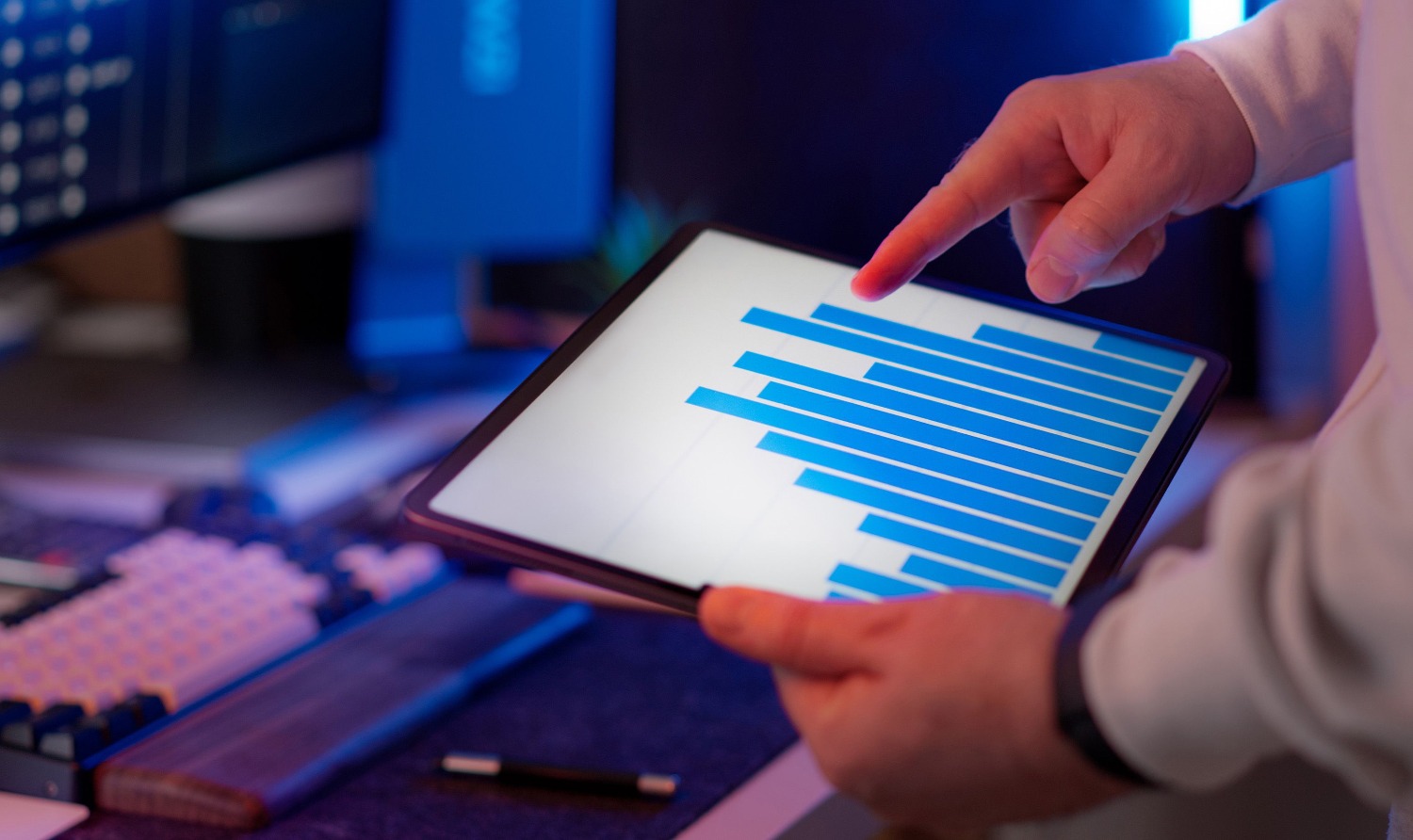
Es muy común que la gente confunda estos dos conceptos, pero la verdad es que tienen objetivos totalmente distintos. El dashboard está pensado para el seguimiento en tiempo real y la supervisión de metas a corto plazo; es decir, es tu herramienta de control diario. Por otro lado, el informe es mucho más exhaustivo, profundiza en las causas de los resultados y sirve para justificar decisiones estratégicas ante la dirección.
Utilidades del dashboard según el departamento

No todos los paneles son iguales porque no todos los jefes necesitan ver lo mismo. Dependiendo del área, los indicadores o KPIs variarán drásticamente para ser útiles:
- En el área comercial: Lo primordial es monitorizar los ingresos totales, el ticket promedio de venta y la tasa de conversión de leads.
- En operaciones: El foco se desplaza hacia la eficiencia, midiendo la productividad por hora, el nivel de cumplimiento de pedidos (OTIF) y el porcentaje de mermas o scrap.
- En Recursos Humanos: Se prioriza la gestión del talento, analizando la rotación de personal, el tiempo que se tarda en cubrir una vacante y la finalización de las formaciones.
Metodología paso a paso para construir tu tablero
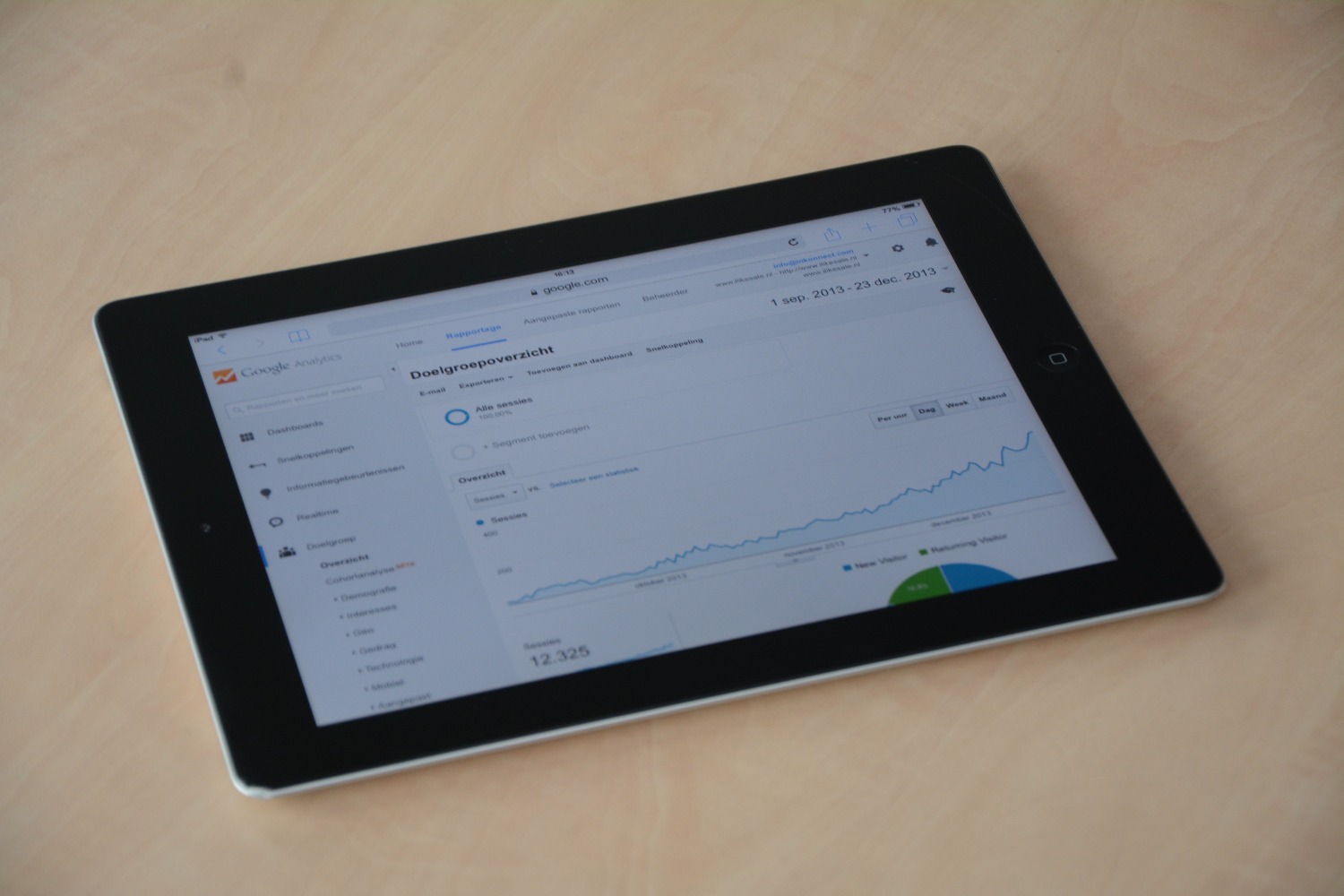
Si quieres que tu panel no sea un caos de colores y gráficos sin sentido, tienes que seguir un orden lógico. Primero, es vital definir la audiencia y el objetivo; no es lo mismo diseñar para un operario que para un CEO. Una vez claro esto, debes preparar tu base de datos. El truco maestro aquí es convertir tu rango de datos en una Tabla de Excel (Ctrl+T), ya que esto garantiza que cualquier dato nuevo que añadas se integre automáticamente en los cálculos.
El siguiente paso es la creación de KPIs mediante fórmulas. Por ejemplo, para calcular ingresos en un periodo concreto, puedes usar la función SUMAR.SI.CONJUNTO, o para evitar errores de división en el ticket promedio, es recomendable envolver la fórmula en un SI.ERROR. Con estos cálculos listos, pasamos al motor del dashboard: las Tablas Dinámicas. Estas te permiten agrupar y resumir la información sin volverte loco con fórmulas complejas.
Para darle ese toque profesional e interactivo, debes añadir segmentadores de datos y escalas de tiempo. Estas herramientas permiten que el usuario filtre la información con un clic, haciendo que los gráficos se expandan o contraigan según la selección. Es fundamental conectar estos segmentadores a todas las tablas dinámicas del panel mediante la opción de Conexiones de informe, para que todo el tablero se mueva al unísono.
Claves de diseño y visualización efectiva
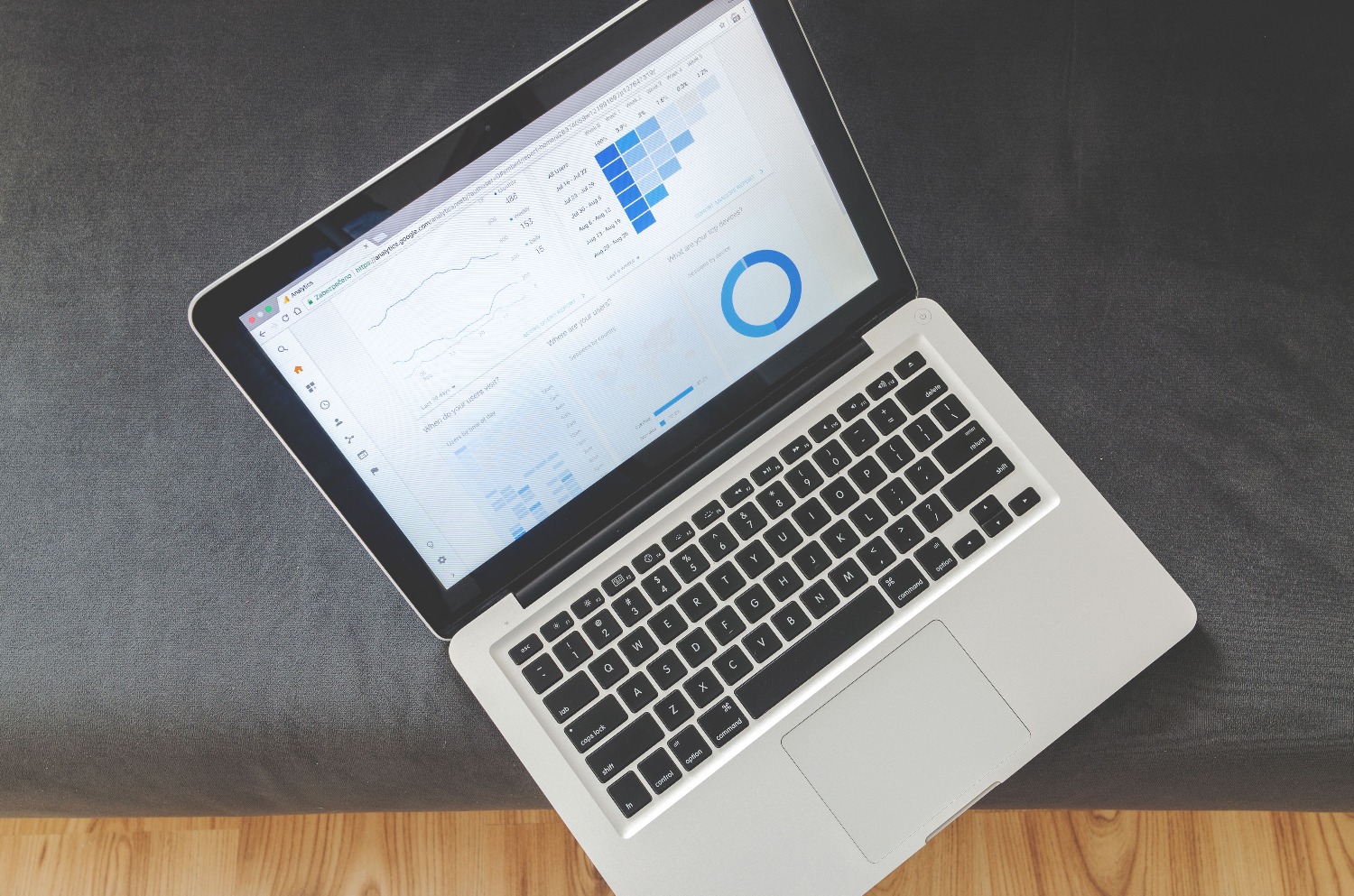
Un tablero que es difícil de leer es, sencillamente, un tablero inútil. Para evitarlo, organiza la información siguiendo el flujo de lectura natural. Coloca los indicadores numéricos principales en la parte superior, las tendencias temporales a la izquierda y los desgloses detallados a la derecha. En cuanto a los gráficos, huye de los efectos 3D ya que distorsionan la realidad de los datos; usa líneas para el tiempo, columnas para comparar categorías y barras apiladas para ver participaciones.
La sobriedad es tu mejor aliada. Utiliza una paleta de colores limitada y reserva los tonos llamativos (como el rojo) solo para alertar sobre métricas que están por debajo del objetivo. Mantén una tipografía uniforme y asegúrate de que todos los porcentajes tengan el mismo número de decimales para transmitir orden y rigor profesional.
Gestión, actualización y distribución
Para que el mantenimiento no sea una pesadilla, recuerda que al usar Tablas de Excel solo necesitas ir a la pestaña de Datos y pulsar en Actualizar todo para que todo el panel se refresque. Una vez que el trabajo esté terminado, puedes compartirlo de forma eficiente. Una opción muy potente es subir el archivo a una biblioteca de documentos de SharePoint o Microsoft Groups y anclarlo en la parte superior, permitiendo que todo el equipo acceda siempre a la versión más reciente sin enviar archivos adjuntos por correo.
La implementación de un sistema de visualización de datos en Excel permite convertir el caos de las hojas de cálculo en una herramienta de mando estratégica. Al combinar una estructura de datos sólida con elementos interactivos como los segmentadores y un diseño centrado en el usuario, cualquier profesional puede optimizar su tiempo de reporte y mejorar la calidad de las decisiones organizacionales.
Preguntas frecuentes
¿Cuál es la diferencia entre un segmentador y la validación de datos?
El segmentador es una herramienta visual para filtrar tablas dinámicas y gráficos, mientras que la validación de datos sirve para restringir y controlar qué valores se pueden introducir en una celda específica.
¿Cómo se puede actualizar un dashboard sin romper el diseño?
La mejor forma es convertir la base de datos original en una Tabla de Excel mediante Ctrl+T, lo que permite que al añadir registros solo sea necesario pulsar el botón de Actualizar todo.
¿Qué elementos mínimos debe tener la base de datos para un panel?
Para crear métricas básicas es imprescindible contar al menos con tres campos: un periodo de tiempo, una categoría de clasificación y el valor numérico a medir.
¿Es posible crear un dashboard sin utilizar tablas dinámicas?
Sí es posible utilizando fórmulas avanzadas y gráficos vinculados a celdas, aunque el proceso es más lento y menos flexible que usar el motor de las tablas dinámicas.
¿Qué tipo de gráficos son los más recomendados para un panel?
Se recomienda usar gráficos de líneas para analizar tendencias temporales, columnas para comparar categorías y barras apiladas para mostrar la composición de un total.
¿Cómo se conectan varios gráficos a un mismo segmentador?
Se debe seleccionar el segmentador y, en la pestaña de opciones, acceder a Conexiones de informe para marcar todas las tablas dinámicas que deben reaccionar al filtro.
¿Para qué sirve anclar un dashboard en SharePoint?
Esta función permite que los usuarios del grupo encuentren el archivo inmediatamente en la parte superior de la biblioteca de documentos, asegurando que todos consulten la versión actualizada.
