- Comprender la distribución QWERTY y las teclas guía permite colocar correctamente las manos y escribir sin mirar, ganando velocidad y precisión.
- Las teclas de función, modificadoras y de navegación ofrecen atajos potentes para trabajar más rápido en cualquier sistema operativo y aplicación.
- El teclado numérico, las teclas multimedia y las macros ayudan a introducir datos, controlar el sistema y automatizar tareas repetitivas.
- Un buen mantenimiento, ergonomía y accesorios adecuados prolongan la vida del teclado y reducen la fatiga y el riesgo de lesiones.
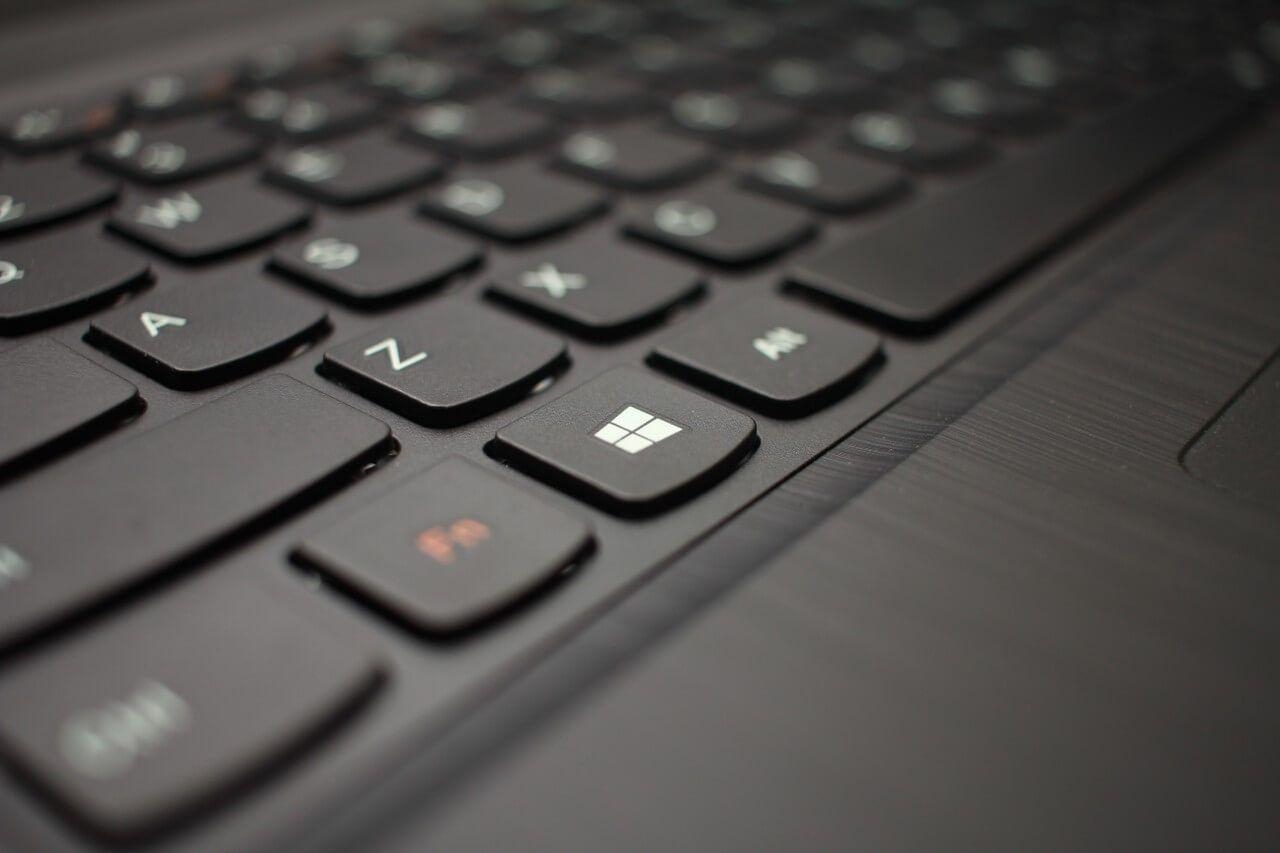
Pasamos el día delante del ordenador y, aun así, muchas veces usamos el teclado casi por inercia, sin exprimir todo su potencial. Conocer bien las teclas guía y el resto de zonas del teclado marca la diferencia entre escribir lento y dar mil vueltas para hacer cualquier tarea o moverte con soltura, ahorrar tiempo y cansarte menos.
En esta guía completa vamos a ver con calma cómo se organiza un teclado, qué función tiene cada tipo de tecla, cómo colocar las manos en las teclas guía para mecanografiar mejor, qué atajos básicos deberías dominar y hasta detalles de mantenimiento, ergonomía y accesorios como bandejas deslizantes para que usar el ordenador sea más cómodo y eficiente en tu día a día.
Conceptos básicos de la distribución del teclado
La mayoría de teclados que ves hoy en día siguen la distribución conocida como QWERTY, llamada así por las primeras letras de la fila superior alfabética. Aunque visualmente parezcan casi iguales, existen diferencias clave entre modelos: algunos están pensados para oficina, otros para jugar, otros para escribir durante horas sin castigar tanto las manos.
En un teclado estándar encontrarás varios bloques bien diferenciados: teclas de letras, teclas numéricas, teclas de función, teclas modificadoras y zona de navegación. Cada grupo tiene un propósito concreto y aprender a identificarlos de un vistazo te ayuda a orientarte mejor, sobre todo si cambias de equipo con frecuencia.
También hay teclados especializados. Los llamados teclados ergonómicos dividen el teclado o le dan una forma curvada para reducir la tensión en muñecas y dedos. En el otro extremo, los teclados gaming suelen llevar interruptores mecánicos muy rápidos y precisos, además de iluminación y teclas programables para atajos en juegos.
Más allá del diseño, es fundamental entender que la distribución QWERTY no es arbitraria: está pensada para repartir el esfuerzo entre los dedos cuando escribes sin mirar el teclado. Ahí entran en juego las teclas guía, que son la “base” donde descansan los dedos.
Dominar esa distribución implica que tus manos se mueven menos, cometes menos errores y puedes concentrarte en el contenido en lugar de estar buscando teclas. Cuanto más interiorices dónde está cada tecla, más se automatizarán tus movimientos y menos te cansarás al escribir.
Teclas guía: referencia para colocar las manos
Las teclas guía son las teclas de referencia sobre las que deben descansar tus dedos cuando escribes al tacto (sin mirar el teclado). En un teclado QWERTY en español, la fila central es la llamada “fila guía” y sobre ella se colocan de inicio los dedos de ambas manos.
En la mano izquierda, el dedo índice se sitúa sobre la tecla F, el corazón sobre la tecla D, el anular sobre la S y el meñique sobre la A. El dedo índice izquierdo, al estar en F, también se encarga de las teclas cercanas en esa misma columna y en las filas superior e inferior. Es decir, no se queda solo en una tecla, sino que “sube y baja” para pulsar las que tiene asignadas arriba y abajo.
Con la mano derecha sucede algo similar en el otro lado del teclado: el índice reposa en la tecla J, el corazón en la K, el anular en la L y el meñique en la ñ o la tecla adyacente según el modelo. Estas ocho teclas centrales forman el punto de partida desde el que se alcanza el resto de letras con pequeños movimientos controlados.
Si miras con atención muchos teclados, verás que en F y en J hay una pequeña marca en relieve. Ese detalle está ahí precisamente para que puedas encontrar las teclas guía al tacto, colocar bien los índices y, a partir de ahí, posicionar el resto de dedos sin tener que bajar la vista.
En cuanto a la fila numérica, el método de mecanografía tradicional asigna también números concretos a cada dedo. Por ejemplo, el dedo anular de la mano izquierda se ocupa del número 5 (con la referencia numérica de su posición) y, siguiendo el mismo patrón, cada dedo “sube” desde su tecla guía a la cifra correspondiente en la parte superior. Esto te permite escribir números de forma fluida sin cambiar por completo la postura de las manos.
Teclas de función: accesos rápidos en la parte superior
En la parte superior de la mayoría de teclados encontrarás una fila de teclas identificadas como F1, F2, F3… hasta F12. Estas teclas de función están pensadas como atajos de uso general, aunque su comportamiento puede variar según el programa que estés utilizando.
De forma muy habitual, F1 abre la ayuda o el centro de soporte de la aplicación que tengas activa. F2 se emplea en Windows para renombrar archivos, carpetas o elementos seleccionados sin tener que hacer clic con el botón derecho. F3 suele activar un cuadro de búsqueda dentro de un documento o en el propio sistema.
Otras teclas muy usadas son F4, que en combinación con Alt (Alt+F4) cierra la ventana activa, y F5, que en los navegadores de Internet sirve para recargar la página actual. F6 mueve el foco a la barra de direcciones o a diferentes zonas de la ventana, mientras que F7 arranca el corrector ortográfico en muchos procesadores de texto.
Si hablamos del sistema, F8 ha sido tradicionalmente la puerta de entrada al modo seguro en algunos sistemas Windows durante el arranque. F9 puede actualizar ciertos elementos en programas de correo o en hojas de cálculo, F10 activa las barras de menú y F11 cambia al modo de pantalla completa en los navegadores modernos.
Por último, F12 suele usarse para abrir paneles avanzados, como las herramientas de desarrollo web en los navegadores. En programas profesionales, como editores de vídeo o entornos de programación, las teclas de función se reutilizan para tareas específicas: lanzar una previsualización, compilar código, saltar a fotogramas clave, etc.
Teclas modificadoras y atajos imprescindibles
Las teclas modificadoras no hacen gran cosa por sí solas, pero en cuanto las combinas con otras se convierten en auténticos aceleradores de trabajo. En Windows, las más importantes son Ctrl, Alt, la tecla Windows y la tecla Mayús (Shift); en Mac, el protagonismo se lo reparten Comando (⌘), Opción (Alt) y Control.
En un ordenador con Windows, los atajos básicos que deberías memorizar son: Ctrl+C para copiar, Ctrl+V para pegar, Ctrl+X para cortar y Ctrl+Z para deshacer la última acción. Ctrl+A selecciona todo el contenido de una ventana o documento, mientras que Alt+Tab te permite moverte rápidamente entre las aplicaciones abiertas sin usar el ratón. La tecla Windows por sí sola abre el menú Inicio.
En macOS los atajos equivalentes cambian la tecla principal: Comando+C copia, Comando+V pega, Comando+X corta y Comando+Z deshace. El atajo Comando+A selecciona todo y Comando+Tab conmuta entre apps abiertas. Además, Comando+Espacio lanza la búsqueda de Spotlight, muy útil para abrir programas y localizar archivos sin navegar por carpetas.
La tecla Mayús, más allá de escribir letras en mayúscula, combinada con otras teclas transforma su efecto. Por ejemplo, Mayús junto con las teclas de flecha sirve para seleccionar texto por caracteres, palabras o líneas, según lo combines con otras teclas modificadoras. Es una de las formas más rápidas de marcar exactamente lo que quieres copiar o borrar.
Dedicar unos minutos al día a practicar nuevos atajos hace que, con el tiempo, muchas acciones se vuelvan automáticas. No se trata de memorizarlos todos de golpe, sino de ir incorporando los que más uses en tu trabajo: edición de texto, navegación por el sistema, gestión de ventanas, etc.
Navegación y edición del texto desde el teclado
Moverte con precisión por un texto sin sacar la mano del teclado es mucho más rápido que depender constantemente del ratón. Las teclas de flecha son la base de esa navegación: suben y bajan línea a línea, y se desplazan carácter a carácter hacia la izquierda o la derecha.
Si combinas las flechas con Ctrl (en Windows) o con la tecla Opción/Comando (en Mac, según la app), el cursor salta palabra a palabra en lugar de carácter por carácter. Esto acelera muchísimo recorrer documentos largos para hacer correcciones o localizar una parte concreta del texto.
Junto a las flechas, hay un bloque de teclas que completan la navegación: Inicio (Home), Fin (End), Re Pág (Page Up) y Av Pág (Page Down). Inicio te sitúa al principio de la línea actual, mientras que Fin te lleva al final de esa misma línea. Por su parte, Re Pág y Av Pág desplazan la vista del documento hacia arriba o abajo por “pantallazos”, muy útil en textos o páginas web extensas.
En la parte de edición, las teclas Insert, Supr (Delete) y Retroceso (Backspace) tienen funciones distintas. Retroceso borra el carácter a la izquierda del cursor, que es la acción más habitual al corregir. Supr elimina el carácter inmediatamente a la derecha, algo muy cómodo para limpiar texto sin moverte de posición. Insert alterna entre los modos de inserción y sobrescritura, aunque en muchos programas modernos apenas se usa.
La combinación de Mayús con estas teclas permite seleccionar bloques completos de texto al mismo tiempo que te desplazas. Por ejemplo, Mayús+Inicio selecciona desde la posición actual hasta el principio de la línea, y Mayús+Fin, hasta el final. Si dominas estos gestos, muchas tareas de edición se resuelven sin tocar el ratón.
El teclado numérico y su potencial
En muchos teclados de tamaño completo existe un bloque numérico independiente a la derecha. Este teclado numérico está pensado para introducir números a gran velocidad, algo crítico para perfiles como contables, administrativos, analistas de datos o cualquier trabajo con muchas cifras.
La tecla Bloq Num (Num Lock) activa o desactiva el comportamiento numérico de ese bloque. Cuando está encendido, las teclas introducen números; cuando está apagado, algunas de ellas se comportan como flechas de desplazamiento. Es importante comprobar el indicador luminoso de Bloq Num si de repente ves que no se escriben números al pulsar el teclado numérico.
El diseño del bloque sigue la disposición clásica de las calculadoras de sobremesa, con los números del 0 al 9 y las teclas de suma, resta, multiplicación y división. Esto facilita realizar cálculos rápidos sin tener que buscar las teclas numéricas de la parte superior ni usar el ratón para nada.
En algunos teclados avanzados encontrarás además teclas dedicadas a funciones financieras o de cálculo, o bien podrás asignar macros para automatizar operaciones repetitivas. Si trabajas con hojas de cálculo o programas de contabilidad, aprender a sacar partido al teclado numérico puede suponer un ahorro de tiempo considerable en el día a día.
Incluso si no manejas cifras constantemente, puede ser útil habituarte a este bloque siempre que uses un teclado completo. La memoria muscular hace que pronto te resulte mucho más natural escribir números ahí que buscarlos uno a uno encima de las letras.
Teclas de control multimedia y del sistema
Los teclados modernos, sobre todo en portátiles y modelos multimedia, integran una serie de teclas adicionales para manejar el sonido y algunas funciones del sistema sin salir del programa en el que estés. Estas teclas suelen ir combinadas con la tecla Fn o aparecer como iconos serigrafiados en la fila de funciones.
En el apartado de medios, es habitual encontrar controles de volumen para subir, bajar o silenciar el audio, así como teclas de reproducción, pausa, siguiente o anterior. Con estas teclas puedes gestionar la música o los vídeos de fondo mientras trabajas, sin necesidad de cambiar de ventana.
Entre las teclas de control del sistema, la más conocida probablemente sea Impr Pant (Print Screen). Al pulsarla, se captura una imagen de tu pantalla que puedes guardar o editar con diferentes herramientas según el sistema operativo. En algunos equipos, combinaciones como Windows+Impr Pant guardan directamente la captura como archivo.
Otras teclas menos utilizadas hoy en día son Bloq Despl (Scroll Lock) y Pausa/Inter. Scroll Lock se diseñó para modificar el desplazamiento en ciertas aplicaciones antiguas, y en la práctica suele pasar desapercibida en la mayoría de programas actuales. Pausa/Inter se usaba para detener procesos en curso, aunque también ha perdido protagonismo con los sistemas modernos.
También se repiten nombres como Insert, que alterna modos de escritura, aunque muchos usuarios lo pisan sin querer y se llevan un susto cuando el texto comienza a sobrescribirse. Conocer qué hace cada una de estas teclas te ayuda a entender comportamientos raros cuando algo “no responde” como esperabas.
Teclas personalizables y macros
En los teclados avanzados, especialmente en modelos para juegos o para profesionales que usan siempre las mismas aplicaciones, es común disponer de teclas programables. Estas teclas macro permiten ejecutar una secuencia de acciones con una sola pulsación, desde escribir un texto fijo hasta lanzar varios comandos encadenados.
Para sacarle partido a estas funciones, suele ser necesario instalar el software oficial del fabricante del teclado. Desde ese programa puedes asignar a cada tecla macro combinaciones de teclas, aperturas de programas o scripts que automatizan tareas repetitivas. Es especialmente útil en edición de vídeo, retoque fotográfico, hojas de cálculo complejas o videojuegos.
Antes de lanzarte a programar todo, conviene identificar qué haces una y otra vez en tu jornada. Acciones como aplicar un mismo formato, exportar un tipo de archivo o ejecutar un comando largo son candidatas perfectas para ser convertidas en macros.
Además, muchos teclados permiten crear perfiles de configuración distintos según el uso: uno para juegos, otro para trabajo de oficina, otro para edición de imagen, etc. Cambiar de perfil reconfigura de golpe las funciones de ciertas teclas, adaptando el teclado al contexto sin tener que reprogramarlo cada vez.
No hay que olvidar tampoco las opciones de accesibilidad que incluyen Windows, macOS y otros sistemas. Funciones como las teclas especiales o las teclas lentas permiten adaptar la respuesta del teclado a personas con dificultades de movilidad. Configurar bien estas opciones puede hacer que el teclado resulte mucho más cómodo y manejable para cada usuario concreto.
Consejos prácticos para mejorar tu manejo del teclado
Dominar el teclado no ocurre de un día para otro, pero con un poco de constancia se progresa muy rápido. Un truco sencillo es proponerte aprender uno o dos atajos nuevos cada semana y obligarte a utilizarlos a diario hasta que te salgan sin pensar.
Otra buena costumbre es dedicar unos minutos a identificar qué hacen las teclas de función y las teclas modificadoras en tus programas más usados. Aplicaciones como procesadores de texto, hojas de cálculo o navegadores suelen tener listas de atajos muy bien documentadas que puedes imprimir o guardar a mano.
Si te animas, puedes practicar mecanografía con páginas web o programas específicos que te van marcando las teclas guía y corrigiendo errores. Respetar siempre la colocación de los dedos sobre la fila central y evitar mirar al teclado hará que, poco a poco, tu velocidad y tu precisión se disparen.
La personalización también ayuda mucho: si tu teclado permite reasignar teclas o crear macros, adapta su comportamiento a tu forma de trabajar. No es lo mismo configurar un teclado para jugar, para programar o para escribir textos largos a diario. Ajustar pequeñas cosas, como el comportamiento de la tecla Bloq Mayús o las teclas multimedia, puede ahorrarte molestias.
Y, por último, no subestimes la postura. Ajustar la altura de la silla, la posición del teclado respecto al cuerpo y la inclinación de las muñecas evita dolores y lesiones por esfuerzo repetitivo, algo que a la larga se nota más de lo que parece cuando pasas muchas horas frente al ordenador.
Mantenimiento, ergonomía y accesorios para teclados
Un teclado sucio, con migas o polvo acumulado, no solo da mala imagen: puede empezar a fallar teclas, quedarse pulsadas o dejar de responder. La limpieza periódica es clave para alargar la vida útil del teclado y mantener una buena sensación al escribir.
Lo ideal es desconectar el teclado (si es externo) y darle la vuelta para que caigan restos sueltos. Después, puedes usar aire comprimido para soplar entre las teclas y, con un paño ligeramente humedecido (nunca empapado), limpiar la superficie. Conviene evitar comer justo encima del teclado o apoyar bebidas muy cerca, porque los derrames de líquidos son uno de los motivos más frecuentes de avería.
Con el uso intensivo, las teclas pueden desgastarse o perder sensibilidad, sobre todo en teclados de membrana económicos. Si notas que tienes que apretar cada vez más fuerte o que algunas teclas responden a medias, quizá sea el momento de plantearse cambiar de teclado por uno más cómodo o resistente.
En lo referente a ergonomía, un teclado con buen diseño puede marcar mucha diferencia si pasas muchas horas escribiendo. Los teclados ergonómicos, las reposamuñecas o incluso dividir el teclado en dos bloques ayudan a mantener las manos en una posición más natural, reduciendo la tensión en tendones y articulaciones.
Un accesorio muy común en oficinas y hogares es la bandeja deslizante de teclado que se monta bajo el escritorio. Estas bandejas se apoyan sobre guías metálicas con cojinetes de bolas, similares a las de un cajón, permitiendo deslizar el teclado dentro y fuera de la mesa. Las guías robustas de acero laminado en frío están diseñadas para soportar bastante peso y un uso intensivo, con grosores alrededor de 1,2 mm y capacidades de carga que pueden rondar los 40 kg en algunos modelos pensados para trabajo pesado.
Este tipo de rieles suelen tener una anchura estándar (por ejemplo, unos 35 mm) y longitudes que, al extenderse, alcanzan más de 20 pulgadas. Se instalan colgados bajo la encimera mediante soportes y tornillería específica, y permiten crear cajones para teclado de forma relativamente sencilla en escritorios que no los traen de serie.
Además de para teclados, estas correderas se emplean en cajones de cocina, muebles de oficina, organizadores de herramientas o incluso en mesas extensibles. Su función es garantizar un deslizamiento suave y estable gracias al sistema de rodamientos de bolas de acero, algo muy apreciable cuando abres y cierras la bandeja del teclado decenas de veces al día.
Normalmente, un kit de este tipo incluye dos deslizadores, los soportes de montaje y los tornillos necesarios, e incluso un destornillador en algunos casos. Si te planteas instalar una bandeja de teclado, revisa bien las medidas de tu escritorio y el espacio para las piernas para asegurarte de que la solución será cómoda y práctica.
Al final, cuidar el teclado y el entorno en el que lo usas es tan importante como aprender atajos o colocar bien las manos. Un teclado bien mantenido, con una posición ergonómica y adaptado a tus necesidades puede transformar tu experiencia frente al ordenador, haciéndola más rápida, agradable y, sobre todo, menos cansada a largo plazo.
