- Priorizar la estabilidad de los FPS sobre el detalle visual extremo para evitar tirones en ciudades.
- Ajustar el FOV por debajo de 55 para lograr una perspectiva más realista del entorno y los vehículos.
- Optimizar los espejos y las sombras como primera medida para ganar rendimiento sin perder nitidez.
- Calibrar la sensibilidad y zona muerta del mando o volante para evitar correcciones bruscas en la conducción.
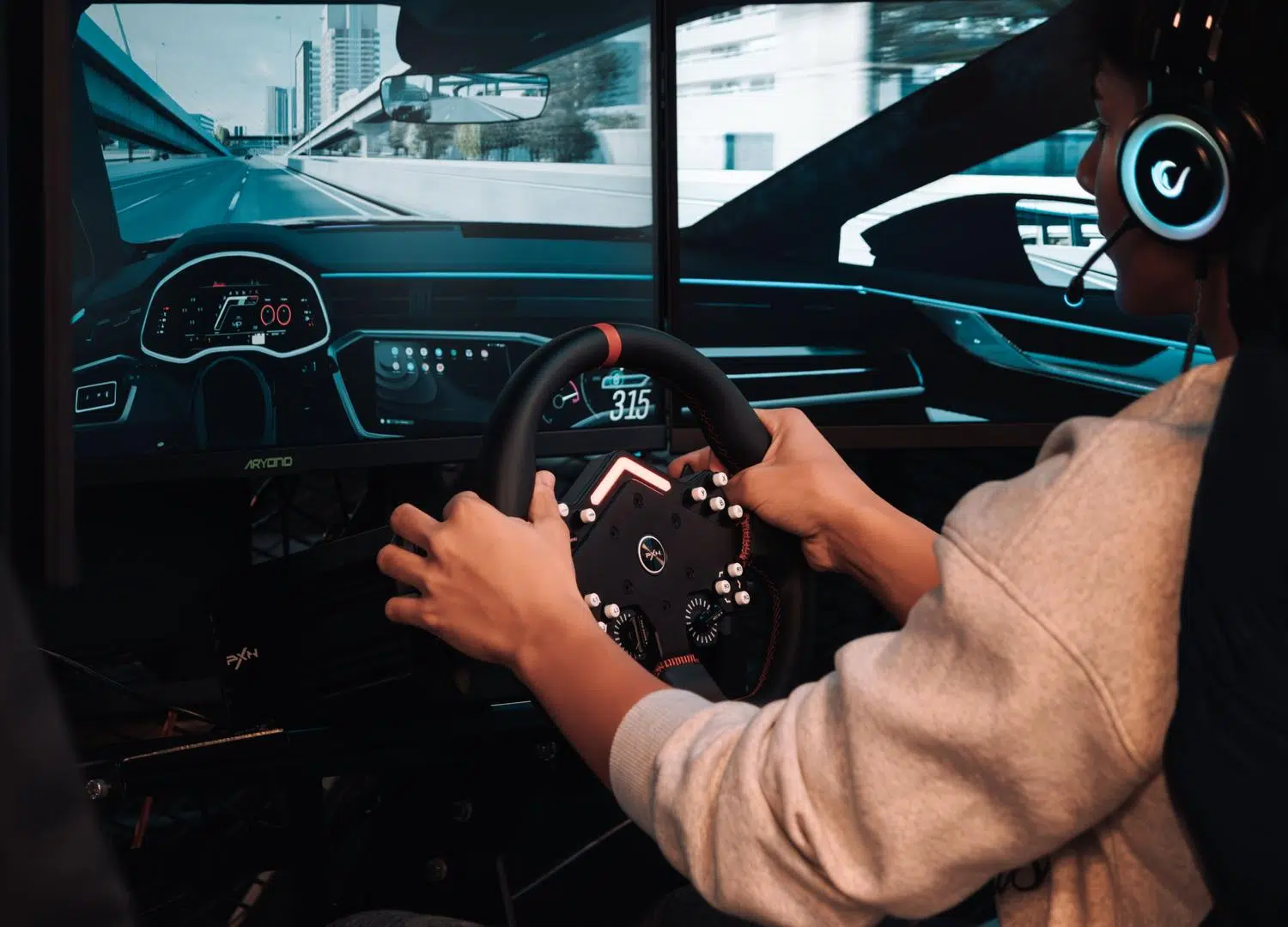
Si te mola conducir por las carreteras europeas pero sientes que tu juego no luce como debería o que los tirones te están arruinando la experiencia, has llegado al sitio indicado. Lograr que Euro Truck Simulator 2 se vea espectacular sin que tu PC explote es todo un arte, ya que el equilibrio entre el detalle visual y la fluidez es la clave para no acabar con los nervios destrozados en medio de una entrega urgente.
No se trata solo de subir todo a ultra y esperar que funcione, sino de saber dónde recortar y dónde invertir potencia gráfica. Desde ajustes rebuscados en el campo de visión (FOV) hasta la gestión inteligente de los espejos, vamos a desgranar cómo dejar el simulador niquelado para que disfrutes de cada kilómetro con la máxima calidad posible según tu equipo.

Trucos avanzados de perspectiva y FOV
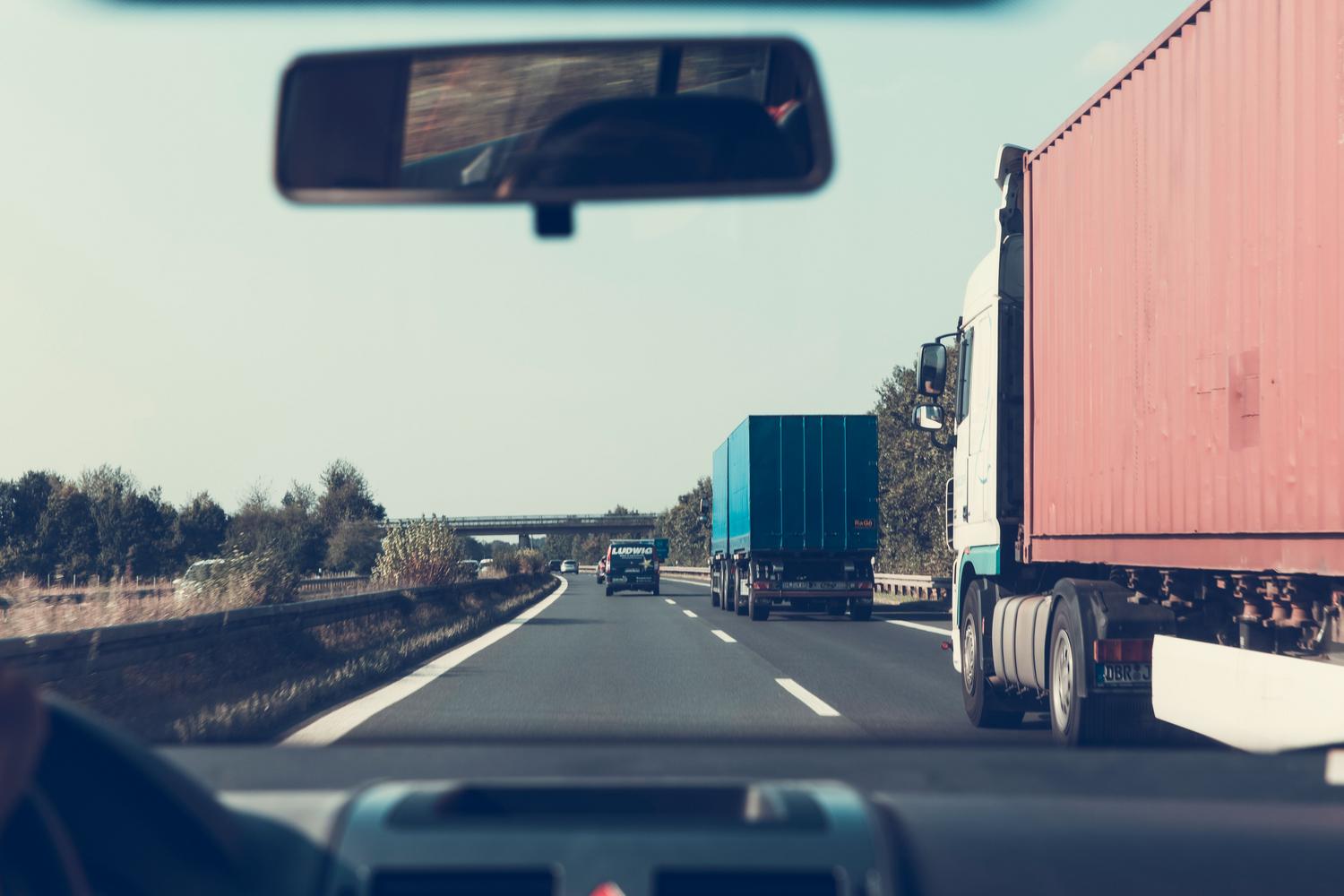
Para los que buscan una sensación de conducción más inmersiva y realista, hay un pequeño secreto que cambia totalmente la percepción del mundo. Si intentas reducir el campo de visión (FOV) por debajo de 55, notarás que la escala del juego se transforma. Al hacer este ajuste, las carreteras parecen ganar anchura y los vehículos de la IA cobran un volumen mucho más imponente, eliminando esa sensación de «mundo pequeño» que algunos sienten al empezar.
Prioridades gráficas para un rendimiento estable
Antes de lanzarte a poner todas las opciones al máximo, lo más inteligente es estabilizar los fotogramas por segundo (FPS). Es mucho mejor tener una imagen nítida y una dirección constante que sufrir picos de rendimiento que desaparecen en cuanto sales de la ciudad. Si notas que el juego flaquea, lo primero es mantener la resolución nativa de tu monitor y empezar a recortar en sombras o calidad de los espejos, que son los ajustes que más consumen en zonas urbanas.
- Texturas: Mantenlas en alto siempre que tu tarjeta gráfica tenga memoria VRAM suficiente; son las que dan nitidez al camión y al asfalto.
- Sombras: Un ajuste medio suele bastar. El nivel ultra es genial para sacar una foto, pero en una ruta larga no aporta casi nada y consume demasiado.
- Espejos: Si el juego te da tirones al maniobrar en un depósito o en una rotonda, baja este parámetro a medio o bajo.
- Clima y Efectos: Ajustalos según veas la fluidez, pero no toques la resolución hasta que hayas bajado todo lo demás.
Configuración según tu hardware
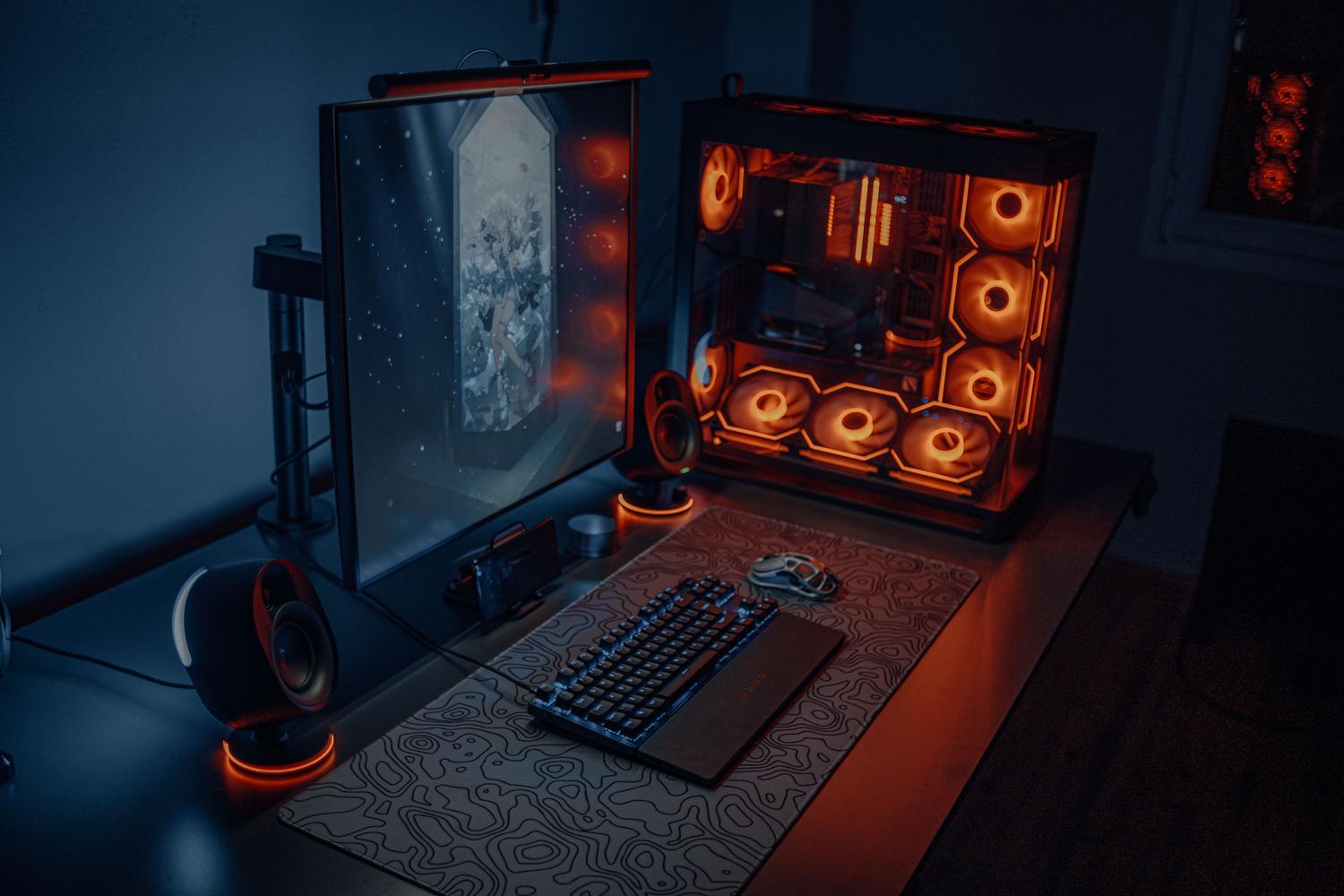
No es lo mismo jugar en un PC de gaming que en una Steam Deck o un portátil. Por ejemplo, en un equipo moderno a 1080p, puedes permitirte 60 FPS estables con texturas altas, vigilando siempre que los espejos no hundan el rendimiento en las ciudades. Si usas una Steam Deck o un portátil, lo ideal es limitar los FPS a 40 o 45 para evitar que la temperatura suba demasiado y la batería vuele.
Para quienes usan pantallas ultrapanorámicas, la prioridad debe ser la definición. En estos casos, conservar la resolución nativa es fundamental para que los instrumentos del salpicadero y los retrovisores no se vean borrosos, lo cual resultaría desesperante al intentar aparcar el remolque con precisión.
Optimización de los mandos y el volante
De nada sirve que el juego sea una joya visual si el camión se mueve como si fuera de goma. Es vital configurar el controlador antes de salir a la carretera. Si usas mando, ten cuidado con la sensibilidad; si es muy alta, cualquier corrección mínima se convertirá en un zigzag peligroso. En este caso, añadir una zona muerta mínima puede evitar que el camión derive solo.
Con un volante, el proceso es más meticuloso. Te recomendamos modificar un solo parámetro a la vez (como la linealidad o la rotación) y probarlo en un trayecto corto. Solo así sabrás exactamente qué ajuste hace que la dirección se sienta más natural y requiera menos correcciones constantes.
Metodología de prueba en tiempo real
Para saber si tu configuración es la correcta, no te quedes en el garaje. Tienes que hacer un recorrido real que incluya una ciudad, un enlace complejo y autopista. Si notas que la tasa de imágenes cae en un punto concreto, reduce únicamente los espejos o las sombras y repite el camino. Esta es la única forma de encontrar el perfil más estable para tu hardware específico, evitando copiar archivos de configuración ajenos que podrían desconfigurar tu cámara o tus controles.
Si el juego no arranca o la imagen se ve corrupta, recuerda que existe el modo seguro (Safe mode) que resetea todo al mínimo. Desde ahí puedes ir subiendo los parámetros manualmente en los ajustes avanzados. Además, si tienes un portátil con dos tarjetas gráficas, asegúrate de forzar el uso de la GPU potente para evitar que el juego use la integrada y vaya a saltos.
Para disfrutar al máximo de Euro Truck Simulator 2, lo ideal es priorizar la estabilidad de los FPS y la resolución nativa, ajustando los espejos y sombras según el equipo. Combinar una buena configuración visual con una calibración precisa del volante y un FOV optimizado garantiza una experiencia de conducción fluida, realista y visualmente atractiva en cualquier plataforma.