- Maîtrisez l'organisation de votre bibliothèque iTunes en ajoutant du contenu provenant de sources multiples et en contrôlant les chemins de stockage.
- Optimisez vos listes de lecture avec les listes de lecture et dossiers standard, intelligents et Genius pour une musique toujours bien organisée.
- Profitez d'iCloud, d'Apple Music et de l'iTunes Store pour synchroniser, acheter et lire votre contenu sur tous vos appareils Apple.
- Gérez votre iPhone, iPad ou iPod depuis iTunes, avec synchronisation sélective, sauvegardes et mises à jour système.
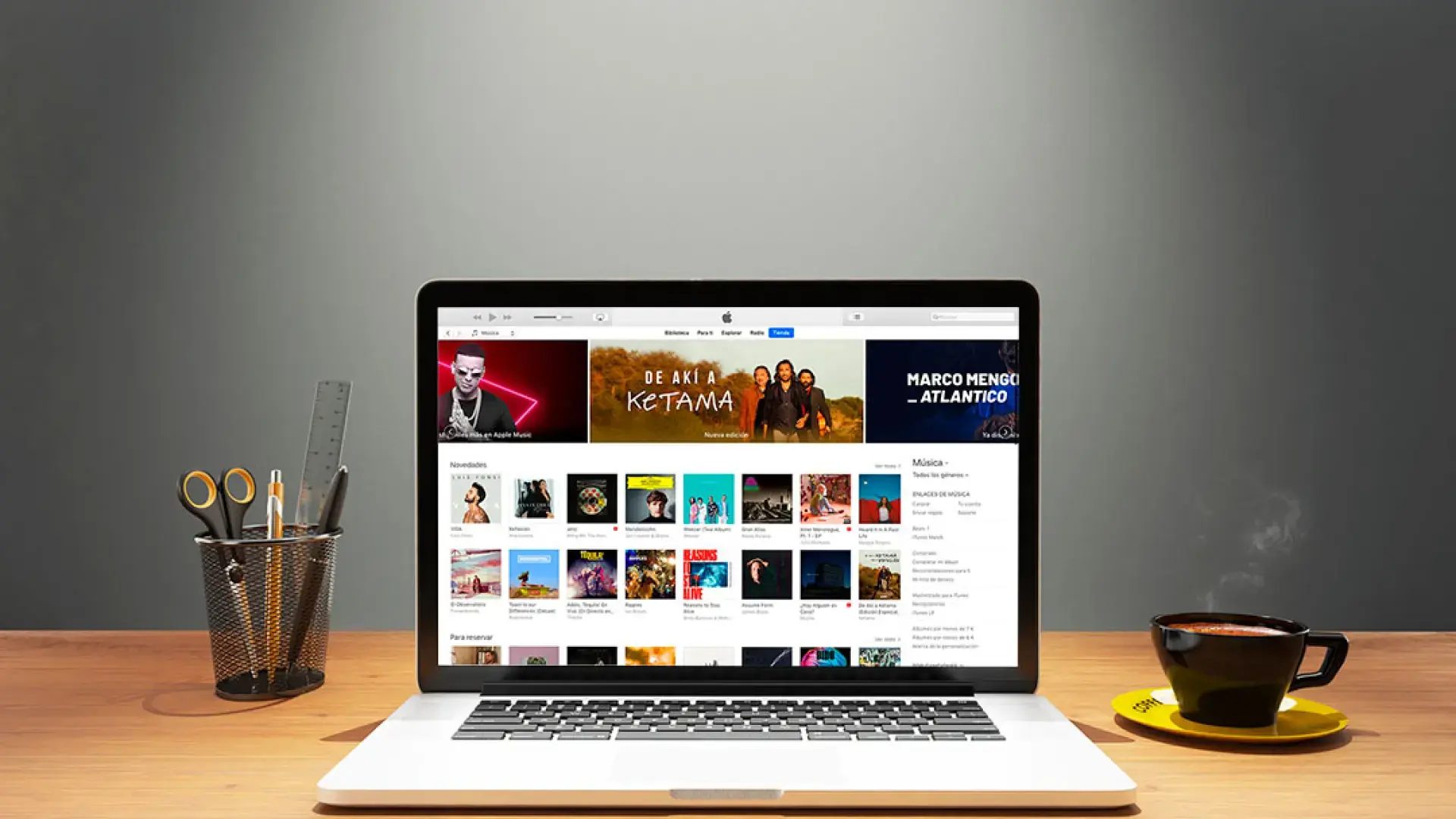
Si vous utilisez des produits Apple depuis un certain temps, vous avez probablement remarqué que iTunes est bien plus qu'un simple lecteur de musique.C'est l'élément central pour gérer votre bibliothèque multimédia, acheter du contenu et gérer vos appareils, même s'il peut parfois être un peu déroutant si vous n'êtes pas familiarisé avec toutes ses options.
Dans ce guide, vous apprendrez comment Organisez iTunes en profondeur, étape par étape et sans jargon technique inutile.Pour une gestion optimale de vos chansons, vidéos, podcasts, livres audio, playlists et même de votre iPhone, iPad ou iPod. L'objectif ? Vous éviter les problèmes de doubles albums, de pochettes d'albums mal organisées et de synchronisation chaotique.
Qu'est-ce qu'iTunes et que pouvez-vous faire avec ?
iTunes, c'est en gros, le centre de commande de tout votre contenu multimédia sur macOS et WindowsÀ partir d'une seule application, vous pouvez écouter et organiser votre musique, vos podcasts, vos livres audio, vos films et vos séries télévisées, ainsi qu'acheter de nouveaux contenus via l'iTunes Store et gérer vos appareils mobiles Apple.
Au quotidien, iTunes vous permet de Rassemblez votre bibliothèque musicale et vidéo en un seul endroit et gardez-la organisée.Modifiez les informations de chaque fichier (titres, artistes, illustrations de couverture), créez des listes de lecture de toutes sortes et accédez à la fois au contenu stocké localement et à celui que vous avez dans le cloud avec Apple Music ou iCloud.
Un autre de ses grands atouts est que Il sert d'outil de gestion pour votre iPhone, iPad ou iPod.En connectant l'appareil à votre ordinateur, vous pouvez synchroniser des listes de lecture, copier des films, créer et restaurer des sauvegardes, et même installer les dernières mises à jour iOS sans quitter votre ordinateur.
Précisément parce qu'il couvre de nombreuses fonctions, iTunes peut paraître un peu compliqué au premier abord. C'est pourquoi il est conseillé de pour bien comprendre l'organisation de la bibliothèque et les options de configuration disponibles.pour que le programme travaille pour vous et non l'inverse.
Ajoutez et développez votre bibliothèque iTunes à partir de diverses sources.
La première étape pour tout bien organiser est d'apprendre à ajouter correctement du contenu à iTunesL'application accepte la musique, les vidéos, les podcasts et les livres audio présents sur votre ordinateur, mais intègre également les achats effectués sur l'iTunes Store, Apple Music, les disques physiques et les bibliothèques réseau partagées.
Si vous stockez déjà des chansons ou des films sur le disque dur de votre Mac ou PC, vous pouvez Importez ces fichiers dans votre bibliothèque iTunes en quelques clics seulement.Ouvrez iTunes, allez dans le menu Fichier > Ajouter à la bibliothèque et choisissez les dossiers ou fichiers spécifiques que vous souhaitez ajouter ; le programme les indexera et ils seront disponibles dans leurs sections correspondantes.
En règle générale, iTunes crée une copie de ces fichiers dans le dossier multimédia qu'il utilise par défautCe dossier se trouve généralement dans un répertoire comme Accueil/Musique/iTunes/iTunes Media. Si vous souhaitez les enregistrer sur un autre disque ou à un emplacement personnalisé, vous pouvez modifier cet emplacement en allant dans iTunes > Préférences > Avancé, en cliquant sur Modifier sous « Emplacement du dossier iTunes Media » et en choisissant un autre dossier.
Si vous achetez de la musique, des films ou d'autres articles depuis votre iPhone, iPad ou iPod, vous n'avez pas besoin de les télécharger manuellement à nouveau sur votre ordinateur. iTunes vous permet de le faire automatiquement. Transférez vos achats de l'appareil vers votre bibliothèque Mac ou PCTout d’abord, accédez à Compte > Autorisations > Autoriser cet ordinateur, saisissez votre identifiant Apple et autorisez l’ordinateur. Ensuite, connectez votre appareil et choisissez l’option Transférer les achats, ou accédez à Fichier > Appareils > Transférer les achats depuis.
Vous pouvez également partager du contenu entre plusieurs ordinateurs en utilisant cette option. « Partage à domicile » d'iTunesDans le menu Fichier > Partage à domicile > Activez le partage à domicile, connectez-vous avec votre identifiant Apple et répétez l'opération sur vos autres ordinateurs. Ensuite, dans le menu contextuel en haut à gauche, sélectionnez la bibliothèque partagée, appuyez sur Afficher et cochez « Éléments qui ne sont pas dans ma bibliothèque » pour importer uniquement ce que vous souhaitez.
Si vous êtes abonné à Apple Music, iTunes devient votre porte d'entrée vers Des millions de chansons et de vidéos disponibles en streaming ou en téléchargementDepuis l'onglet Explorer, vous pouvez vous inscrire (si vous n'avez pas déjà de compte) et, une fois connecté, ajouter des albums, des listes de lecture et d'autres contenus à votre bibliothèque musicale iCloud, accessible depuis n'importe quel appareil sur lequel vous vous connectez avec votre identifiant.
Pour envoyer un fichier vers votre bibliothèque iCloud, assurez-vous de… après m'être connecté à Apple Music dans iTunesSélectionnez le type de contenu (Musique, Vidéos, etc.) dans le menu déroulant en haut à gauche, accédez à Bibliothèque, maintenez la touche Ctrl enfoncée tout en cliquant sur l'élément, puis choisissez l'option « Ajouter à la bibliothèque musicale iCloud ». Vous pourrez ensuite télécharger ce fichier sur d'autres appareils en cliquant sur l'icône « Téléchargement iCloud » située à côté de chaque élément.
Une autre source de contenu très courante est l'iTunes Store, la boutique intégrée où vous pouvez Achetez des chansons, des albums complets, des films, des séries, des podcasts et des livres audio.Accédez-y depuis la section Boutique du menu supérieur, et utilisez le menu déroulant situé dans le coin supérieur gauche pour basculer entre la musique, les vidéos ou d'autres catégories selon ce que vous recherchez.
En musique, vous pouvez acheter des titres à l'unité ou des albums entiers à différents prix, tandis que les films proposent généralement des options d'achat ou de location. Les podcasts sont gratuits et les livres audio ont également des prix variables selon le titre. Après chaque achat, vous trouverez un bouton pour télécharger le fichier ou l'ajouter directement à votre bibliothèque iTunes.
Si vous possédez encore des CD audio, iTunes reste très utile pour Transférez votre musique de CD physiques vers votre bibliothèque numérique.Insérez le CD dans votre ordinateur (ou un lecteur externe), cliquez sur le bouton CD en haut à gauche d'iTunes, puis sélectionnez « Importer tous les morceaux du CD ». Si vous souhaitez importer uniquement certains morceaux, sélectionnez-les et cliquez sur « Importer le CD ».
Une fois l'importation terminée, les chansons apparaîtront dans votre bibliothèque musicale, prêtes à être écoutées. Organisez-les comme n'importe quel autre fichier numérique.avec des pochettes d'album, des métadonnées et des listes de lecture personnalisées.
Comment gérer et organiser sa bibliothèque iTunes en détail
Une fois iTunes rempli de chansons et de vidéos, il est temps de les organiser. La clé est… bien gérer les informations internes de chaque fichierTitres, albums, artistes, genres, pochettes, paroles… tout cela vous permettra de rechercher et d’organiser votre bibliothèque sans devenir fou.
Pour modifier les informations d'un morceau ou tout autre élément, choisissez d'abord le type de contenu dans le menu déroulant en haut à gauche (par exemple, Musique) et accédez à la section Bibliothèque. Sélectionnez ensuite l'élément et allez dans Modifier > Informations sur le morceau ; une fenêtre s'ouvrira. Vous pouvez modifier pratiquement tous les détails du fichier.
À partir de cette fenêtre, vous pouvez corriger les noms mal orthographiés, regrouper les albums sous un même titre, ajouter ou remplacer l'illustration de couverture, saisir des paroles, ajuster l'ordre d'affichage des éléments dans la liste, et même… consulter les informations techniques du fichier (format, débit binaire, durée, etc.). En renseignant correctement ces champs, la bibliothèque devient beaucoup plus cohérente.
Avec le temps, il est normal que des doublons apparaissent, surtout si vous avez importé le même morceau depuis différentes sources ou albums. Pour les trouver, accédez à la bibliothèque concernée (par exemple, Musique > Bibliothèque) et ouvrez Fichier > Bibliothèque > Afficher les doublons. iTunes les regroupera. toutes les chansons qui ont le même titre et le même artistemême s'ils font partie d'albums différents.
Si vous souhaitez uniquement les doublons 100 % identiques (même piste dans toutes les données), maintenez la touche Option (Alt sur certains claviers) enfoncée et ouvrez Fichier > Bibliothèque > Afficher les éléments en double exacts. Seuls les indices identiques seront affichés., un outil très utile pour nettoyer la bibliothèque et récupérer de l'espace.
Pour trouver une chanson, un film ou un podcast en particulier, utilisez le barre de recherche située dans le coin supérieur droitIl vous suffit de commencer à saisir le nom de l'artiste, le titre de l'album ou une partie du nom du morceau, et iTunes filtrera votre bibliothèque et vous proposera des suggestions instantanément.
Si vous passez également à l'onglet Boutique dans cette même recherche, vous verrez une sélection de Résultats similaires disponibles sur l'iTunes StoreSi vous souhaitez acheter une version spécifique, un album qui vous manque ou un livre audio du même auteur, tout cela depuis la même interface.
Écoutez de la musique et regardez des vidéos sur iTunes comme un pro
Une fois la bibliothèque en ordre, la partie amusante commence : Écoutez votre musique et regardez vos vidéos exactement comme vous le souhaiteziTunes propose différents affichages, un mini-lecteur très pratique et plusieurs façons de créer des files d'attente et des listes de lecture pour éviter de changer constamment de morceau.
Si vous utilisez souvent plusieurs applications simultanément sur votre ordinateur, le mini-lecteur vous sera extrêmement utile. Il s'active via Fenêtre > Mini-lecteur et affiche une petite fenêtre contenant… commandes essentielles de lecture, de volume et de file d'attenteVous pouvez même masquer le couvercle pour gagner encore plus de place et le laisser flotter pendant que vous travaillez dans d'autres applications.
Pour écouter la musique de votre bibliothèque, sélectionnez Musique dans le menu déroulant en haut à gauche et choisissez dans la barre latérale gauche si vous souhaitez afficher les albums, les morceaux, les artistes ou les listes de lecture. En cliquant sur l'une de ces options, Les chansons correspondantes apparaissent dans la section centraleDe là, vous pouvez lancer la lecture, créer des files d'attente à l'aide de « Lire plus tard » ou passer rapidement d'un morceau à l'autre.
Les commandes du lecteur vous permettent de mettre en pause, d'avancer rapidement, de reculer, de lire en mode aléatoire ou de répéter un morceau ou la liste de lecture entière. Si vous utilisez Siri, vous pouvez également… Donner des commandes vocales pour éviter de toucher le clavier: d'un simple « Jouer de la musique » à des demandes plus spécifiques comme « Jouer à partir de » ou « Jouer dans un ordre aléatoire ».
Si vous possédez des enceintes ou des appareils compatibles AirPlay, tels que des systèmes audio ou certains téléviseurs, vous pouvez envoyer directement l'audio iTunes vers ces appareilsIl suffit d'appuyer sur l'icône AirPlay située à côté de la barre de volume et de sélectionner l'appareil sur lequel vous souhaitez diffuser de la musique, à condition qu'il soit connecté au même réseau.
Dans iTunes > Préférences > Lecture, vous trouverez des options supplémentaires pour affiner le son, comme le fondu enchaîné, l'amplification globale du volume et des paramètres permettant de normaliser le niveau audio entre les pistes. Tout cela contribue à Profitez d'une expérience d'écoute plus homogène et agréablesurtout si votre collection mélange des fichiers d'époques et de qualités différentes.
Pour la vidéo, le fonctionnement est très similaire, bien qu'un lecteur distinct s'ouvre lorsque vous sélectionnez un film, une série ou un extrait vidéo. En bas de la fenêtre, vous trouverez les boutons lecture, pause, avance rapide, retour rapide et passage à la piste suivante. De plus, si le fichier contient plusieurs pistes audio ou des sous-titres, Vous pouvez les sélectionner à partir de l'icône correspondante ou via Commandes > Audio et sous-titres..
Le lecteur vidéo iTunes propose également un mode Image dans l'image, qui vous permet de Vous pouvez réduire la vidéo à une fenêtre flottante pendant que vous faites autre chose. sur le bureau, et l'option plein écran pour se concentrer uniquement sur ce que vous visualisez.
Listes de lecture, listes de lecture intelligentes et Genius
Les playlists sont au cœur de toute bibliothèque musicale bien organisée, et iTunes accorde une attention particulière à cet aspect. Vous pouvez créer playlists classiques, playlists intelligentes qui se mettent à jour automatiquement et playlists automatiques avec Geniuset de les regrouper dans des dossiers pour une organisation encore plus poussée.
Les listes de lecture standard sont créées via Fichier > Nouvelle liste de lecture. Une nouvelle liste de lecture sans nom apparaîtra dans la colonne de gauche ; vous pourrez alors la nommer et y ajouter du contenu. glisser les chansons directement depuis la vue bibliothèque Ou, si vous préférez, cliquez avec le bouton droit sur un élément et choisissez Ajouter à la playlist > .
Les listes de lecture intelligentes fonctionnent différemment : au lieu de glisser-déposer les morceaux manuellement, vous définissez des règles et iTunes ajoute automatiquement tous les éléments qui répondent à ces critères.Elles sont créées à partir de Fichier > Nouveau > Playlist intelligente, où vous pouvez définir des conditions par artiste, album, genre, nombre d'écoutes, date d'ajout à la bibliothèque et bien d'autres critères.
Grâce à ces règles, vous pouvez assembler, par exemple, une liste de vos chansons les plus écoutées du mois dernierUne autre liste de lecture pourrait contenir toute la musique d'un genre spécifique, ou un mélange de morceaux récemment ajoutés que vous n'avez pas encore beaucoup écoutés. Chaque fois que vous ajouterez de nouveaux fichiers correspondant à ces critères, la liste de lecture se mettra à jour automatiquement.
Genius est un outil conçu pour créer des playlists et des mix de morceaux harmonieux. Pour l'activer, rendez-vous dans la section Genius de l'interface iTunes et cliquez sur « Activer Genius ». Le système analysera votre bibliothèque et, une fois l'analyse terminée, vous pourrez… Générez des playlists Genius à partir d'une seule chanson Allez dans Fichier > Nouvelle liste Genius avec le morceau sélectionné.
Outre les listes de lecture sur ordinateur, vous pouvez également gérer vos listes de lecture directement dans l'application Musique de votre iPhone. À partir de là, vous pouvez Renommez les playlists, changez les pochettes d'album, ajoutez ou supprimez des morceaux et décidez s'ils apparaissent sur votre profil Apple Music. (option « Afficher sur mon profil et dans la recherche »), le tout en quelques clics.
Pour ajouter des morceaux à une playlist depuis votre appareil mobile, vous pouvez appuyer sur Ajouter en bas de l'écran et parcourir votre bibliothèque, ou appuyer longuement sur un album, un morceau ou un clip vidéo, choisir « Ajouter à la playlist » et sélectionner la playlist souhaitée. Vous verrez également chansons suggérées à la fin de la playlistIl suffit d'appuyer sur l'icône d'ajout pour les intégrer.
Si vous vous trompez dans l'ordre, vous pouvez appuyer longuement sur l'icône de déplacement à côté d'un morceau et la faire glisser pour le repositionner. Lorsque vous supprimez un morceau de la liste, Elle a été retirée de la liste de lecture, mais elle reste dans votre bibliothèque.Ainsi, vous ne perdrez pas le fichier.
Sur ordinateur, iTunes vous permet également de créer Des dossiers de listes de lecture pour regrouper vos listes de lecture par thèmeStyle, ambiance, ou tout ce qui vous passe par la tête. Dans chaque dossier, vous pouvez déplacer des listes, les réorganiser ou les supprimer. Lorsque l'option « Synchroniser la bibliothèque » est activée sur votre iPhone ou iPad, ces modifications sont répliquées sur tous vos appareils.
Synchronisez iCloud et gérez votre iPhone, iPad ou iPod.
Outre la lecture de musique, iTunes est l'outil principal pour Synchronisez le contenu et gérez les sauvegardes de vos appareils iOSBien que de nombreuses tâches puissent désormais être effectuées depuis votre téléphone portable, l'utilisation d'iTunes reste très utile lorsque vous souhaitez un contrôle précis sur ce qui est copié et où.
Pour synchroniser votre bibliothèque, connectez votre iPhone, iPad ou iPod à l'aide du câble USB, déverrouillez l'appareil et cliquez sur « Faire confiance à cet ordinateur » si c'est la première fois que vous le connectez. Une icône de l'appareil apparaîtra dans le coin supérieur gauche d'iTunes ; cliquez dessus. Vous verrez un menu latéral avec toutes les sections disponibles. (Résumé, Musique, Films, Podcasts, etc.).
Dans la section Résumé, vous pouvez cocher la case « Synchroniser automatiquement lorsque cet appareil est connecté » pour activer iTunes. Transférez automatiquement le contenu sélectionné à chaque connexion du terminal.Si vous ne souhaitez pas une synchronisation complète, vous pouvez procéder section par section et choisir précisément ce qui est copié et ce qui ne l'est pas.
Par exemple, dans l'onglet Musique, vous pouvez définir si vous souhaitez envoyer toute votre musique, seulement certaines listes de lecture, des artistes spécifiques ou des albums spécifiques. C'est idéal pour ceux qui ont d'immenses bibliothèques sur leur ordinateur, mais Espace limité sur l'iPhone ou l'iPodcar cela vous permet de ne sélectionner que l'essentiel.
Dans ce même panneau Résumé, vous pouvez également vérifier la version d'iOS installée sur votre appareil. En touchant « Rechercher les mises à jour », iTunes vérifiera si une version plus récente est disponible et, le cas échéant, vous proposera de la télécharger et de l'installer. Vous pouvez mettre à jour votre iPhone, iPad ou iPod directement depuis votre ordinateur., sans avoir à le faire via Wi-Fi sur l'appareil lui-même.
Concernant les sauvegardes, vous pouvez décider si vous souhaitez les conserver. dans iCloud ou localement sur l'ordinateurSi vous choisissez d'effectuer une sauvegarde sur votre ordinateur, cliquer sur « Sauvegarder maintenant » enregistrera une image de vos données et paramètres que vous pourrez restaurer ultérieurement en cliquant sur le bouton « Restaurer la sauvegarde » et en sélectionnant la sauvegarde spécifique que vous souhaitez utiliser.
Pour synchroniser votre musique et vos listes de lecture sur tous vos appareils sans vous encombrer de câbles, sur votre iPhone ou iPad, accédez à Réglages > Applications > Musique et activez « Synchroniser la bibliothèque ». Ainsi, Toute modification apportée à la bibliothèque musicale (listes, pochettes d'albums, noms) sera mise à jour sur tous les autres appareils. associé à votre compte Apple Music. Si vous n'avez pas d'abonnement, les modifications seront prises en compte lors de votre prochaine synchronisation avec votre ordinateur via iTunes.
Raccourcis clavier et gestion avancée des achats dans iTunes
Quand on passe de nombreuses heures sur iTunes, il est utile d'apprendre certaines choses. raccourcis clavier qui accélèrent les tâches répétitivesVous pouvez utiliser des commandes comme la lecture, la pause, passer au morceau suivant, ouvrir la fenêtre d'informations ou changer d'affichage. Bien que la liste complète soit longue, il est conseillé de conserver à portée de main les commandes que vous utilisez le plus souvent pour naviguer plus rapidement dans votre bibliothèque.
De plus, vous pouvez consulter votre compte iTunes. Historique des achats sur l'iTunes StoreCette section affiche tous vos achats effectués avec votre compte, par ordre chronologique : applications, musique, films, séries TV, livres numériques et autres contenus. Elle est très pratique pour consulter vos dépenses, retrouver la date de paiement d'une commande ou télécharger un élément supprimé.
Dans l'historique des achats, il est possible Consultez la date de chaque transaction, vérifiez la date de facturation, renvoyez les reçus par e-mail ou signalez tout problème. avec un article (par exemple, si le téléchargement échoue ou si le contenu ne correspond pas à l'achat). Cette gestion centralisée vous permet de garder un contrôle total sur tous vos achats dans l'écosystème Apple.
Si vous remarquez qu'iTunes divise un album en deux alors que le titre est le même (ce qui arrive parfois lors de l'ajout de nouveaux morceaux à une collection existante), c'est généralement parce que… quelques différences minimes dans les métadonnées (Artiste de l'album, numéro de disque, compilations, etc.). La vérification et l'harmonisation de ces champs dans les informations sur les morceaux permettent généralement de résoudre le problème et de reconstituer l'album.
Avec tout ce qui précède, iTunes cesse d'être ce programme chaotique et devient Un outil puissant pour centraliser, organiser et profiter de toute votre musique, vos vidéos et vos appareils Apple.Si vous soignez la manière dont vous ajoutez du contenu, si vous maintenez vos métadonnées propres et si vous tirez parti des listes, de la synchronisation et des sauvegardes, votre bibliothèque restera organisée même si elle continue de croître année après année.
