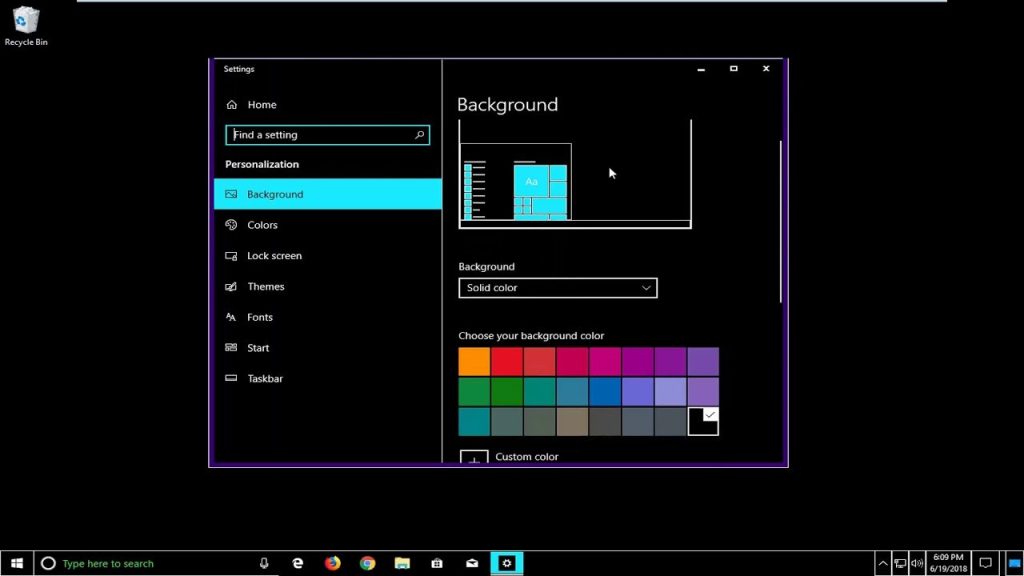
Bienvenue dans notre article sur la façon de Réparer Réinitialiser les couleurs de l’écran du PC Windows 10. Si vous rencontrez des problèmes d'affichage des couleurs sur votre ordinateur, cela peut être frustrant, mais ne vous inquiétez pas, nous sommes là pour vous aider. Nous passerons en revue les étapes à suivre pour corriger toute anomalie dans les paramètres de couleur de votre écran. Préparez-vous à dissiper vos doutes et à résoudre ces problèmes techniques difficiles avec notre guide facile à suivre !
1. « Tutoriel à partir de zéro ➡️ Réinitialiser les couleurs de l'écran sur un PC Windows 0 »
- Étape 1 : Ouvrez le menu Démarrer. Pour commencer le processus de Réparer Réinitialiser les couleurs de l'écran sur PC Windows 10, cliquez sur le bouton du menu d'accueil situé dans le coin inférieur gauche de l'écran.
- Étape 2 : Accédez aux paramètres. Une fois le menu Démarrer ouvert, sélectionnez l'icône d'engrenage pour ouvrir la fenêtre des paramètres.
- Étape 3 : Ouvrez l'option Système. Dans la fenêtre des paramètres, recherchez et sélectionnez l’option intitulée « Système ».
- Étape 4 : Cliquez sur Écran. Dans la liste des panneaux sur le côté gauche, cliquez sur l'option « Affichage ». Cela nous amènera aux paramètres de l'écran.
- Étape 5 : Configurez vos paramètres de couleur. Dans la section « Échelle et mise en page », vous trouverez une option pour « Paramètres de couleur avancés ». Cliquez sur ce lien et il vous mènera à l'endroit où vous pourrez corriger et réinitialiser les couleurs de votre écran.
- Étape 6 : Ajustez l’étalonnage des couleurs. Sur cette page, vous pouvez modifier les paramètres de couleur en fonction de vos besoins. L'utilisation de « l'Assistant d'étalonnage des couleurs » peut vous aider si vous n'êtes pas sûr des paramètres à modifier.
- Étape 7 : Enregistrez vos modifications. Une fois que vous avez effectué les ajustements nécessaires, assurez-vous d'enregistrer vos modifications. Si vous n'êtes pas satisfait des couleurs après l'enregistrement, vous pouvez revenir à ce même processus et essayer différents paramètres jusqu'à ce que vous trouviez ce qui vous convient le mieux. .
Questions et réponses
1. Comment puis-je réinitialiser les couleurs de l'écran de mon PC Windows 10 aux paramètres par défaut ?
Pour réinitialiser les couleurs de l'écran dans Windows 10, procédez comme suit :
- Ouvrez le menu Démarrer et cliquez sur 'Réglage'.
- Choisissez l'option 'Système'.
- Dans le panneau de gauche, sélectionnez 'Filtrer'.
- Recherchez « Réinitialiser vos options de couleur »et cliquez sur 'Restaurer'.
2. Comment changer les couleurs de l’écran sous Windows 10 ?
Pour changer les couleurs de l'écran sous Windows 10, il vous suffit de suivre ces étapes :
- Ouvre 'Réglage'.
- Sélectionnez une option 'Personnalisation'.
- Cliquer sur 'Couleurs' dans le panneau de gauche.
- Choisissez la couleur que vous souhaitez définir et cliquez sur 'Accepter'.
3. Mon écran apparaît en noir et blanc, comment puis-je le résoudre ?
Si votre écran Windows 10 apparaît en noir et blanc, vous pouvez le résoudre de cette façon :
- Aller à 'Réglage'.
- Choisir 'Accessibilité'.
- Cliquez "Couleur et intensité".
- Désactivez l'option « Utiliser uniquement le noir et blanc ».
4. L'écran de mon PC apparaît avec des couleurs inversées. Comment je le répare?
Si votre écran Windows 10 affiche des couleurs inversées, vous pouvez y remédier comme suit :
- Ouvrir le menu 'Réglage'.
- Sélectionnez une option 'Accessibilité'.
- Aller à "Couleur et intensité".
- Désactivez l'option 'Inverser les couleurs'.
5. Comment calibrer les couleurs de mon écran sous Windows 10 ?
Pour calibrer les couleurs de l'écran sous Windows 10, procédez comme suit :
- Aller à 'Réglage'.
- sélectionner 'Système' et alors 'Filtrer'.
- Cliquer sur 'Calibrer l'écran'.
- Suivez les instructions à l'écran pour terminer l'étalonnage.
6. Comment régler la luminosité et le contraste de mon écran Windows 10 ?
Pour régler la luminosité et le contraste sous Windows 10, vous devez :
- Aller à 'Réglage'.
- Choisissez l'option 'Système'.
- Cliquer sur 'Filtrer'.
- Ajustez les curseurs de luminosité et de contraste à votre guise.
7. Les couleurs sur mon écran sont très ternes. Comment puis-je résoudre cela ?
Si les couleurs sur votre écran semblent très ternes, vous pouvez essayer ceci :
- Aller à 'Réglage'.
- Choisir 'Système' et alors 'Filtrer'.
- Cliquez sur 'Paramètres d'affichage avancés'.
- Réglez l'option « Vibrancy » à un niveau supérieur.
8. Comment puis-je modifier la résolution de mon écran sous Windows 10 ?
Pour modifier la résolution de l'écran dans Windows 10, procédez comme suit :
- Ouvrez le menu de 'Réglage'.
- sélectionner 'Système' et puis 'Filtrer'.
- Haz clic en "Paramètres d'affichage avancés".
- Sélectionnez la résolution souhaitée et cliquez sur « Appliquer ».
9. Comment puis-je résoudre les problèmes de scintillement de l’écran sous Windows 10 ?
Si votre écran scintille sous Windows 10, vous pouvez procéder comme suit :
- Allez à 'Réglage'.
- sélectionner 'Mise à jour et sécurité'.
- Cliquez sur 'Dépannage'.
- Choisissez « Matériel et périphériques » et suivez les instructions à l'écran.
10. Comment activer le mode nuit sous Windows 10 ?
Pour activer le mode nuit dans Windows 10, il vous suffit de suivre ces étapes :
- Aller à 'Réglage'.
- sélectionner 'Système' et puis 'Filtrer'.
- Cherchez l'option 'mode nuit'.
- Activez cette option pour réduire l'émission de lumière bleue sur votre écran.