- Procédure pour supprimer définitivement des jeux du compte via le support Valve.
- Stratégies organisationnelles basées sur des étiquettes de statut et des collections dynamiques.
- Utiliser la fonction « masquer les titres » pour réduire le bruit visuel dans l'interface.

Ça vous est sûrement déjà arrivé : vous accumulez des jeux sur Steam depuis des lustres, et soudain, vous réalisez que votre liste est un vrai bazar. Entre les titres achetés pendant les soldes, les cadeaux d'amis et ces démos auxquelles vous avez joué cinq minutes avant de les oublier, votre bibliothèque devient ingérable , et choisir à quoi jouer se transforme en véritable corvée.
Avoir des centaines d'icônes peut créer une sensation de surcharge numérique qui nous empêche de profiter de ce qui nous intéresse vraiment. C'est pourquoi il est essentiel de savoir comment faire un bon ménage , que ce soit en supprimant définitivement des jeux pour qu'ils ne réapparaissent jamais ou simplement en organisant l'affichage pour ne voir que l'essentiel, comme ce jeu préféré auquel on ne peut s'empêcher de jouer.

Suppression complète des jeux du compte

Parfois, désinstaller simplement le programme de votre disque dur ne suffit pas ; vous souhaitez que le jeu disparaisse complètement de votre espace numérique. Pour ce faire, inutile de contacter directement l'équipe de Valve par e-mail, car Steam dispose d'un système d'assistance automatisé pour traiter ces demandes.
La procédure commence par la sélection du titre que vous souhaitez supprimer de votre bibliothèque. Une fois sur la page du jeu, repérez la section « Liens » à droite et cliquez sur « Assistance » . Vous accéderez ainsi à une page d'aide où, après avoir examiné les options, vous trouverez une phrase très précise : « Je souhaite supprimer définitivement ce jeu de mon compte . »
Avant de procéder à la suppression définitive, la plateforme affichera un récapitulatif indiquant la date d'activation et le temps de jeu, et vous avertira de la perte éventuelle de vos DLC et contenus additionnels . Si vous êtes sûr de votre choix, il vous suffira de cliquer sur le bouton de confirmation pour supprimer le jeu et ses extensions de votre compte . Il est important de noter que, même si la suppression est annoncée comme définitive, il est généralement possible de revenir en arrière en contactant le support.

Conseils pour une organisation minimaliste
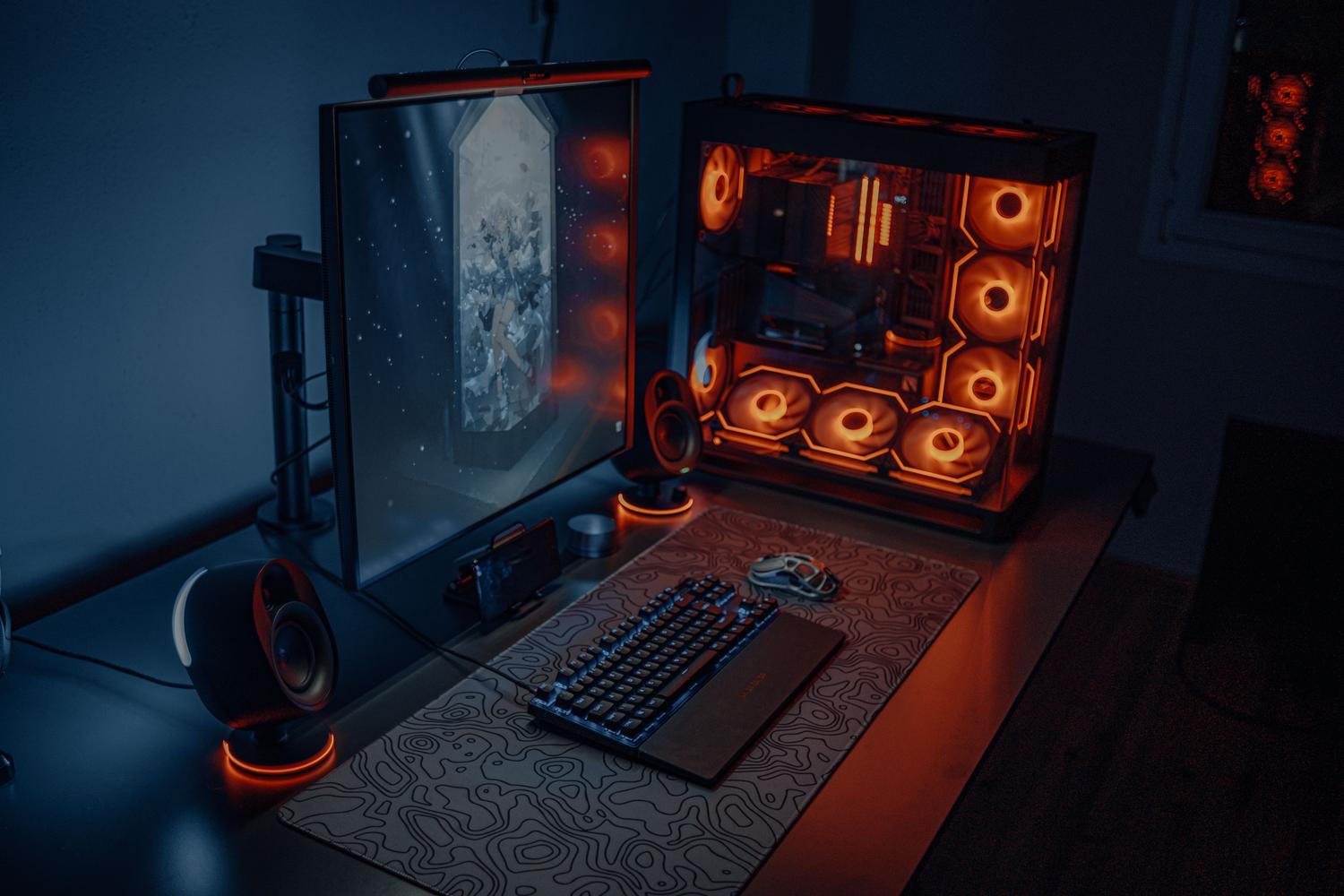
Si vous ne voulez pas supprimer vos jeux mais que vous en avez assez d'une liste interminable, la solution idéale est d'utiliser un système de gestion intelligent. L'important n'est pas d'embellir l'interface, mais de faciliter les choix rapides pour éviter de perdre du temps à naviguer dans les menus.
Une technique très efficace consiste à abandonner les catégories génériques au profit d'étiquettes basées sur le statut . Au lieu de les classer par genre, il est préférable de les marquer comme « en cours de lecture » , « en attente » ou « sans intérêt ». Ainsi, on déplace les titres en fonction de notre intérêt actuel pour eux, ce qui rend le flux de travail beaucoup plus naturel.
En complément, les collections dynamiques sont un outil formidable. Elles permettent de configurer des affichages qui ne présentent automatiquement que les jeux installés ou ceux jamais ouverts. Cela réduit considérablement les distractions et nous permet de nous concentrer sur une sélection restreinte plutôt que de nous perdre dans un catalogue interminable.
Comment gérer le bruit visuel et les jeux inutiles

Certains jeux n'ont tout simplement rien d'intéressant à offrir : d'anciennes démos , des titres gratuits décevants ou des packs contenant des jeux médiocres. Dans ces cas-là, la meilleure solution est de masquer les jeux . Cette fonctionnalité est idéale pour retirer de la vue principale tout ce que l'on sait qu'on n'ouvrira plus, mais que l'on préfère conserver par précaution.
Lorsque nous recevons des cadeaux ou des jeux dans le cadre de promotions, le mieux est de décider immédiatement de leur sort. S'ils nous intéressent, ils rejoignent directement notre liste de jeux à jouer ; sinon, direction le dossier caché. Laisser des jeux en suspens, c'est le meilleur moyen de se retrouver avec une bibliothèque encombrée.

Pour éviter la fatigue mentale, nous vous recommandons de limiter votre temps de jeu en créant une petite collection avec le prochain jeu que vous souhaitez terminer. Une fois terminé, remplacez-le par un autre. Cette méthode vous évitera d'être submergé par les décisions à prendre et garantit que votre bibliothèque s'adapte à vos besoins réels, et non l'inverse.
Maintenir un compte propre implique de combiner la suppression permanente des éléments inutiles avec un système de balisage dynamique et la possibilité de masquer les contenus non pertinents, rendant ainsi l'ouverture de Steam fluide et nous permettant d'accéder directement au jeu sans complications.