- Windows 11 n’exécute pas directement les jeux et programmes 16 bits.
- Le mode de compatibilité et les machines virtuelles sont les meilleures solutions.
- Des outils comme OTVDM et des émulateurs comme DosBox facilitent l'exécution de jeux classiques.
- Une configuration système appropriée est essentielle pour éviter les erreurs et les problèmes de performances.
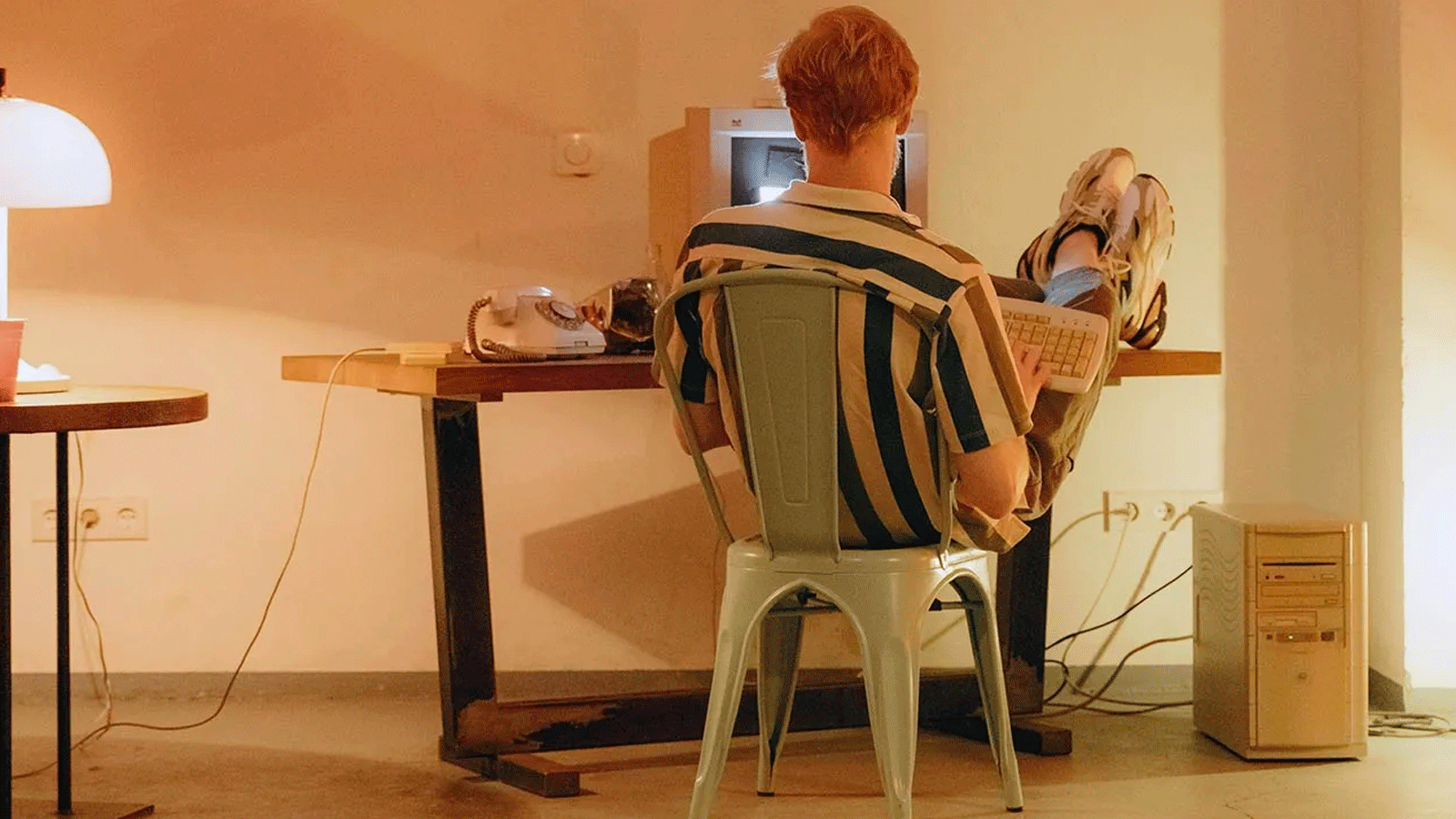
Rejouer à d'anciens jeux sur Windows 11 peut s'avérer complexe pour les nostalgiques ou ceux qui souhaitent redécouvrir des classiques marquants. Il n'est pas rare de rencontrer des erreurs, voire l'impossibilité de lancer certains titres qui n'ont pas été mis à jour pour l'architecture moderne du système d'exploitation. Heureusement, il existe des solutions pour contourner ces obstacles et profiter des capacités rétro de votre ordinateur.
La principale difficulté réside dans le fait que Windows 11 ne prend pas en charge nativement les programmes ou jeux 16 bits , pourtant courants par le passé. Ce problème est dû au fait que les versions 64 bits de Windows 10 et Windows 11 utilisent toutes deux le sous-système WOW64, conçu principalement pour les logiciels 32 bits, excluant ainsi les exécutables 16 bits qui prédominaient avant Windows 95 et aux débuts du système d'exploitation de Microsoft.
Solutions pratiques pour le lancement d'anciens jeux

Avant d'abandonner, il est bon de savoir qu'il existe plusieurs alternatives pour profiter de logiciels classiques sous Windows 11. Bien que la prise en charge directe ait été réduite, les environnements PC offrent la flexibilité nécessaire pour maintenir la compatibilité avec les programmes anciens.
- Mode de compatibilité : L'option la plus simple consiste à lancer le jeu en faisant un clic droit sur l'icône, en allant dans « Propriétés » et en sélectionnant l'onglet « Compatibilité ». Vous pourrez ensuite activer le « Mode de compatibilité » et choisir une version plus ancienne de votre système d'exploitation, comme Windows XP, Windows 98 ou même Windows 95, afin d'adapter l'environnement aux anciens logiciels.
- Émulateurs et outils spécialisés : Il existe des utilitaires tels que OTVDM, un dérivé de Wine, qui permet d'exécuter des programmes et des jeux vidéo 16 bits, y compris des installateurs classiques qui ne démarrent pas nativement. Une autre alternative largement utilisée est Dosbox, qui émule l'environnement MS-DOS et facilite l'exécution des jeux classiques antérieurs à Windows. Pour en savoir plus sur l'émulation de jeux plus anciens, consultez nos guides complets dans notre section dédiée. Émulation de jeux PC.
- Machines virtuelles: Vous pouvez créer une machine virtuelle avec des systèmes d'exploitation comme Windows 98 ou Windows XP, capables d'exécuter des logiciels plus anciens. Cela se fait avec des programmes comme VirtualBox o VMware (tous deux gratuits), allouant une petite quantité de mémoire et de stockage, suffisante pour ces systèmes légers. N'oubliez pas que, si votre ordinateur le permet, vous devez disposer de virtualisation activée dans le BIOS pour que tout fonctionne bien.
Configuration et étapes recommandées
Lorsque vous essayez l'une de ces méthodes, il y a un certain nombre de points clés à vérifier pour vous assurer que le processus fonctionne correctement :
- Vérifiez l'architecture du jeuSavoir s'il s'agit d'un programme 16 bits ou 32 bits vous fera gagner du temps lors du choix de la bonne méthode.
- Mettre à jour les pilotes et le système: Garder vos pilotes et votre système d’exploitation à la dernière version évite les conflits inattendus.
- Virtualisation activée:Si vous choisissez la machine virtuelle, accédez au BIOS/UEFI de votre ordinateur et recherchez les options de virtualisation, qui peuvent être appelées Virtualization Technology, Intel VT-x, AMD-V ou SVM selon le fabricant.
- pensez à la sécuritéÉvitez de télécharger des jeux plus anciens depuis des sites web non fiables en raison du risque de logiciels malveillants. De plus, les anciens systèmes d'exploitation et émulateurs peuvent contenir des vulnérabilités connues ; évitez donc de connecter inutilement la machine virtuelle à Internet.
Avantages et limites de ces méthodes
La flexibilité de Windows vous permet de redécouvrir les jeux PC classiques avec quelques ajustements, sans avoir besoin de matériel ancien. L'utilisation d'émulateurs ou de machines virtuelles offre une protection supplémentaire à votre système principal, empêchant ainsi la propagation d'erreurs ou d'infections potentielles hors de l'environnement isolé. De plus, le partage de fichiers entre le système hôte et les systèmes virtualisés est simple, facilitant le transfert de jeux ou de sauvegardes. Pour en savoir plus sur la compatibilité, consultez notre guide sur l'émulation de jeux PC.
Il est également important de noter que les performances peuvent différer de celles d'une installation native et que la configuration initiale peut nécessiter de la patience et des connaissances techniques. Les émulateurs comme DosBox ou les outils comme OTVDM n'offrent pas une compatibilité universelle, car certains jeux ont des exigences très spécifiques ou dépendent de matériel obsolète.
D'autre part, les machines virtuelles consomment davantage de ressources, et il est déconseillé de laisser les anciens systèmes connectés à Internet sans précaution. De plus, certains périphériques et appareils modernes peuvent ne pas être compatibles avec les systèmes d'exploitation très anciens.
Avec une configuration adéquate et l'outil adéquat, il est possible de récupérer vos jeux d'enfance sur Windows 11. Du mode de compatibilité à la création de machines virtuelles ou à l'utilisation d'émulateurs spécialisés, les options sont variées et adaptées à différents niveaux d'expérience. Avec de la persévérance, vous pourrez facilement retrouver vos jeux préférés, en protégeant toujours votre système et en les téléchargeant depuis des sources fiables.