- Die Kapazität des Fire TV Sticks lässt sich durch die Nutzung eines externen Speichers erweitern.
- Sie benötigen ein OTG-Kabel, ein USB-Laufwerk und ein Netzteil.
- Sie können den USB-Stick je nach Bedarf als externen oder internen Speicher verwenden.
- Einige Anwendungen wie NOVA oder VLC nutzen den zusätzlichen Speicher voll aus.
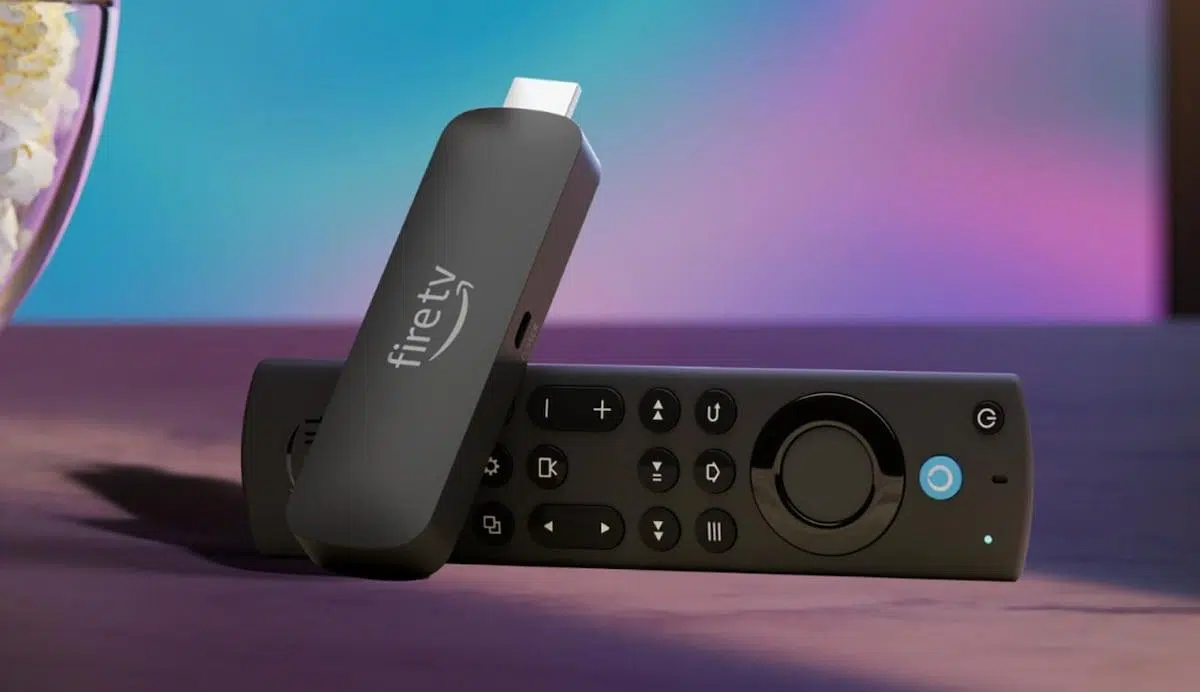
Viele Fire TV Stick-Nutzer kennen das Problem des begrenzten Speicherplatzes für Apps und Dateien. Zwar verwandelt dieses Amazon-Gerät jeden Fernseher in einen Smart-TV, doch der interne Speicher reicht oft nicht aus, wenn man mehrere Apps installiert oder lokale Inhalte speichern möchte. Zum Glück gibt es eine praktische Lösung: die Nutzung eines externen Speichers über einen USB-Stick.
Mit dieser Funktion können Sie den Speicher Ihres Fire TV Sticks einfach, kostengünstig und ohne technischen Aufwand erweitern. Mit ein paar Zubehörteilen und wenigen einfachen Schritten können Sie weitere Apps installieren, Ihre eigenen Videos oder Musik ansehen und lästige „Speichermangel“-Warnungen vergessen.
Vorteile der Speichererweiterung des Fire TV Sticks
Die meisten Fire TV Stick-Modelle verfügen standardmäßig über ca. 8 GB internen Speicher , wovon ein Teil für das Betriebssystem reserviert ist. Daher ist der nutzbare Speicherplatz für Nutzer, die mehrere Apps oder Spiele installieren oder Multimediadateien speichern möchten, begrenzt. Durch Hinzufügen eines externen Speichers erhalten Sie:
- Mehr Platz für Apps: Installieren Sie Apps und Spiele, ohne sich um Speicherbeschränkungen Gedanken machen zu müssen.
- Lokale Dateien wiedergeben: Greifen Sie direkt auf Ihre auf dem USB-Stick gespeicherten Videos, Fotos oder Musik zu.
- Bessere Leistung: Das System läuft reibungsloser, da der interne Speicher nicht überlastet wird.
- Vergessen Sie Warnungen wegen unzureichendem Speicherplatz: Vermeiden Sie es, jedes Mal Apps löschen zu müssen, wenn Sie etwas Neues installieren möchten.
Benötigtes Material zum Anschluss externer Speicher
Für die Speichererweiterung des Fire TV Sticks sind keine komplizierte Hardware oder teure Teile erforderlich. Sie benötigen lediglich folgendes Zubehör:
- OTG-Kabel: Dieser Adapter ist unerlässlich, um den Micro-USB-Ausgang des Fire TV Sticks in mehrere Eingänge umzuwandeln und so sowohl die Stromversorgung als auch den USB-Anschluss zu ermöglichen.
- USB-Speicherlaufwerk: Dies kann ein Standard-Flash-Laufwerk, eine externe Festplatte oder eine SD-Karte mit Adapter sein. Um höhere Geschwindigkeiten zu nutzen, empfiehlt es sich, USB 3.0.
- Fuente de alimentación: Der Fire TV Stick muss während der Arbeit mit externem Speicher weiterhin mit Strom versorgt werden; das OTG-Kabel muss über einen eigenen Stromanschluss verfügen.
Schritte zum Installieren und Konfigurieren des USB-Flash-Laufwerks
Um den externen Speicher auf Ihrem Fire TV Stick zu verwenden, müssen Sie die folgenden Schritte ausführen:
- Stecken Sie die OTG-Kabel auf dem Fire TV Stick.
- verbinden die USB Laufwerk (USB-Stick oder Festplatte) an den OTG-USB-Anschluss.
- Schließen Sie das Netzteil an den anderen OTG-Anschluss an, um das Gerät mit Strom zu versorgen.
- Starten Sie den Fire TV Stick normal. Das System erkennt das angeschlossene USB-Laufwerk automatisch.
Wenn Ihr USB-Stick mit FAT32 formatiert ist , können Sie ihn sofort verwenden. Andernfalls werden Sie vom Fire TV Stick aufgefordert, ihn vor der Verwendung zu formatieren. Beachten Sie jedoch, dass FAT32 keine Dateien unterstützt, die größer als 4 GB sind. Für die Wiedergabe großer Videos empfiehlt sich das exFAT- Format oder die Nutzung von Diensten wie Plex.
USB-Speicher verwalten: zwei praktische Möglichkeiten
Mit dem Fire TV Stick können Sie den USB-Speicher auf zwei verschiedene Arten nutzen, je nachdem, ob Sie lieber Inhalte abspielen oder den Systemspeicher erweitern möchten:
Externer Speicher für persönliche Dateien
Wenn Sie Videos, Fotos oder Musik von Ihrem USB-Stick oder Ihrer Festplatte ansehen möchten, speichern Sie die Dateien einfach auf dem USB-Stick und verwenden Sie kompatible Wiedergabe-Apps. Einige Beispiele:
- VLC Media Player: Einer der vielseitigsten Player, der eine Vielzahl von Dateiformaten unterstützt.
- NOVA-Videoplayer: Es zeichnet sich durch die Möglichkeit aus, Metadaten herunterzuladen, Untertitel zu synchronisieren und Videos nach Ordnern oder Staffeln zu organisieren.
USB in internen Speicher umwandeln
Der Fire TV Stick ermöglicht es Ihnen außerdem, den USB-Stick als internen Speicher zu formatieren. Dadurch können Sie Apps direkt auf dem USB-Stick installieren und Speicherplatz auf dem ursprünglichen Speicher freigeben. Die Vorgehensweise ist wie folgt:
- Zugang zu Einstellungen > Mein Fire TV > USB-Laufwerk.
- wählen Als internen Speicher formatieren.
- Nach der Formatierung können Sie zu Anwendungen > Installierte Anwendungen verwalten und übertragen Sie kompatible Apps auf einen USB-Speicher (sofern vom Entwickler zugelassen).
Es ist wichtig zu beachten, dass nicht alle Apps verschoben werden können , da dies vom jeweiligen Entwickler abhängt. Diese Option kann jedoch sehr nützlich sein, wenn der interne Speicherplatz begrenzt ist.
Empfohlene Anwendungen zur Nutzung des externen Speichers
Um Multimedia-Inhalte von Ihrem USB-Stick optimal zu genießen, gibt es verschiedene Apps. Erfahren Sie mehr über die Installation von Apps und die Verwaltung externer Speichermedien auf Ihrem Fire TV Stick , um Ihre Möglichkeiten weiter auszubauen.
Um Multimedia-Inhalte auf Ihrem USB-Stick zu genießen, bieten mehrere Apps optimale Leistung:
- NOVA-Videoplayer: Kostenlos und Open Source, kompatibel mit Formaten wie MKV, MP4, AVI und FLV. Sie können Videos nach Ordnern und Staffeln organisieren und Serien- oder Filmdaten herunterladen – für ein Media-Center-ähnliches Erlebnis.
- VLC: Bekannt für seine Kompatibilität mit fast jedem Dateityp, seine Benutzerfreundlichkeit und seine kostenlose Version.
Die Erweiterung des externen Speichers Ihres Fire TV Sticks ist eine einfache und effektive Lösung, um mehr Apps zu installieren, Multimediadateien von einem USB-Laufwerk abzuspielen und das Gesamterlebnis des Geräts zu verbessern. Sie benötigen nur wenige grundlegende Zubehörteile und ein paar Minuten, um alle Funktionen voll auszunutzen und ihn an Ihre Bedürfnisse und Sehgewohnheiten anzupassen.
