- Instalar una VPN en Firefox es sencillo gracias a las extensiones del navegador y a los clientes nativos de distintos servicios.
- Servicios como NordVPN, Proton VPN, VeePN y Planet VPN ofrecen funciones avanzadas de privacidad, acceso sin restricciones y bloqueo de rastreadores.
- Planet VPN destaca por ser gratuito, incluir bloqueador de anuncios y permitir saltarse restricciones geográficas y discriminación de precios.
- Mozilla VPN protege todo el sistema, aunque en algunos entornos de escritorio puede dar problemas de inicio de sesión que conviene conocer.
Usar una VPN directamente en Firefox se ha convertido en algo casi obligatorio si te preocupa la privacidad, quieres saltarte bloqueos geográficos o simplemente buscas un plus de seguridad cuando navegas. Firefox, a diferencia de otros navegadores como Safari, se lleva de maravilla con las extensiones VPN y con servicios específicos como Mozilla VPN, Proton VPN o soluciones gratuitas tipo Planet VPN o VeePN.
A lo largo de esta guía vas a ver cómo instalar, configurar y sacar partido a una VPN en Firefox, qué opciones tienes (de pago y gratuitas), qué ventajas ofrecen, qué permisos piden las extensiones y también algún problema típico que puede aparecer con Mozilla VPN en escritorios Linux. Todo explicado en castellano de España, con ejemplos claros y sin rodeos.
Formas de usar una VPN en Firefox
Cuando hablamos de “VPN en Firefox” en realidad estamos mezclando dos enfoques diferentes de uso: por un lado, extensiones que cifran solo el tráfico del navegador y, por otro, programas VPN completos que protegen todas las conexiones del sistema, incluido Firefox.
La forma más sencilla y popular para la mayoría de usuarios es tirar de complementos VPN para Firefox. Son pequeñas extensiones que se instalan desde la tienda de addons de Mozilla y que te permiten activar o desactivar el túnel VPN con un clic en la barra de herramientas. Ejemplos de esto son las extensiones de NordVPN, Proton VPN o servicios como Planet VPN y VeePN.
La otra opción pasa por instalar clientes VPN nativos en tu sistema operativo (Windows, macOS, Linux, Android, iOS…). En este caso, el programa cifra toda tu conexión, no solo Firefox. Es el planteamiento de Mozilla VPN, NordVPN de escritorio o las apps de Planet VPN para PC, móviles y routers.
Si lo que quieres es tener control granular sobre qué pasa en el navegador, lo más cómodo es usar una extensión específica en Firefox. Si buscas protección total de todo el dispositivo, entonces te interesa combinar la app completa de la VPN con, si quieres, su extensión para funciones extra (como bloqueo de rastreadores o gestión rápida de servidores).
Instalar una VPN en Firefox desde los complementos
Una de las ventajas de Firefox es que instalar una VPN funciona casi igual que en Chrome, y desde luego está a años luz de las limitaciones de Safari. El proceso se hace a través de la web de complementos oficial de Mozilla, donde están listadas tanto las VPN comerciales conocidas como extensiones gratuitas.
Para añadir una VPN al navegador, puedes empezar pulsando en el icono de extensiones con forma de pieza de puzle que aparece en la barra de herramientas de Firefox. Desde ahí, entra en la sección para gestionar tus extensiones y verás un enlace directo a la tienda de complementos: normalmente te lleva a addons.mozilla.org con el idioma que tengas configurado (por ejemplo, /es/firefox).
Si prefieres ir más al grano, puedes escribir directamente la URL addons.mozilla.org/es/firefox en la barra de direcciones. Una vez dentro, solo tienes que usar el buscador de la página para localizar la extensión de la VPN que quieras usar: NordVPN, Proton VPN, VeePN, Planet VPN o cualquier otra que te inspire confianza.
Cuando encuentres la extensión deseada, haz clic en el botón de instalación. Firefox te mostrará una ventana emergente con los permisos que necesita la VPN para funcionar (acceso a datos de los sitios web, gestión de proxy, etc.). Léelos con calma, y si estás de acuerdo, pulsa en “Añadir” para completar la instalación.
A partir de ahí, la extensión se integrará en tu navegador y verás su icono en el área de extensiones. Algunas se fijan automáticamente en la barra de herramientas y en otras puede que tengas que anclarlas manualmente para tenerlas siempre a mano.
Ejemplo práctico: usar NordVPN en Firefox
Aunque hay decenas de servicios, es útil ver cómo funciona uno concreto. Con NordVPN, el flujo es representativo de lo que te vas a encontrar con la mayoría de VPN de calidad para Firefox, así que te sirve de referencia aunque finalmente elijas otra marca.
Una vez instalada la extensión de NordVPN desde la tienda de complementos de Mozilla, lo normal es que tengas que iniciar sesión con tu cuenta de usuario. Para ello, pulsa en el icono de extensiones (la pieza de puzle), selecciona la extensión de NordVPN y espera a que se abra la ventanita emergente de la VPN en el propio navegador.
En esa ventana te pedirá las credenciales de tu cuenta NordVPN, las mismas que utilizas en sus aplicaciones de escritorio o móvil. Introduce usuario y contraseña y confirma el acceso. Puede que tengas que autorizar el inicio de sesión a través de su web, pero el proceso suele ser bastante directo.
Una vez validado, cada vez que pulses en el icono de NordVPN en Firefox se abrirá una pequeña interfaz súper simple. Desde ahí podrás elegir realizar una conexión rápida al mejor servidor disponible (la opción automática, que te conecta al servidor más rápido y cercano) o bien seleccionar manualmente el país al que quieres conectarte para cambiar tu IP.
Esta mecánica de “login + botón de conectar rápido + selección de país” es parecida en otras extensiones serias, así que si más adelante decides cambiar a otro servicio VPN, lo tendrás ya bastante interiorizado y no te costará pillarle el truco.
VeePN para Firefox: navegación sin límites y política sin registros
VeePN es otro de los servicios que apuestan fuerte por el uso de VPN en navegadores, con extensión dedicada para Firefox. Su propuesta gira alrededor de tres ideas clave: acceso sin restricciones, protección de datos y buenas velocidades gracias a una red amplia de servidores.
Con esta VPN puedes acceder a sitios bloqueados, redes sociales o plataformas de streaming que estén limitados por ubicación. El objetivo es que puedas ver tus contenidos preferidos con una conexión estable y cifrada, sin que tu proveedor de Internet o terceros puedan cotillear lo que haces.
Uno de sus reclamos comerciales es su estricta política de No Logs (no registro de actividad). Eso significa que la empresa asegura no almacenar historiales de navegación ni datos que permitan reconstruir lo que el usuario ha hecho conectado a la VPN. Para quien se toma la privacidad en serio, este tipo de promesas, aunque siempre conviene cogerlas con pinzas, son un punto a favor.
En cuanto a capacidad técnica, VeePN presume de contar con más de 2.600 servidores repartidos en 109 ubicaciones distintas en todo el planeta. Esta infraestructura ayuda a que la conexión sea lo más estable y rápida posible, reduciendo cortes y evitando saturaciones en un mismo país o ciudad.
Además, su ecosistema no se limita solo a Firefox: permite proteger hasta 10 dispositivos con una sola cuenta. De esta forma puedes tener la extensión en el navegador, la app en tu móvil, en tu portátil y en otros equipos, manteniendo el mismo nivel de seguridad tanto dentro como fuera del navegador.
Proton VPN en Firefox y navegadores basados en Firefox
Proton VPN, conocida por su enfoque de seguridad y por estar ligada al ecosistema de Proton Mail, también ofrece una extensión específica para Firefox. El proceso de alta empieza registrándote de forma gratuita o contratando Proton VPN Plus, según las funciones y la velocidad que necesites.
Una vez que tengas tu cuenta, solo tienes que ir a la página de la extensión y pulsar en “Agregar a Firefox”. Firefox te pedirá confirmar la instalación, y cuando la extensión quede añadida podrás empezar a usarla como cualquier otro complemento, activándola y desactivándola desde su icono.
Para tenerla siempre visible, conviene anclarla a la barra de herramientas. Para ello, haz clic en el icono de Extensiones de Firefox, busca Proton VPN en la lista de complementos instalados, pulsa en el pequeño icono de engranaje y selecciona la opción “Anclar a la barra de herramientas”. Así la tendrás a un clic para conectarte y desconectarte cuando quieras.
Un detalle interesante es que la extensión de Proton VPN no solo funciona en Firefox “puro y duro”, sino también en otros navegadores basados en Firefox 109.0 o superior. Entre los ejemplos que mencionan están LibreWolf o Waterfox, pero en general cualquier fork moderno de Firefox suele ser compatible.
Eso sí, cada navegador donde instales la extensión se contabiliza como una de tus conexiones VPN activas. Proton VPN permite hasta diez conexiones simultáneas, por lo que puedes repartirlas entre diferentes navegadores y dispositivos sin miedo a quedarte corto, pero conviene tenerlo presente si usas la VPN en muchos sitios a la vez.
Planet VPN: extensión gratuita y apps en múltiples dispositivos
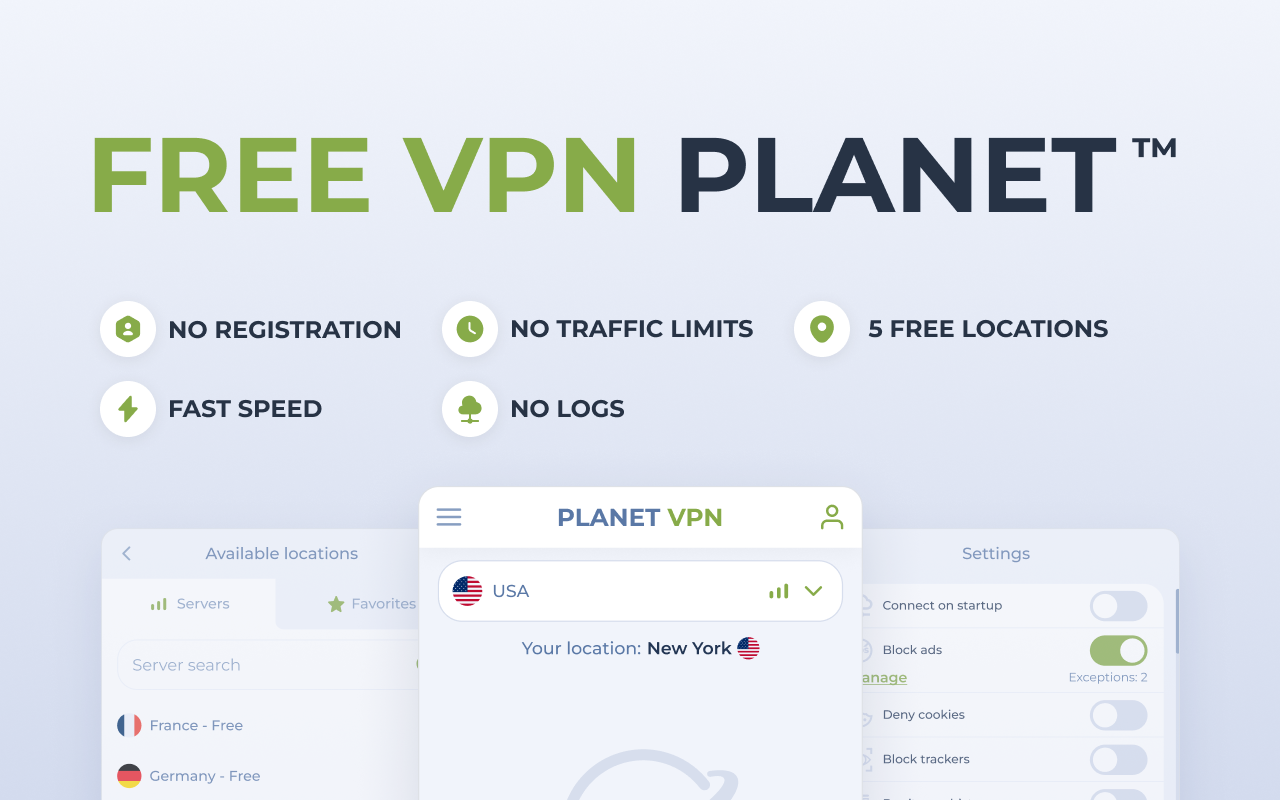
Planet VPN es una alternativa muy popular para quien busca una VPN gratuita en Firefox con un enfoque bastante completo: no se limita a la extensión, sino que dispone también de aplicaciones para ordenadores, móviles e incluso routers.
La extensión para Mozilla Firefox se presenta como una solución práctica y funcional que combina un nivel de seguridad aceptable con un rendimiento ágil. Conectándote a un servidor remoto, consigues anonimato al navegar y la posibilidad de desbloquear contenido restringido en tu región.
Según describen, Planet VPN está disponible sin coste y es compatible con prácticamente cualquier dispositivo. Más allá de la extensión de navegador, puedes descargar su aplicación para PC o Mac, instalarla en teléfonos iOS y Android e incluso configurarla en routers. Sus apps emplean tecnologías como OpenVPN o el protocolo IKEv2 en móviles, lo que garantiza una capa extra de protección más allá del propio navegador.
Una de las cosas que destacan es su interfaz sencilla. El diseño está pensado para que cualquier usuario, incluso sin mucha idea de VPN, pueda ocultarse en la red con un par de clics. Seleccionas un servidor, activas la conexión y listo, todo desde una pantalla clara y sin complicaciones.
En Firefox, Planet VPN añade una serie de funciones interesantes: permite ocultar tu historial de búsqueda, saltarte bloqueos web, navegar con contenidos para adultos sin dejar rastro, acceder a recursos regionales restringidos y, además, integra un bloqueador de anuncios que se encarga de filtrar publicidad y rastreadores.
Funciones destacadas de Planet VPN en Firefox
Una de las grandes bazas de Planet VPN es que ofrece, dentro de una única extensión, varias herramientas orientadas tanto a la privacidad como a la comodidad. No es solo un túnel cifrado, también intenta mejorar tu experiencia de navegación diaria.
Por un lado, facilita acceso ilimitado a páginas y recursos en Internet, ayudándote a esquivar censuras o bloqueos geográficos. Esto te permite consultar información, servicios online o plataformas que de otro modo no estarían disponibles desde tu país o tu conexión actual.
Incluye, además, un modo para navegar por contenido para adultos con una capa de protección extra sobre tus datos. La idea es que nadie pueda averiguar que has visitado determinadas páginas, ya que tu tráfico va cifrado y se canaliza a través del servidor VPN en lugar de exponer directamente tu IP real.
Otro aspecto llamativo es que su red de servidores distribuidos a lo largo del mundo te ayuda a entrar en versiones regionales de webs y servicios. De esta manera puedes aprovechar tiendas, catálogos o promociones que solo aparecen en ciertos países, y a las que sin cambiar tu IP no podrías acceder.
Merece mención aparte su bloqueador de anuncios integrado. La extensión permite bloquear publicidad, deshabilitar rastreadores, evitar que se recopilen demasiados datos sobre tu actividad y personalizar el filtrado mediante reglas inteligentes. Todo esto usando una sola extensión, sin necesidad de complementar con otros bloqueadores externos.
Planet VPN también se presenta como herramienta contra la discriminación de precios en Internet. Al cambiar de IP y simular que compras desde otro país, puedes encontrar tarifas distintas en plataformas de videojuegos como Steam, servicios de alquiler de coches, software o incluso ciertas suscripciones. La idea es no pagar de más solo por tu ubicación geográfica.
Cómo usar la extensión Planet VPN paso a paso
El uso de Planet VPN en Firefox es bastante simple, en la línea de lo que se espera de una extensión orientada al gran público. El flujo de uso estándar se puede resumir en tres acciones principales, todas ellas desde el propio navegador.
Para empezar, tienes que descargar e instalar la extensión desde la tienda de complementos de Mozilla. Una vez en la página del addon, solo hay que pulsar en el botón de instalación y conceder los permisos que solicite.
Después, activa la VPN eligiendo un servidor en la lista de ubicaciones disponibles. Normalmente la extensión te mostrará un listado de países o regiones a los que puedes conectarte; eliges uno, haces clic para conectar y la VPN se pone en marcha.
Cuando la conexión esté establecida, ya podrás navegar por Internet con el túnel VPN activo. Todo el tráfico que salga de tu Firefox pasará por ese servidor remoto, lo que te aporta anonimato, protección adicional y capacidad para saltarte filtros o bloqueos.
Desde la propia extensión, además, podrás controlar opciones como el borrado automático de historial, el bloqueo de anuncios o el filtrado de cookies y rastreadores, adaptando el comportamiento de Planet VPN a tus preferencias personales.
Permisos y privacidad de la extensión Planet VPN
Como cualquier complemento potente de Firefox, Planet VPN necesita una serie de permisos avanzados para poder ofrecer todas sus funciones. Es importante entender para qué se utilizan antes de instalarlos, especialmente si eres cuidadoso con tu privacidad.
Uno de los permisos clave es la capacidad de ver y modificar datos en todos los sitios web. Esto puede sonar invasivo, pero es lo que permite que la extensión actúe como bloqueador de anuncios y rastreadores, ya que necesita analizar y filtrar el contenido que se carga en las páginas.
También solicita acceso para consultar y modificar el historial de navegación. Esta opción se usa, entre otras cosas, para ofrecer la función de borrado automático del historial, tal y como se indica en su configuración. Al gestionar el historial, puede eliminar registros de páginas visitadas de forma periódica o bajo determinadas condiciones.
Otro permiso relevante es la capacidad de administrar aplicaciones, extensiones y temas. Este control se utiliza para evitar conflictos con otras extensiones a la hora de establecer el proxy del navegador, asegurando que la VPN pueda canalizar el tráfico correctamente sin que otro complemento interfiera.
Por último, Planet VPN puede cambiar configuraciones de privacidad en Firefox, por ejemplo para bloquear cookies de terceros o rastreadores de redes sociales. Gracias a esto, la extensión es capaz de endurecer la protección frente al seguimiento entre sitios aunque tú no entres a toquetear cada ajuste del navegador.
En cualquier caso, si tienes dudas o problemas técnicos, la propia extensión sugiere que antes de dejar una valoración negativa te pongas en contacto con ellos a través de su formulario de soporte en freevpnplanet.com/contact-us, donde puedes explicar tu situación y recibir ayuda directa.
Mozilla VPN y problemas de inicio de sesión en Linux
Más allá de las extensiones, Mozilla ofrece su propio servicio de VPN integrado con la marca Firefox. Mozilla VPN se instala como programa en el sistema (por ejemplo en Ubuntu 18.04) y, en teoría, al ejecutarlo deberías poder iniciar sesión y empezar a cifrar todo tu tráfico.
Sin embargo, en algunos entornos se han reportado casos en los que al lanzar el comando mozillavpn se abre la interfaz gráfica con un botón de “Comenzar”, pero al pulsarlo aparece el Administrador de perfiles de Firefox en lugar de una página clara de login de la VPN.
En esta situación, el usuario se encuentra con que el Gestor de perfiles intenta abrirse sobre un Firefox ya en ejecución, devolviendo errores del estilo de que el perfil está en uso. No se llega nunca a la pantalla de credenciales de la VPN y la aplicación se queda bloqueada en un mensaje tipo “Esperando información de inicio de sesión y suscripción”.
El origen del problema suele estar en que el cliente de Mozilla VPN intenta abrir una URL de autenticación en Firefox, y por algún motivo termina invocando el gestor de perfiles o lanzando la instancia equivocada del navegador. En la práctica, esto frena por completo el proceso de login y puede hacerte perder bastante tiempo intentando resolverlo.
En estos casos, mientras el soporte oficial de Mozilla responde, se plantean dudas razonables: cómo obtener la URL exacta que la aplicación quiere abrir para cargarla manualmente en el navegador, si se puede forzar el uso de un perfil concreto de Firefox o si hay alguna manera de saltarse ese paso de integración automática y completar la autenticación directamente desde una página web.
Es un buen ejemplo de cómo, a pesar de que el concepto de VPN suele ser sencillo, a veces la implementación en escritorio se complica y un simple botón puede convertirse en un quebradero de cabeza, especialmente en sistemas Linux donde hay múltiples versiones y perfiles de Firefox conviviendo.
Mientras tanto, si necesitas seguir trabajando y no puedes esperar a que se solucione, una opción pragmática es usar extensiones VPN en el propio Firefox o recurrir a clientes VPN alternativos mientras investigas el fallo de Mozilla VPN en tu equipo.
En definitiva, Firefox ofrece un ecosistema muy flexible para integrar VPNs, tanto a través de complementos ligeros como de aplicaciones completas como Mozilla VPN. Servicios como NordVPN, Proton VPN, VeePN o Planet VPN amplían el abanico con funciones de seguridad, bloqueo de anuncios y acceso a contenidos restringidos, mientras que la propia arquitectura de extensiones de Firefox te permite controlar permisos y ajustes con bastante detalle, siempre y cuando revises bien qué instala cada addon y tengas claro qué nivel de protección y privacidad necesitas en tu día a día.
