- Aprovecha al máximo iPadOS combinando widgets, multitarea avanzada y gestos de texto para trabajar con varias apps a la vez de forma fluida.
- Utiliza Archivos, almacenamiento externo, Freeform, Notas y el Apple Pencil para gestionar documentos, organizar ideas y tomar apuntes manuscritos.
- Impulsa la productividad con Concentración, Spotlight, Atajos, portapapeles universal, escáner de documentos y captura inteligente de texto e imágenes.
- Completa el sistema con una selección cuidada de apps gratuitas y de pago que convierten el iPad en un auténtico centro de trabajo, estudio y creatividad.
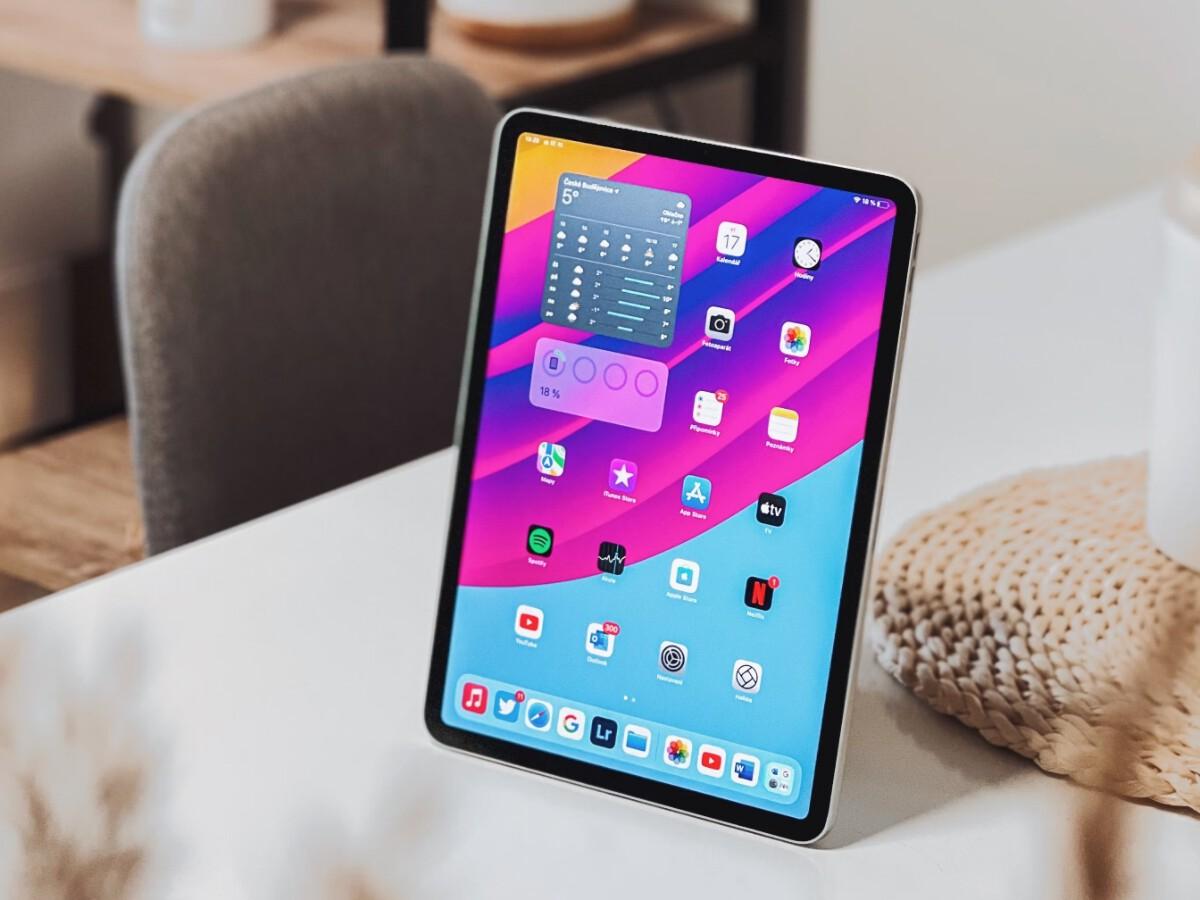
Si tienes un iPad con la última versión de iPadOS y solo lo usas para navegar, ver vídeos y poco más, estás desaprovechando un dispositivo con un potencial enorme. El sistema iPadOS, junto a Apple Intelligence, está lleno de funciones ocultas, trucos y apps pensadas para trabajar, estudiar y crear contenido que, bien combinadas, pueden acercarse mucho a la experiencia de un portátil.
A continuación tienes una guía muy completa para que puedas sacar el máximo partido a tu iPad: desde organizar la pantalla de inicio con widgets, dominar la multitarea y el Apple Pencil, hasta elegir las mejores aplicaciones gratuitas y de pago para trabajar, estudiar, crear, entretenerte o simplemente organizar mejor tu día a día.
Personaliza la pantalla de inicio y los widgets
La pantalla de inicio del iPad puede ser mucho más que una cuadrícula de iconos. iPadOS permite añadir widgets interactivos que muestran información sin abrir las apps, algo ideal para tener a la vista lo que de verdad usas a diario.
Para añadir widgets, mantén pulsado un espacio vacío en la pantalla hasta que los iconos empiecen a temblar. En la esquina superior izquierda verás el botón “+”, desde donde puedes elegir entre todos los widgets disponibles: calendario, notas, archivos, reloj, recordatorios, apps de terceros como Feedly, MusicHarbor, etc.
Una vez colocados, puedes reordenarlos arrastrando y soltando. Es muy útil crear una pantalla de inicio orientada a productividad y otra más pensada para ocio, distribuyendo los widgets según lo que hagas en cada momento del día.
Además, iPadOS permite apilar varios widgets en el mismo espacio y hacer que vayan rotando. Esas pilas inteligentes cambian el widget que se muestra según la hora, tu ubicación o lo que estés haciendo, por ejemplo mostrando recordatorios y correo mientras trabajas, y apps de ocio por la noche.
También puedes activar una columna de widgets permanente en la primera página del escritorio. Desliza desde la izquierda para mostrar la columna, toca en “Editar” al final y activa la opción de mantenerla en la pantalla de inicio. Así tendrás siempre visible información clave sin tener que hacer gestos extra.
Domina las capturas y la grabación de pantalla
Hacer una captura de pantalla en el iPad es sencillo, pero iPadOS ofrece más posibilidades de las que parece. Puedes capturar con botones, con gestos e incluso grabar en vídeo todo lo que haces.
La forma clásica es pulsar a la vez el botón superior y el de subir volumen. La pantalla hará un pequeño flash y en la esquina inferior aparecerá la miniatura para editar o compartir. Si usas Apple Pencil, puedes deslizar desde la esquina inferior izquierda o derecha hacia el centro para capturar directamente, con acceso inmediato a las herramientas de edición.
Con el Apple Pencil, además, puedes elegir capturar una página web completa en PDF, no solo la parte visible, lo que viene genial para guardar artículos, tickets o documentos largos en un único archivo.
Para grabar la pantalla, primero debes añadir el control correspondiente. Entra en Ajustes > Centro de control > Personalizar controles. Pulsa el “+” verde junto a “Grabación de pantalla” para incorporarlo. Después, al deslizar desde la esquina superior derecha para abrir el Centro de control, verás el icono de grabación. Tócalo para iniciar o detener la grabación, con opción de incluir el micrófono.
Ya que estás en el Centro de control, aprovecha para añadir otros accesos rápidos útiles: modo Concentración, notas rápidas, escáner de documentos, controles de accesibilidad, etc.. Todo esto reduce muchísimo los pasos para acciones que haces a diario.
Multitarea: trabaja con varias apps a la vez
Una de las grandes ventajas del iPad frente a otras tablets es su multitarea avanzada. Con Split View, Slide Over y el organizador visual puedes tener dos o tres apps en pantalla, cambiar su tamaño y arrastrar contenido entre ellas.
Split View divide la pantalla en dos. Para usarla, abre una app que quieras y desliza ligeramente hacia arriba desde el borde inferior para mostrar el Dock. Mantén pulsado el icono de otra app en el Dock y arrástrala hacia el lado derecho o izquierdo de la pantalla. La pantalla se dividirá con ambas apps, y podrás ajustar el ancho moviendo la barra central.
Con Slide Over puedes tener una tercera app flotando sobre las otras dos. Primero crea una Split View con dos apps, vuelve a sacar el Dock y arrastra una tercera app hacia el centro de la pantalla, justo sobre la línea divisoria. Se abrirá en una ventana flotante que puedes mover a un lateral, ocultar y sacar con un gesto.
En los modelos compatibles con el organizador visual (Stage Manager), disponible desde el Centro de control, verás varios grupos de ventanas gestionados automáticamente. La app con la que trabajas se coloca en el centro y el resto se muestra a la izquierda como miniaturas, pudiendo reorganizarlas y redimensionarlas con libertad, muy cercano a lo que harías en un Mac.
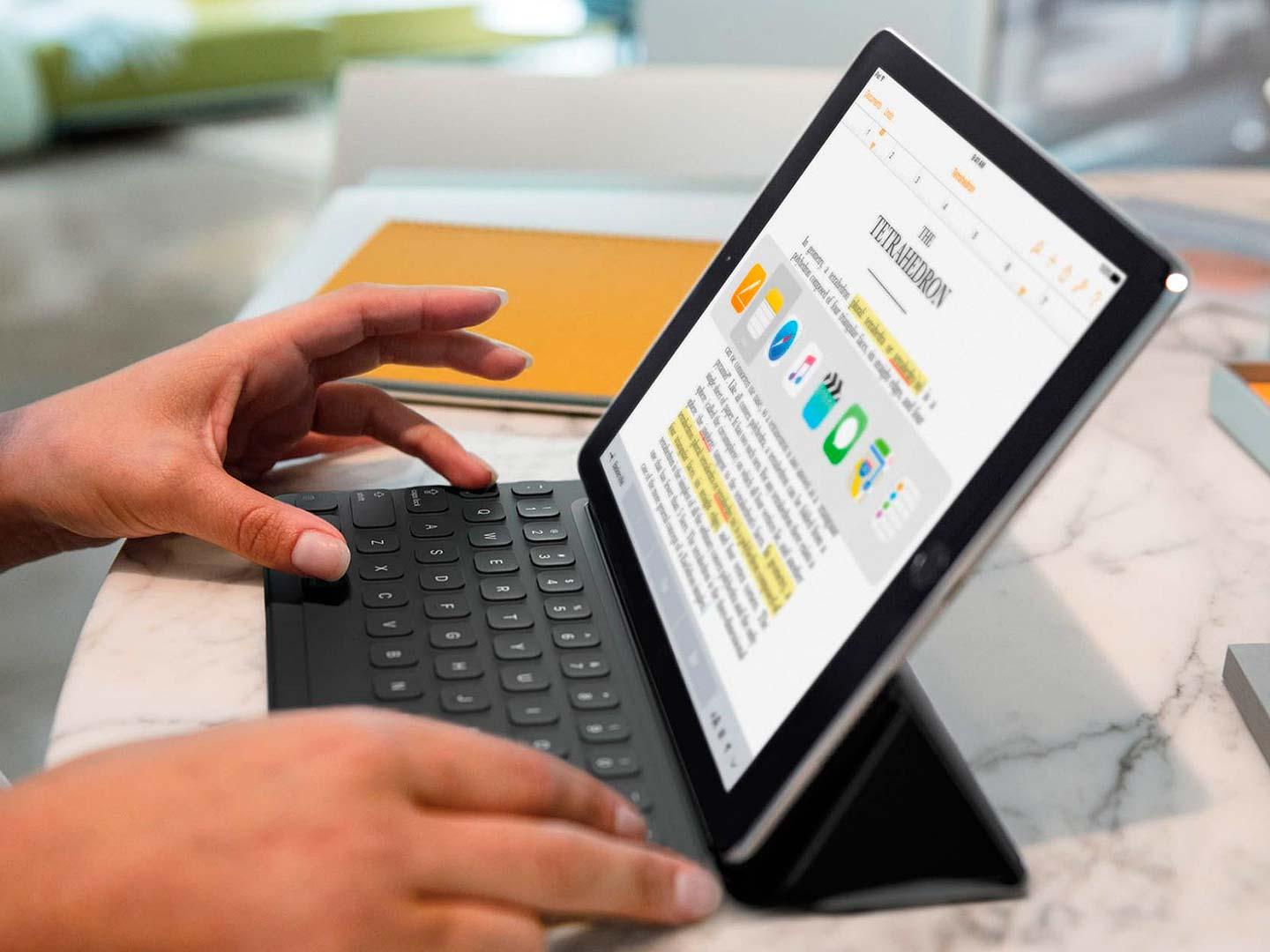
Cuando tengas dos o tres apps abiertas a la vez, prueba a arrastrar elementos de una a otra. Puedes mover imágenes, texto, archivos o enlaces simplemente manteniendo pulsado y soltando en la otra aplicación. Es especialmente útil, por ejemplo, para pasar fotos desde Archivos a un documento de Pages o a una nota, o texto desde Safari a un correo.
Gestión de archivos y almacenamiento externo
La app Archivos se ha convertido en el centro neurálgico para documentos en iPad. Desde aquí puedes acceder a lo guardado en el dispositivo, en iCloud Drive y en servicios como Google Drive o Dropbox, sin necesidad de apps separadas para cada uno.
La experiencia es muy similar a un explorador de archivos de ordenador. Puedes crear carpetas, duplicar, mover, renombrar, etiquetar por colores y buscar por nombre o contenido. Si trabajas en varios dispositivos, iCloud sincroniza automáticamente los cambios.
Además, los iPad actuales pueden leer tarjetas SD y unidades USB compatibles. Con un adaptador adecuado al puerto USB-C puedes conectar memorias externas y abrirlas directamente desde Archivos, para importar fotos, editar proyectos o hacer copias sin pasar por el ordenador.
Debes tener en cuenta que algunos discos externos necesitan más energía de la que el iPad puede ofrecer, o formatos concretos. Si algo no aparece en Archivos, revisa el formato del disco y, si hace falta, usa uno con alimentación propia o un hub con alimentación externa.
Freeform y Notas: organiza ideas y toma apuntes
Si trabajas con proyectos complejos, lluvias de ideas o material visual, Freeform es una auténtica joya. Esta app de Apple ofrece un lienzo infinito en el que puedes mezclar texto, imágenes, enlaces, archivos y dibujos, ideal tanto para planificar proyectos como para sesiones creativas con otras personas.
Los tableros de Freeform se guardan en iCloud, así que puedes empezar un esquema en el iPad y seguirlo en el Mac o en otro iPad. Además permite colaborar en tiempo real con otros usuarios, que verán los cambios al momento, algo perfecto para trabajos en grupo.
Junto a Freeform, la app Notas sigue siendo de lo más útil del sistema. Permite crear listas, adjuntar fotos, escanear documentos, pegar enlaces y escribir tanto a mano como con teclado. Es ideal para apuntes rápidos, listas de tareas o incluso pequeñas bases de información.
Las notas rápidas son otro truco que marca la diferencia. Desliza desde la esquina inferior derecha con el dedo o el Apple Pencil para abrir una nota flotante. Este gesto te permite anotar algo al vuelo sin salir de la app en la que estés, perfecto cuando estás leyendo algo en Safari o revisando un documento.
En la pantalla de bloqueo, si usas Apple Pencil, puedes tocar para abrir directamente una nueva nota manuscrita. Es la manera más rápida de apuntar una idea sin tener que desbloquear, buscar la app y crear una nota nueva.
Apple Pencil: escritura a mano y edición precisa
El Apple Pencil transforma la forma de usar el iPad. No solo sirve para dibujar; también te permite escribir a mano en cualquier campo de texto compatible, que el sistema convertirá en texto mecanografiado casi al instante.
Esta transcripción se realiza en el propio dispositivo, lo que significa que tus datos permanecen privados y no dependen de la nube. Es ideal para escribir notas, formularios, búsquedas o comentarios sin tener que sacar el teclado en pantalla.
Muchas apps han adoptado un enfoque “de escritorio” en iPad, como Fotos, Archivos o incluso editores de vídeo y audio. En estas aplicaciones el Apple Pencil funciona casi como un ratón muy preciso, perfecto para recortar, ajustar deslizadores o seleccionar elementos pequeños en la interfaz.
Si te gusta escribir a mano, apps como GoodNotes 6 o Notability (además de Notas) te permiten crear cuadernos digitales con reconocimiento de escritura, plantillas, capas e incluso grabación de audio sincronizada con tus trazos. Es una forma muy potente de tomar apuntes en clase o en reuniones.
Texto, teclado y gestos inteligentes
iPadOS incorpora un sistema de gestos sobre el texto que, cuando lo dominas, te ahorra mucho tiempo. Con dos toques sobre una palabra la seleccionas; con tres, seleccionas la frase; con cuatro, el párrafo completo. De esta manera no dependes tanto del clásico gesto de arrastrar los puntos azules.
Si arrastras con dos dedos sobre el texto, el iPad se comporta como si tuviera un trackpad. El cursor se mueve con precisión allá donde lo lleves, y puedes ajustar selecciones de texto con más control. Es muy parecido a usar un trackpad en un portátil.
Para copiar, cortar y pegar también hay gestos: pellizco con tres dedos para copiar, doble pellizco para cortar y gesto inverso (abrir los dedos) para pegar. Deslizar tres dedos hacia la izquierda deshace la última acción y hacia la derecha la rehace, lo que sustituye a los clásicos atajos de teclado Ctrl+Z / Cmd+Z cuando trabajas solo con el iPad.
El teclado virtual también tiene sus trucos. Si pellizcas con dos dedos sobre él, se encoge y pasa a ser un teclado flotante más pequeño, fácil de usar con un pulgar, muy práctico cuando sostienes el iPad con una mano. Para volver al tamaño normal, solo expande con dos dedos.
Además, cada tecla tiene asociado un número o símbolo en la parte superior. Si pulsas una tecla y deslizas el dedo hacia abajo, insertas ese símbolo secundario sin tener que cambiar de capa. Es una forma muy rápida de escribir números y caracteres especiales.
Portapapeles universal y ecosistema Apple
Una de las cosas que más productividad te da si ya usas otros dispositivos de Apple es el portapapeles universal. Todo lo que copies en tu iPhone o tu Mac puedes pegarlo en tu iPad, y al revés, siempre que todos estén con la misma cuenta de iCloud y con Bluetooth y Wi‑Fi activados.
No tienes que hacer nada especial: simplemente copia en un dispositivo, cambia al otro y pega. Funciona con texto, imágenes y algunos tipos de archivos. Si trabajas con varios equipos, notarás enseguida la comodidad.
Además, funciones como AirDrop te permiten enviar archivos entre dispositivos Apple cercanos sin cables, sin apps externas y a gran velocidad. Desde cualquier app que tenga el menú de compartir, elige AirDrop y selecciona el dispositivo de destino.
Si quieres compartir un archivo grande con alguien que no usa Apple, puedes aprovechar Mail Drop, que genera un enlace temporal desde iCloud. Cuando adjuntes un archivo muy pesado en Mail, el sistema te ofrecerá usar Mail Drop para que el receptor lo descargue sin saturar su bandeja.
Modo Concentración y control de notificaciones
Las notificaciones son uno de los grandes enemigos de la productividad. El iPad incluye los modos de Concentración para ayudarte a controlar cuándo quieres estar disponible y para quién. Puedes configurar perfiles específicos, como Trabajo, Tiempo libre o Descanso.
En cada modo eliges qué personas y qué apps pueden molestarte. Por ejemplo, en el perfil de trabajo puedes dejar pasar solo a tus compañeros y las apps de correo, mensajería laboral y calendario, bloqueando redes sociales, juegos y otras distracciones.
También puedes hacer que los modos de concentración se activen automáticamente según la hora, la ubicación o al abrir determinadas apps. Así no tienes que acordarte de activarlos cada vez que empiezas a trabajar o a estudiar.
Buscar en todo el iPad con Spotlight
Spotlight es el buscador integrado en iPadOS y es mucho más potente de lo que parece. Desliza hacia abajo desde el centro de la pantalla y escribe lo que necesites: nombres de apps, contactos, documentos, correos, notas, webs, noticias…
En muchos casos, Spotlight también sugiere acciones rápidas, como llamar a alguien, abrir un chat, iniciar una navegación o incluso ejecutar atajos que hayas creado. Si te acostumbras a invocarlo, reduces muchísimo el tiempo de ir saltando entre pantallas buscando iconos.
Atajos y automatizaciones en iPadOS
La app Atajos es donde el iPad se vuelve realmente potente. Te permite encadenar acciones de distintas apps para crear automatizaciones personalizadas, desde cosas muy simples hasta flujos de trabajo complejos.
Por ejemplo, puedes crear un atajo que, al llegar a casa, active un modo de concentración, envíe un mensaje a alguien y abra tu lista de tareas domésticas. O uno que coja una foto, la redimensione, le ponga una marca de agua y la guarde en una carpeta específica de iCloud.
En la app Atajos, pulsa en “Añadir acción” y usa el buscador para encontrar acciones de sistema o de apps compatibles. Después solo tienes que encadenarlas en el orden deseado y guardar el atajo con un nombre claro. Puedes lanzarlo desde la app, desde el buscador, con un widget o pidiéndoselo a Siri.
Escáner de documentos y captura de texto
Para digitalizar papel no necesitas instalar nada extra. La propia app Notas incluye un escáner de documentos que detecta automáticamente bordes, corrige perspectiva y guarda en PDF. Abre una nota nueva, toca el icono de la cámara y elige “Escanear documentos”.
Además, la cámara del iPad permite seleccionar texto directamente de las fotos. Si mantienes pulsado sobre un texto dentro de una imagen, el sistema lo resalta y te da opciones para copiarlo, traducirlo o buscarlo en Internet. Es perfecto para extraer datos de folletos, tarjetas o apuntes.
Algo similar ocurre con las fotos de personas u objetos. Si dejas el dedo unos segundos sobre un sujeto en una imagen, iPadOS lo recorta automáticamente del fondo, para que puedas pegarlo en otra foto, en un documento o en una presentación sin tener que usar editores complejos.
Elegir las mejores apps gratuitas para iPad
Más allá de las apps nativas, hay un catálogo enorme de aplicaciones gratuitas que potencian el iPad, incluyendo opciones para leer libros gratis. Algunas destacan por su calidad y porque se integran muy bien con iPadOS sin obligarte a pasar por suscripciones desde el primer minuto.
Para leer y firmar PDF, Adobe Acrobat Reader sigue siendo una apuesta segura. Permite anotar, rellenar formularios y firmar documentos, incluso con Apple Pencil, suficiente para la mayoría de usos cotidianos.
Si quieres un editor de notas y textos más avanzado, Bear ofrece organización por etiquetas, estilo limpio y soporte para escritura markdown. La versión gratuita ya da bastante juego si no necesitas sincronización avanzada.
En diseño gráfico, Canva es de lo más práctico. Su app para iPad lleva prácticamente todo lo que ofrece la versión web: plantillas para carteles, presentaciones, redes sociales, logos, etc., y es muy amigable para quien no es diseñador profesional.
Para leer noticias, Feedly te permite reunir en una sola app todos los medios que sigues mediante RSS, organizados por temas. Marcas como leídas las que ya has visto y puedes guardar artículos para más tarde.
Si lo tuyo es la música, GarageBand, creada por Apple, te deja grabar, mezclar y editar pistas de audio, usar instrumentos virtuales y crear maquetas bastante serias. Para seguir novedades, MusicHarbor sincroniza tu biblioteca de Apple Music o Spotify y te avisa cuando tus artistas lanzan música nueva.
En productividad general, Notion es una navaja suiza. Combina notas, bases de datos, tareas, wikis y proyectos en un solo espacio. La versión gratuita para uso individual es más que suficiente para empezar a estructurar tu vida y tu trabajo.
Para entrenar en casa, LazyFit: Planificador Casa propone rutinas con vídeos y explicaciones adaptadas a tu disponibilidad y nivel, sin necesidad de equipamiento avanzado. Si prefieres cuidar la mente, Medito ofrece meditaciones guiadas totalmente gratuitas, sin anuncios ni compras internas.
Si quieres gestionar tus series y películas, TV Time es una buena aliada. Te deja marcar lo que ves, descubrir nuevos contenidos y revisar en qué plataforma está cada título. Y, en mensajería, la llegada oficial de WhatsApp para iPad por fin permite tener tus chats sincronizados en una app nativa cómoda de usar en pantalla grande.
Aplicaciones de pago que realmente merecen la pena
Si das un paso más y estás dispuesto a pagar por algunas apps, el iPad se convierte en una herramienta todavía más profesional. Hay varias aplicaciones de pago único o suscripción que, si encajan con tu uso, amortizas muy rápido.
Para gestionar contraseñas, 1Password es uno de los referentes. Guarda credenciales cifradas, genera claves seguras, autocompleta formularios y puede almacenar documentos sensibles, integrándose bien con la biometría del iPad.
En el ámbito del estudio, AnkiMobile Flashcards implementa tarjetas de memoria basadas en repetición espaciada para fijar conceptos a largo plazo, ideal para idiomas, oposiciones o cualquier aprendizaje intensivo.
En dibujo y 3D, hay opciones como Feather para modelado en tres dimensiones y Procreate Dreams para animación 2D avanzada. Ambas aprovechan al máximo el Apple Pencil y la potencia del iPad para ilustración y animación profesional.
Si editas vídeo, LumaFusion y Final Cut Pro para iPad son dos gigantes. LumaFusion destaca por su trabajo con múltiples capas y gran cantidad de efectos, mientras que Final Cut Pro lleva al iPad la experiencia profesional de macOS, con una interfaz adaptada al táctil y soporte para Pencil.
En audio, Moises combina edición clásica con funciones de IA para separar pistas, limpiar ruido y preparar material para podcasts o música. Para composición musical por partituras, StaffPad reconoce escritura a mano y reproduce las piezas con samples de alta calidad.
Para escribir sin distracciones, iA Writer ofrece un entorno minimalista centrado en el texto, ideal con teclado físico. Y en gestión de tareas, Things 3 es uno de los gestores más pulidos, con proyectos, subproyectos, etiquetas e integración con calendario.
Si te interesa la cocina, Paprika 3 funciona como gestor de recetas que te permite guardar, organizar, crear listas de la compra y consultar tus platos favoritos desde el iPad mientras cocinas. Y para animación 2D, Toonsquid es un auténtico estudio portátil con capas, audio y exportación a varios formatos.
Combinando estas funciones del sistema con las apps adecuadas, el iPad pasa de ser una simple pantalla grande para consumir contenido a convertirse en una herramienta muy seria para trabajar, estudiar, crear y organizarse, capaz de adaptarse tanto al uso profesional más exigente como al ocio más relajado.